
Insights
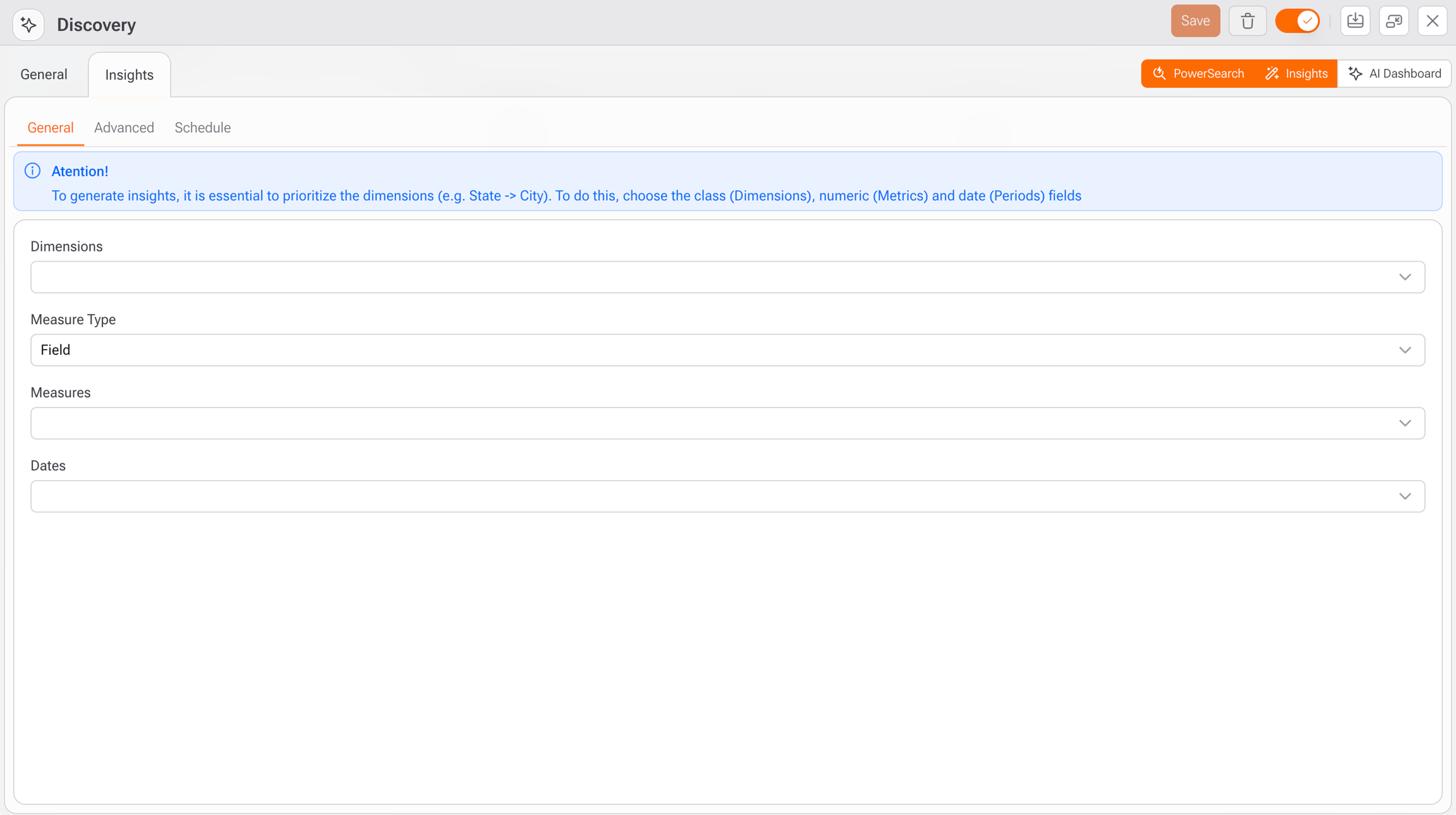
La tarea Insights en el módulo Descubrimiento está diseñada para ayudar a los usuarios a identificar tendencias de crecimiento, disminución y cambios abruptos en sus indicadores.
Está organizada en tres subpestañas:
General
Avanzado
Programación
Cómo Usar Insights
1. Acceder a la Tarea Insights
En el Studio, ve al panel Entrega.
Haz clic en el botón +.
Haz clic en el botón Insights.
Ve a la pestaña Insights.
2. Configurar la Pestaña General
Utiliza esta pestaña para definir la estructura analítica que guiará el motor automático de insights:
Dimensiones
Selecciona las variables categóricas (por ejemplo, Región, Ciudad) para segmentar el análisis.
Tipo de Medida
Define cómo se evaluarán las métricas:
Campo: análisis directo del campo
Calculado: lógica personalizada para la métrica
Medidas
Selecciona los campos numéricos a analizar (por ejemplo, ventas, beneficio).
Fechas
Selecciona el campo de fecha para habilitar el análisis temporal.
Prioriza la jerarquía de dimensiones (por ejemplo, País → Estado → Ciudad) para mejorar la granularidad de los insights.
3. Configurar la Pestaña Avanzado
Personaliza el formato de generación de insights:
Período Predeterminado
Define la granularidad temporal por defecto (por ejemplo, Diario, Semanal, Mensual).
Porcentaje de Crecimiento (%)
Establece un umbral mínimo para resaltar cambios significativos.
Tamaño de Decimales
Define cuántos decimales mostrar en métricas numéricas y porcentajes.
Separador
Elige el formato numérico:
Punto–Coma (1.000,00)
Coma–Punto (1,000.00)
Invertir Colores
Activa esta opción para invertir el esquema de colores, útil para enfatizar tendencias negativas.
4. Configurar la Pestaña Programación
Permite automatizar la actualización periódica de los insights.
Frecuencia
Define la periodicidad:
Minuto
Hora
Día
Semana
Mes
Año
Opciones de Tiempo
Del mes: Selecciona días específicos del mes.
En el día / día de la semana: Define días calendario o días específicos de la semana.
A la hora / minuto: Configura horarios exactos de ejecución.
Estado
Activa la tarea como Activa para habilitar la programación.
Los cambios solo se aplican a futuras ejecuciones. Las ejecuciones en curso no se interrumpen.
5. Guardar la Configuración
Haz clic en Guardar en la esquina superior derecha para aplicar los cambios.
6. Usar Insights
Después de guardar:
Sal del Studio y haz clic en el botón Insights para acceder a la interfaz.
O utiliza el atajo de teclado Ctrl + I.
Buenas Prácticas
Elige dimensiones relevantes: Evita usar demasiadas dimensiones simultáneamente para no diluir los resultados.
Usa métricas significativas: Selecciona campos numéricos como ventas, cantidad o beneficio.
Incluye siempre un campo de fecha: Permite análisis temporal (por ejemplo, crecimiento mensual).
Define un período predeterminado: Configura un marco temporal como Mensual o Semanal.
Configura el umbral de crecimiento con criterio: Define un porcentaje mínimo para destacar solo cambios relevantes.
Evita campos incompletos: Asegúrate de que los datos sean consistentes y limpios.
Programa cuando sea necesario: Automatiza la generación de insights (por ejemplo, cada lunes a las 8:00 AM).
Agrega descripciones a los campos: Mejora la comprensión y fortalece la gobernanza de datos.
Add descriptions to fields: Makes it easier for other users to understand and improves data governance.
Última actualización