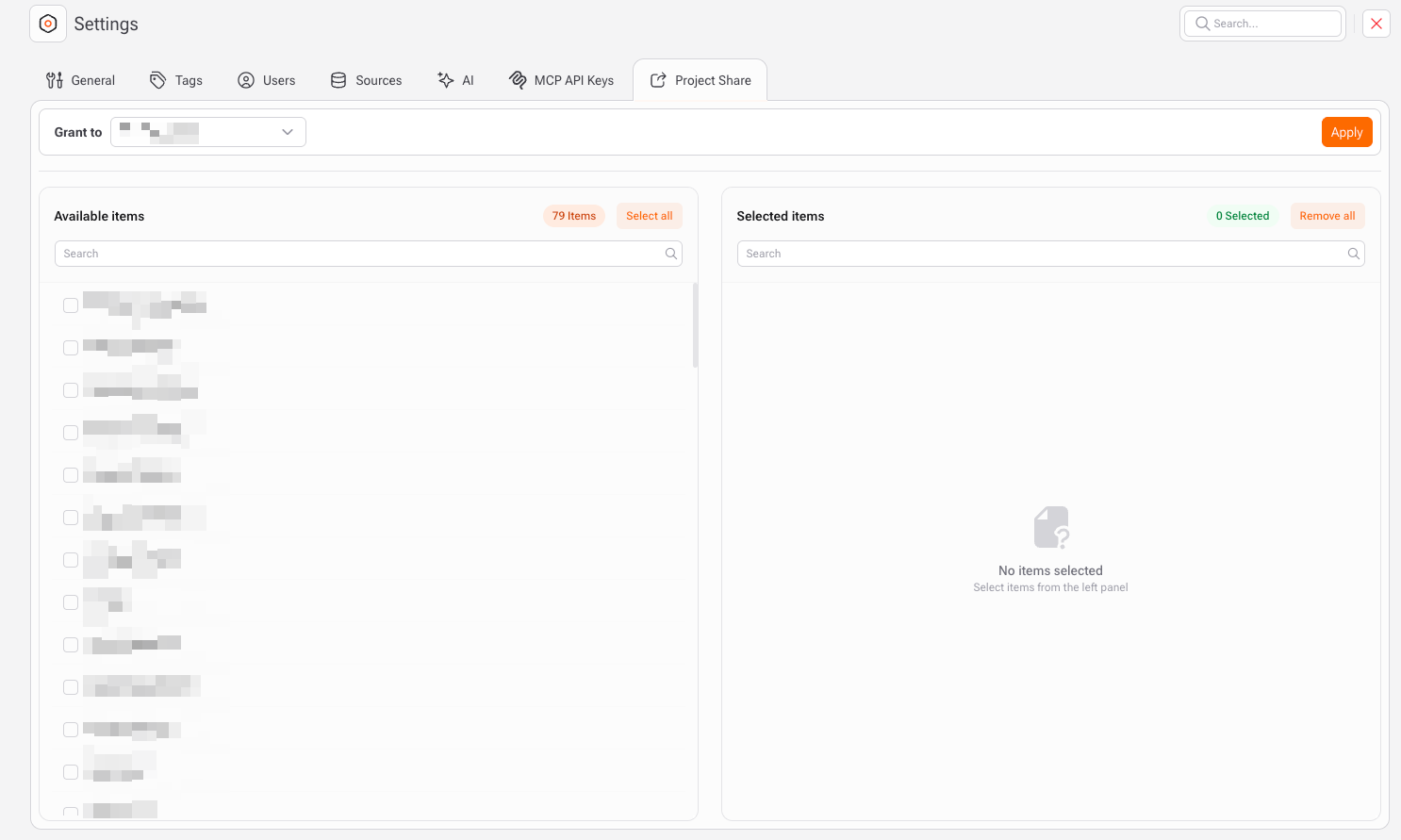
La funcionalidad Compartir Proyecto permite a los administradores controlar quién puede acceder a proyectos específicos dentro del entorno. Este mecanismo garantiza una correcta segregación de datos, paneles y studios entre equipos, usuarios o colaboradores externos.
Propósito de Compartir Proyecto
Compartir Proyecto se utiliza para:
Conceder acceso a proyectos sin modificar los roles globales de usuario
Compartir proyectos selectivamente con usuarios o equipos
Aplicar el principio de mínimo privilegio en los entornos
Soportar configuraciones multi-equipo o multi-cliente
El acceso otorgado aquí impacta directamente en la visibilidad de:
Paneles
Studios
Recursos a nivel de proyecto
Paso a Paso: Compartir Proyectos
1. Acceder a Compartir Proyecto
Navega a:
Configuración → Compartir Proyecto
2. Seleccionar Quién Recibirá el Acceso
En la parte superior de la pantalla, utiliza Conceder a para seleccionar:
Un Proyecto
Esto define qué proyecto recibirá acceso a las tablas del bucket compartido.
3. Elegir los Proyectos a Compartir
La pantalla se divide en dos paneles:
Elementos Disponibles (izquierda)
Muestra todos los proyectos que puedes compartir.
Incluye:
Campo de búsqueda
Contador de elementos
Opción de seleccionar todos
Elementos Seleccionados (derecha)
Muestra los proyectos ya seleccionados para compartir.
Si no se ha seleccionado ningún proyecto, estará vacío.
4. Seleccionar Proyectos
Marca la casilla junto a cada proyecto que deseas compartir.
Los proyectos seleccionados aparecerán en el panel de Elementos Seleccionados.
Puedes:
Buscar proyectos por nombre
Seleccionar múltiples proyectos
Eliminar selecciones individuales o usar Eliminar todos
5. Aplicar Cambios
Una vez que los proyectos deseados aparezcan en Elementos Seleccionados:
Haz clic en Aplicar.
El acceso se concede inmediatamente.
Permisos Resultantes
Después de aplicar:
El proyecto seleccionado obtendrá acceso a:
Todas las tablas compartidas
Modificar o Revocar Acceso
Puedes actualizar la configuración en cualquier momento:
Reabre Compartir Proyecto.
Cambia los proyectos seleccionados.
Haz clic en Aplicar nuevamente.
Los cambios se aplican de inmediato.
Buenas Prácticas
Comparte únicamente los proyectos necesarios según las responsabilidades del usuario.
Realiza auditorías periódicas de los proyectos compartidos para evitar sobreexposición de datos.
Notas de Seguridad
Eliminar un proyecto revoca el acceso de forma inmediata.
No se requiere cerrar sesión ni actualizar manualmente.
El control de acceso se aplica en tiempo real.
Compartir Proyecto proporciona un control de acceso granular, auditable y escalable a nivel de proyecto.