
Proyectos de exportación e importación
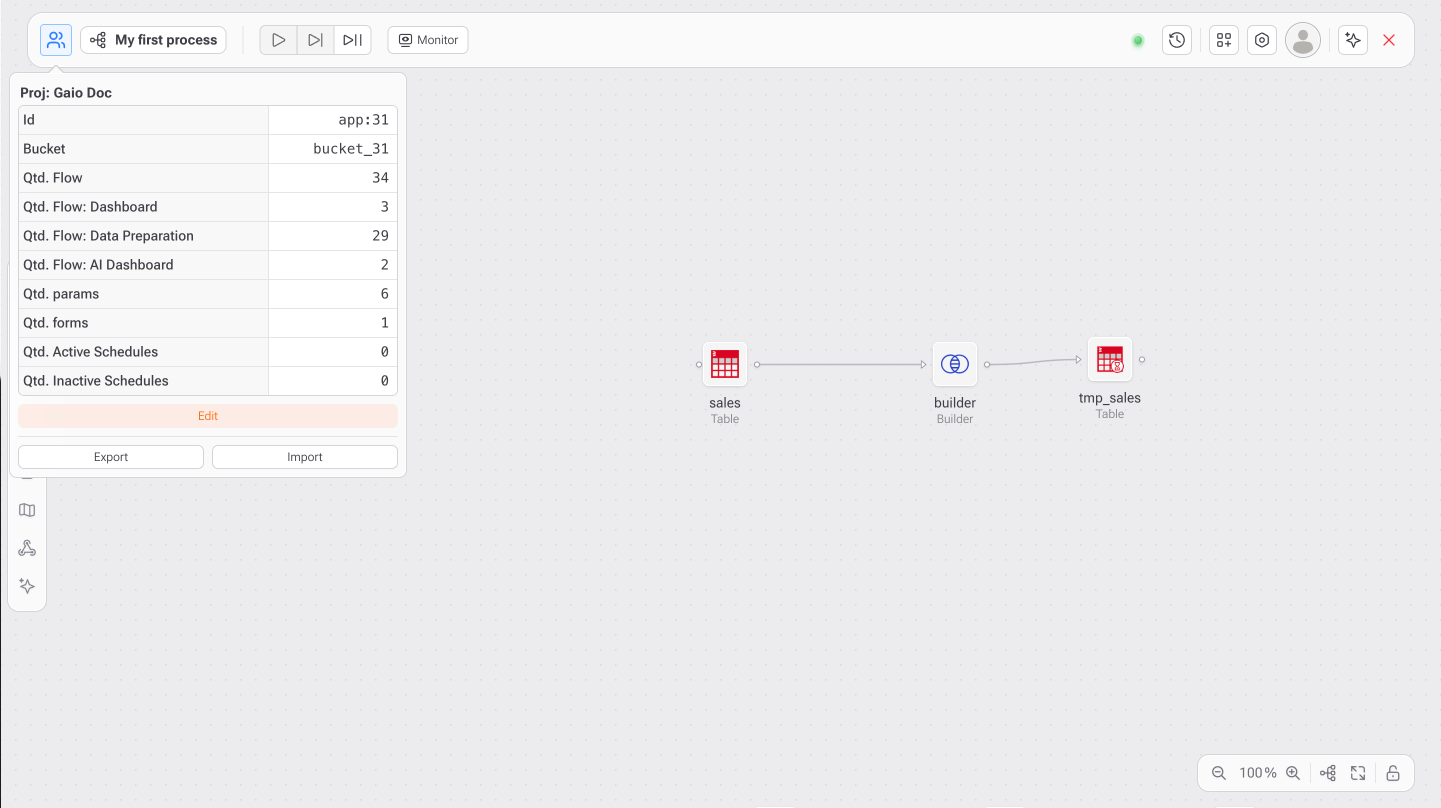
Panel de Visión General del Proyecto
En la parte superior izquierda de la pantalla encontrarás un panel que muestra tu proyecto actual (por ejemplo, Proj: Gaio Doc) junto con metadatos clave:
ID de la aplicación (app:31)
Nombre del bucket de datos (bucket_31)
Número de flujos, paneles, formularios y otros componentes técnicos
Este panel también incluye las acciones principales para exportar e importar tu proyecto.
Cómo Exportar una Aplicación
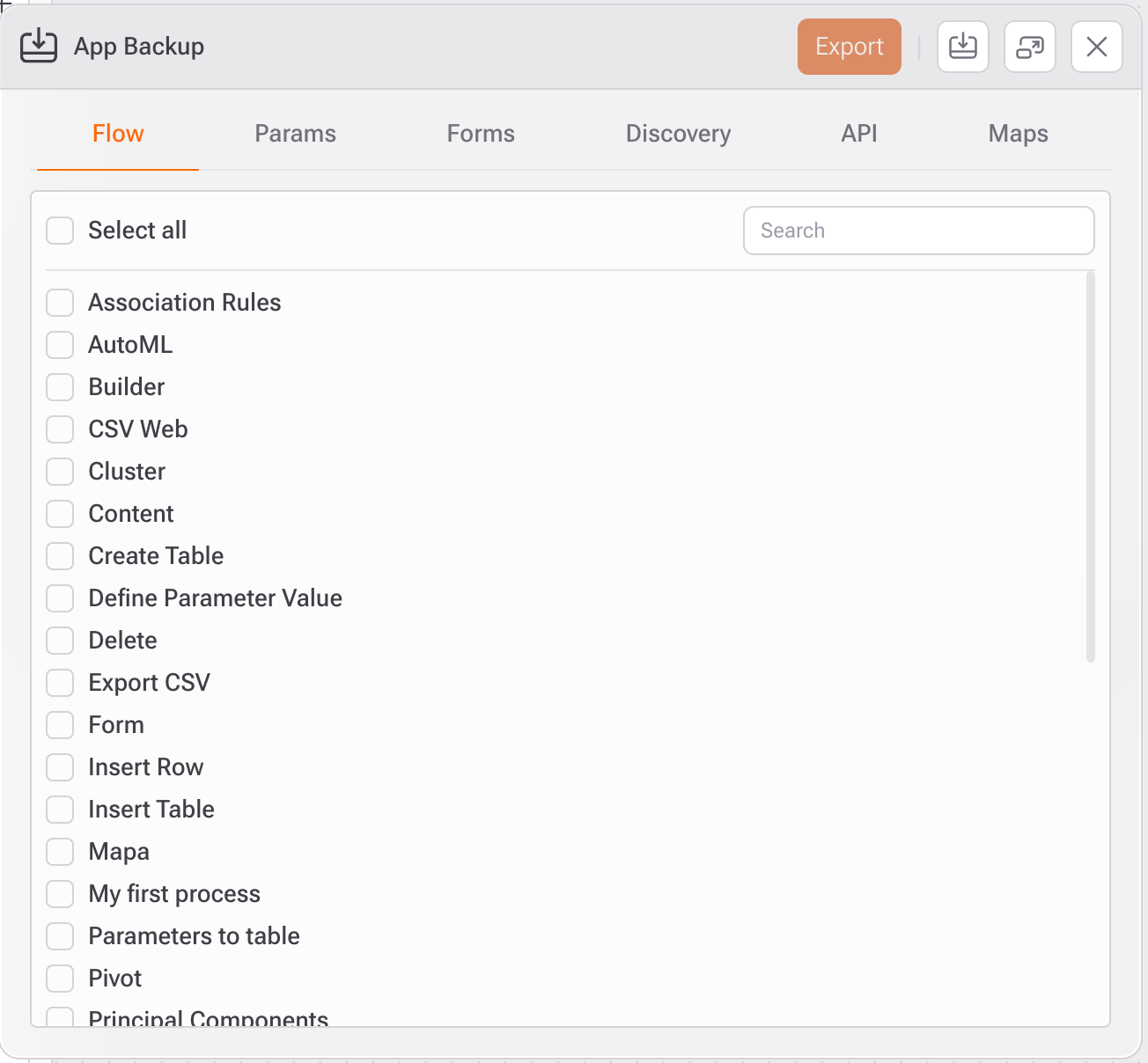
Puedes exportar tu aplicación actual — incluyendo flujos, parámetros, formularios, APIs, paneles con IA y tablas — en un único archivo .zip que contiene múltiples archivos .json.
Esto es ideal para:
Crear copias de seguridad
Compartir con el equipo
Migrar entre entornos (por ejemplo, desarrollo → producción)
Reutilizar la estructura en nuevas aplicaciones
Paso a Paso
Haz clic en el botón Exportar en la sección inferior del panel del proyecto.
Se abrirá una nueva ventana con pestañas como:
Flujo: Flujos SQL y visuales
Parámetros: Parámetros utilizados en la aplicación
Formularios: Formularios personalizados de entrada de usuario
Descubrimiento: Búsquedas con IA, insights y tablas
API, Mapas y más
Selecciona los elementos que deseas incluir marcando sus casillas.
Haz clic en el botón Exportar en la esquina superior derecha.
Se generará un archivo
.zipque contendrá la estructura y lógica de tu aplicación.
Ver Archivos Exportados
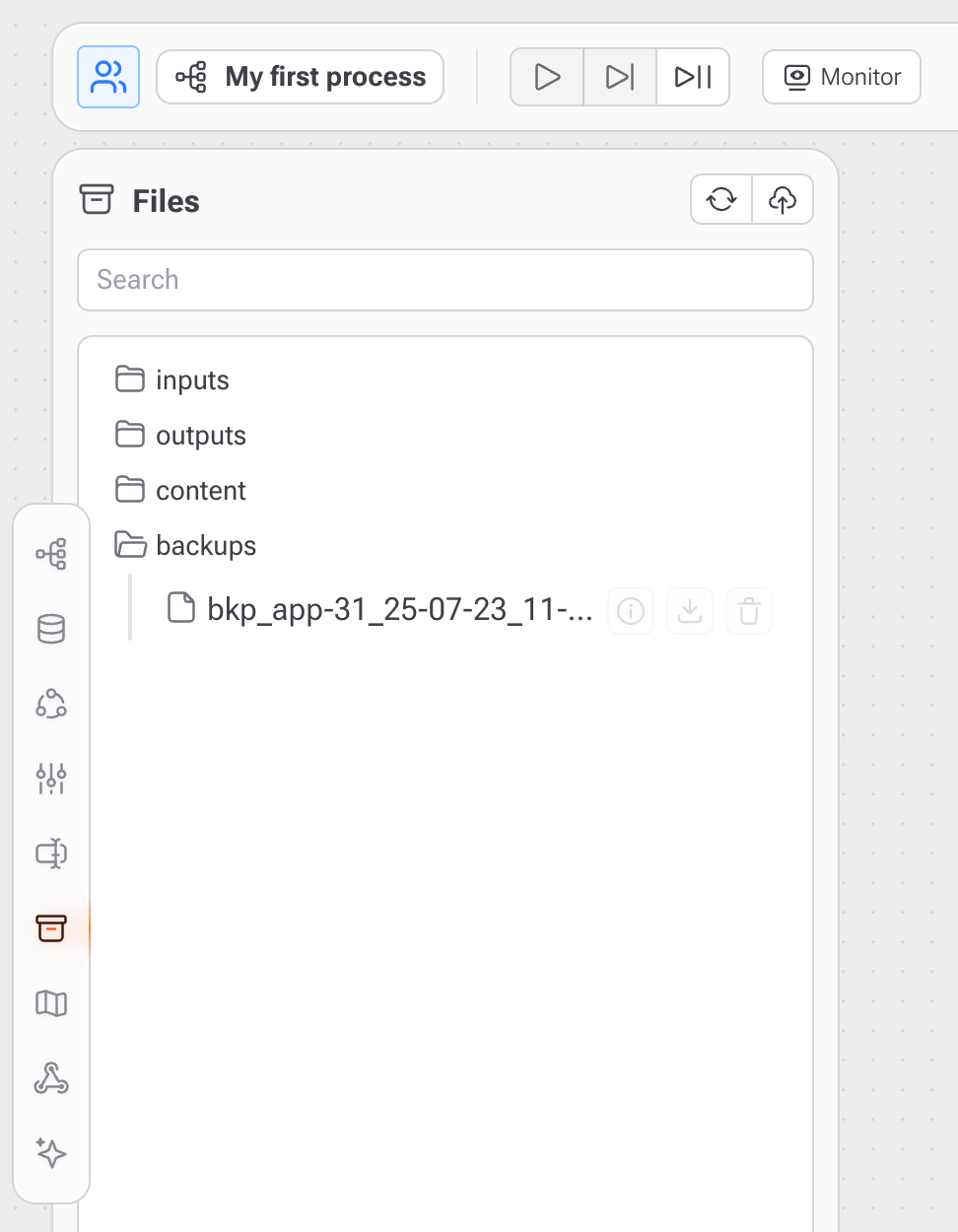
Después de exportar, ve al panel Archivos (ícono de carpeta en la barra lateral). El archivo .zip aparecerá en la carpeta backups.
Desde allí puedes:
Ver el archivo
Descargarlo
Eliminarlo
Cómo Importar una Aplicación
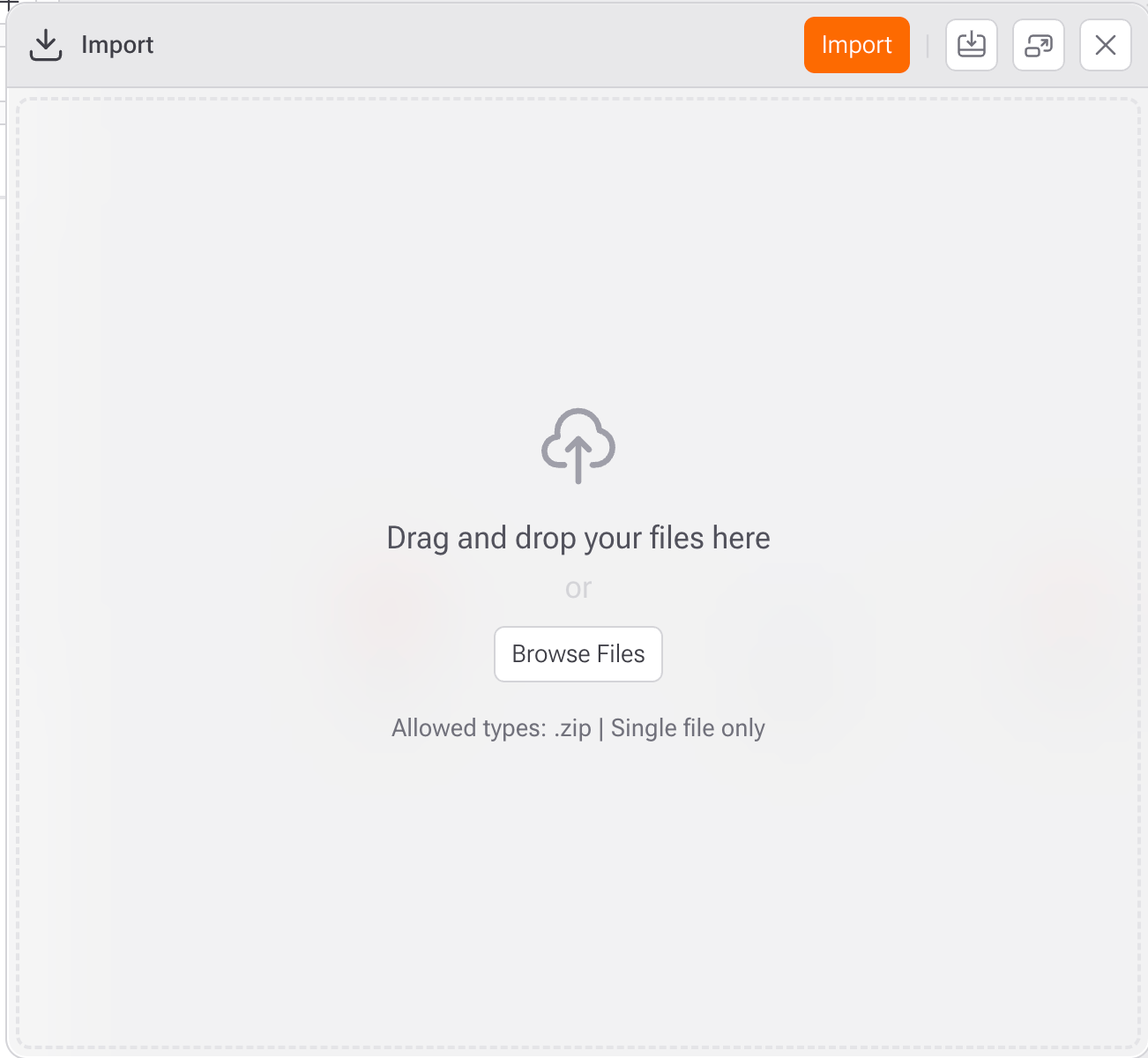
La importación permite restaurar total o parcialmente un proyecto desde un archivo .zip previamente exportado.
Paso a Paso
Haz clic en el botón Importar en el panel del proyecto.
Se abrirá una pantalla solicitando que cargues el archivo
.zip:Arrastra y suelta el archivo
O haz clic en Explorar archivos para seleccionarlo
Haz clic en Importar.
Gaio procesará el contenido y restaurará:
Flujos
Parámetros
Formularios
Insights de Descubrimiento y elementos relacionados con IA
APIs y otros componentes adicionales
Buenas Prácticas
Siempre exporta una copia de seguridad antes de realizar cambios críticos.
Utiliza la funcionalidad de importar/exportar para replicar aplicaciones entre buckets o entornos.
Última actualización