
Flujo
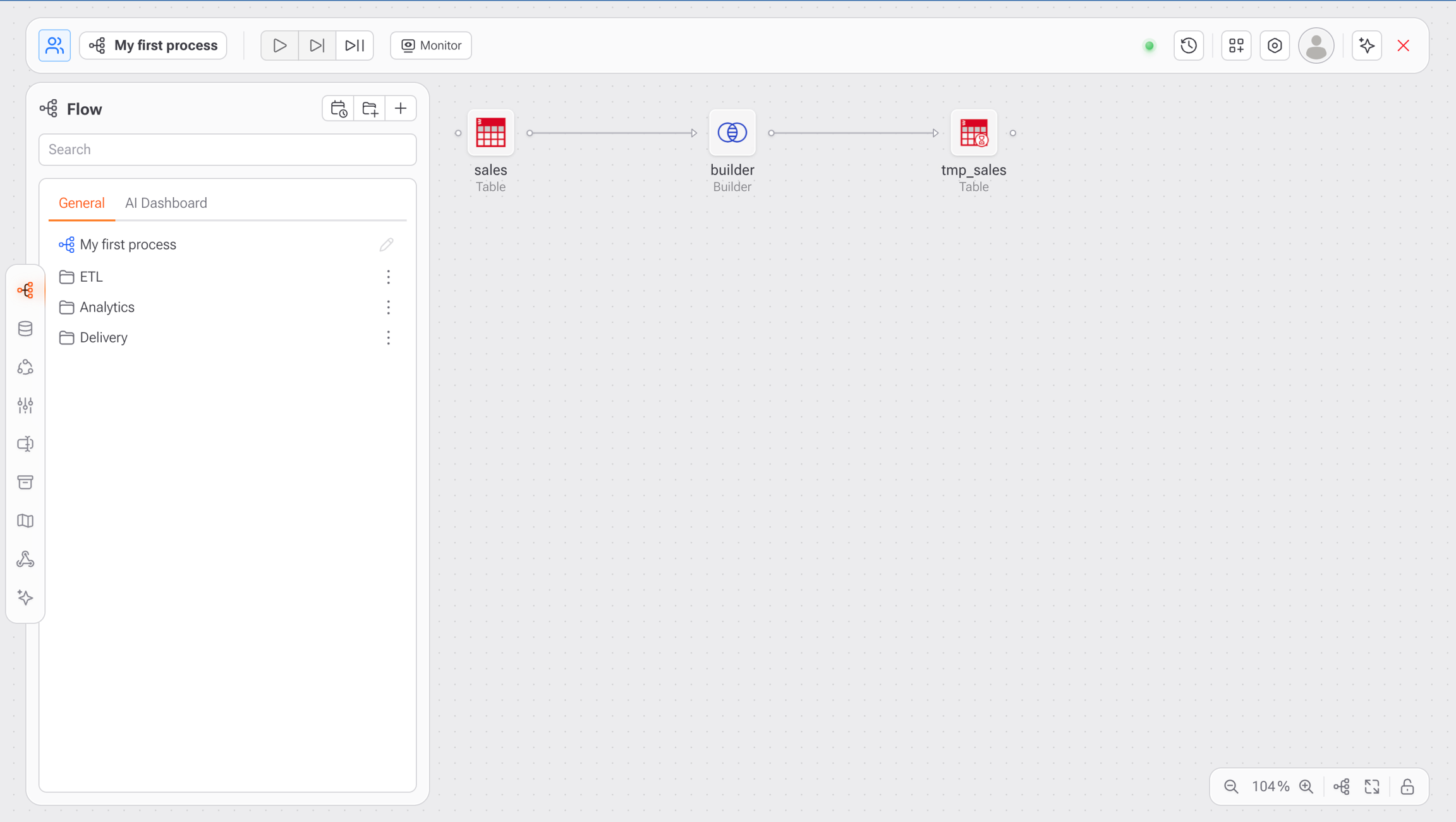
Flujo es el entorno visual dentro de Gaio Studio diseñado para crear pipelines de datos. Permite conectar tareas y transformar datos de manera modular, ágil y colaborativa. Es ideal para procesos ETL, analítica automatizada, machine learning, reportes y entrega de datos.
Propósito del Flujo
Construir flujos de trabajo completos organizando los pasos de procesamiento, análisis y entrega de datos en un formato visual e interconectado.
Cómo Usar Flujo
1. Acceder a la Sección Flujo
Haz clic en el ícono Flujo en la barra lateral izquierda.
Verás el lienzo (canvas) con el nombre del proceso actual (por ejemplo, My first process).
El panel izquierdo muestra carpetas para organización, como:
ETL
Análisis
Entrega
2. Crear o Seleccionar un Proceso
Haz clic en el botón + en la esquina superior del panel para crear un nuevo proceso.
Asigna un nombre al proceso y comienza a agregar bloques según sea necesario.
3. Paso a Paso: Configuración del Flujo
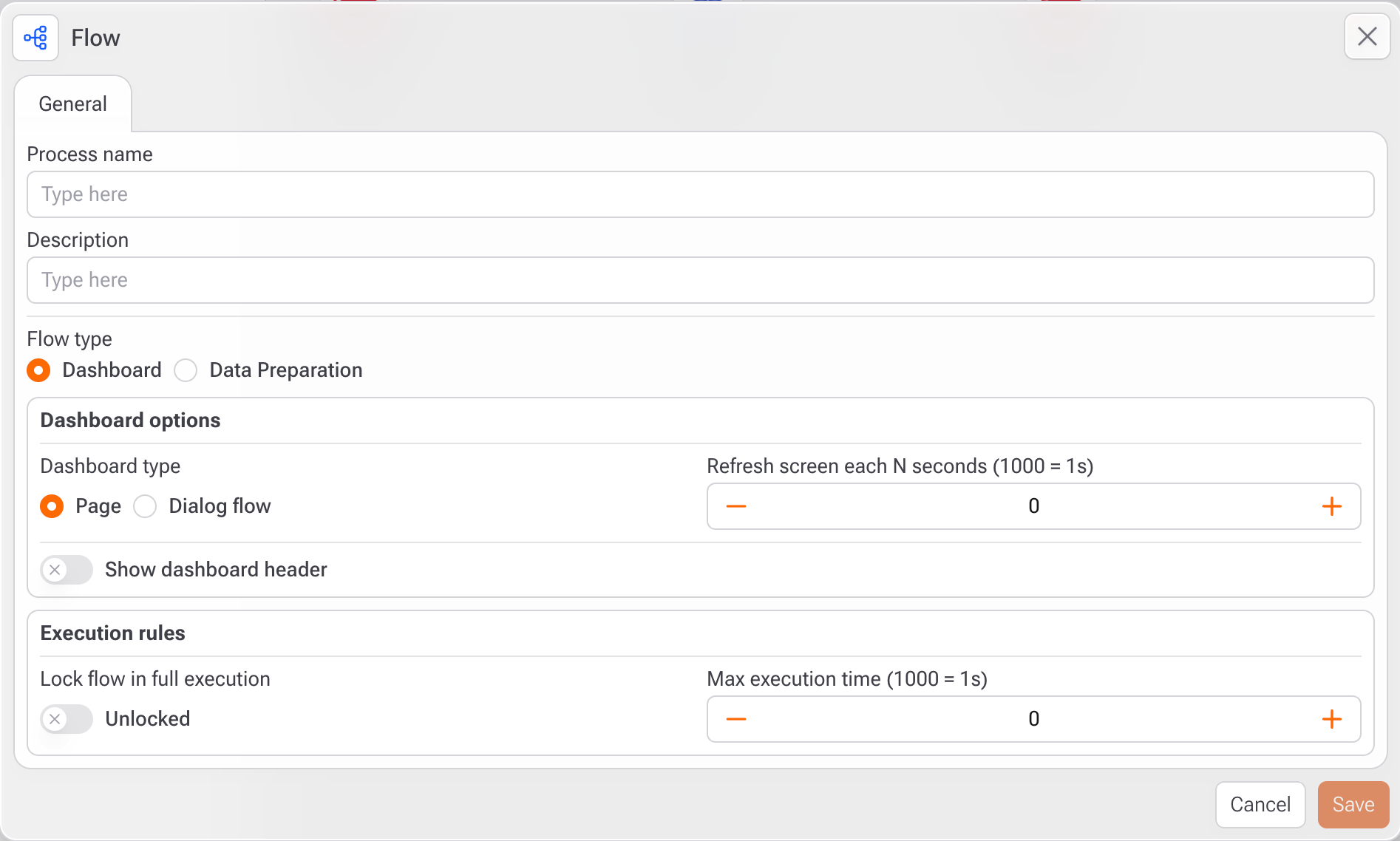
Nombre del proceso
Ingresa un nombre claro y descriptivo para tu proceso (por ejemplo,
Sales_ETL_FlowoCustomerDashboard).Este nombre aparecerá en el espacio de trabajo de Flujo y en la barra lateral.
Descripción
(Opcional) Proporciona un breve resumen del propósito del flujo.
Es útil para documentación y colaboración entre equipos.
Tipo de flujo:
Preparación de Datos: Selecciona esta opción para flujos de backend enfocados en transformación, carga y modelado de datos.
Panel de Control: Utiliza esta opción si el flujo generará un panel visual para monitoreo o interacción con usuarios.
Tipo de Panel
Página: Muestra el panel como una página completa.
Flujo en Diálogo: Abre el panel dentro de una ventana modal o cuadro de diálogo.
Mostrar Encabezado del Panel
Permite habilitar o deshabilitar la sección de encabezado del panel.
Es útil para mostrar títulos o filtros al usuario.
Intervalo de Actualización de Pantalla
Define el intervalo de actualización automática de la pantalla (en milisegundos).
Ideal para paneles de monitoreo en tiempo real.
Ejemplos:
1000= 1 segundo60000= 1 minuto
Reglas de Ejecución
Bloquear Flujo Durante la Ejecución
Evita que el flujo sea ejecutado nuevamente mientras ya está en ejecución.
Tiempo Máximo de Ejecución
Define el tiempo máximo permitido de ejecución para el flujo (en milisegundos).
Ayuda a evitar ejecuciones indefinidas o sobrecarga del servidor.
Ejemplo:
300000= 5 minutos
4. Arrastrar y Conectar Bloques
Arrastra tareas desde el menú izquierdo (como Tabla, Constructor, Clúster, Aprendizaje Automático, etc.).
Conecta los bloques haciendo clic en el punto gris junto a un bloque y arrastrándolo hacia otro.
5. Editar Cada Bloque Individualmente
Haz clic en el ícono de lápiz de cualquier bloque para abrir su ventana de configuración.
Ajusta:
Configuración de tablas
Scripts SQL
Parámetros de visualización
Configuraciones de aprendizaje automático
6. Ejecutar el Proceso
Utiliza los botones de la barra superior para:
Ejecutar: Iniciar la tarea seleccionada
Ejecutar desde aquí: Iniciar el flujo desde la tarea seleccionada
Ejecutar todo: Ejecutar el flujo completo
Haz clic en Monitorear para seguir los registros y el rendimiento de ejecución en tiempo real.
Buenas Prácticas
Usa nombres claros y consistentes para procesos y tablas (por ejemplo,
tmp_ventas_diarias).Mantén los bloques organizados visualmente en el lienzo.
Divide flujos grandes en subflujos temáticos más pequeños.
Agrega comentarios dentro de cada bloque para documentar la lógica.
Última actualización