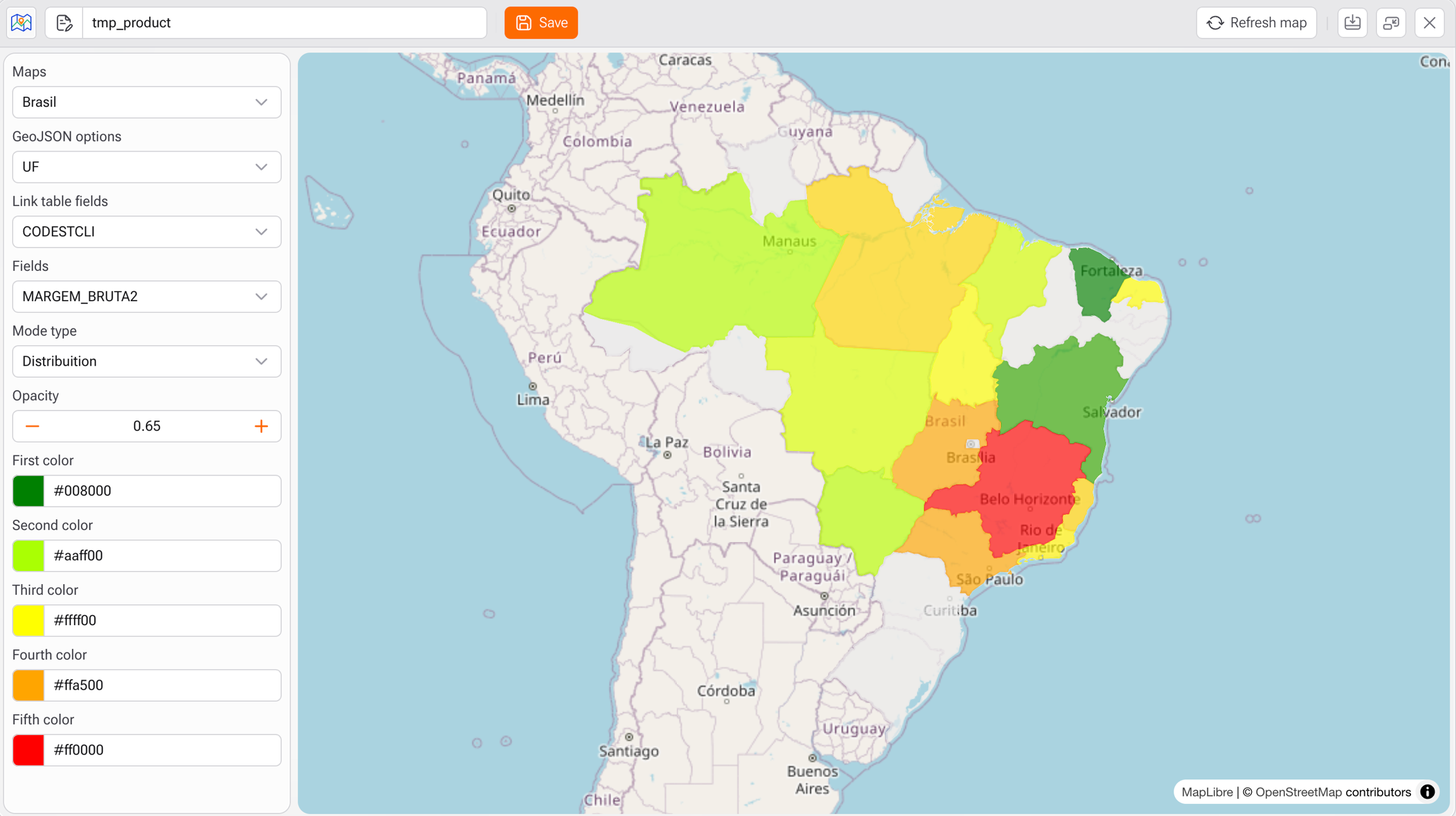
Otro punto fundamental es que la tabla que contiene los datos a mostrar debe tener una columna geográfica en el formato esperado por el mapa.
Ejemplo:
Si el mapa está configurado por Estado y espera el código de estado en dos letras (SP, RJ, MG), la tabla debe contener una columna exactamente en ese formato.
Esta tarea solo puede utilizarse cuando una tabla está seleccionada en el flujo.
Cómo Usar
1. Agregar el Mapa al Flujo
En el Studio, ve al panel Tareas.
Dentro de la sección Entrega, selecciona Maps.
2. Elegir el Mapa Base
En el panel izquierdo:
Selecciona la opción Maps
Elige el área geográfica deseada
Ejemplo:
Brasil
3. Opciones GeoJSON
Define el campo de referencia geográfica utilizado en el archivo GeoJSON.
Ejemplo:
UF (código del estado)
4. Vincular tus Datos (Link table fields)
Selecciona el campo de tu tabla que corresponde a la clave del GeoJSON.
Ejemplo:
Si el GeoJSON utiliza códigos UF, selecciona CODESUF en tu tabla.
5. Elegir el Campo de Datos (Fields)
Selecciona el campo numérico que se mostrará en el mapa.
Ejemplo:
MARGEM_BRUTA2
6. Seleccionar el Modo de Visualización (Mode type)
Opciones disponibles:
Distribution
Colorea las regiones según rangos automáticos de valores numéricos.
Range
El analista define criterios manuales y el color se aplica cuando el criterio se cumple.
7. Ajustar la Opacidad
Define qué tan transparente o sólido será el relleno de las regiones.
8. Configurar la Paleta de Colores
Puedes elegir hasta cinco colores para representar los rangos de valores:
Primer color → Valores más bajos (ejemplo: verde oscuro)
Quinto color → Valores más altos (ejemplo: rojo)
Consejos Profesionales
Usa colores fríos (verde/azul) para indicar desempeño positivo o bajo riesgo.
Usa colores cálidos (amarillo/rojo) para advertencias, alto riesgo o zonas críticas.
Combina el mapa con filtros para que responda dinámicamente a selecciones desde paneles o formularios.
En esta pantalla se define el nivel de zoom del mapa. Ajusta aquí y se reflejará automáticamente en el panel.