
Exportar CSV
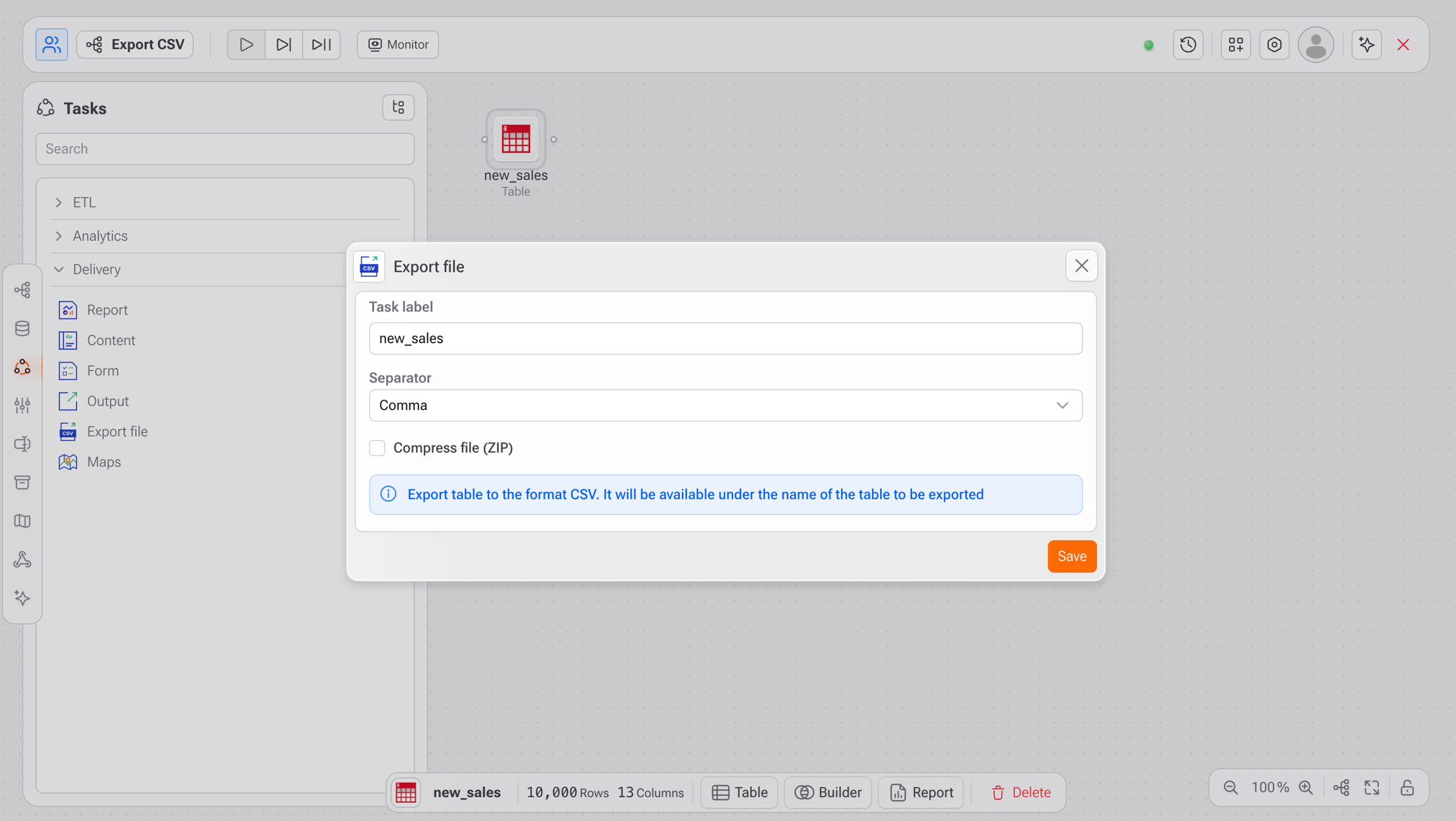
La tarea Export File permite exportar una tabla de tu flujo de datos a un archivo CSV, que estará disponible para descarga directamente desde la interfaz de Gaio DataOS.
Es una forma práctica de compartir resultados o integrarlos con sistemas externos.
Cómo Usar
1. Agregar la Tarea al Flujo
Ve a la sección Entrega en el menú lateral izquierdo.
Arrastra la tarea Export File hacia tu flujo de datos.
Conéctala a la tabla que deseas exportar.
2. Configurar la Tarea
Etiqueta de la Tarea
Nombre interno para identificar la tarea (por ejemplo, export_ventas_abril).
Solo para referencia interna.
Separador
Define el carácter que separará las columnas en el archivo CSV.
Opciones disponibles:
Coma ( , ) Formato estándar internacional.
Punto y coma ( ; ) Recomendado para formatos europeos o brasileños.
Tabulación Genera archivos TSV (valores separados por tabulador).
Pipe ( | ) Útil cuando los datos contienen muchas comas o punto y coma.
fieldsTerminatedByTILD (~) Utiliza el símbolo tilde como separador. Útil para integraciones personalizadas.
Comprimir Archivo (ZIP) (opcional)
Activa esta opción si deseas que el archivo CSV se genere comprimido en formato .zip.
3. Guardar y Ejecutar
Haz clic en Guardar para almacenar la configuración.
Haz clic en Ejecutar para correr la tarea dentro del flujo.
Cuando el flujo se ejecute, el archivo será generado según la configuración definida.
La descarga estará disponible con el mismo nombre de la tabla exportada.
Consejos
El archivo generado incluirá todas las columnas y filas de la tabla conectada.
Utiliza separadores como Pipe o TILD si tus datos contienen mucha puntuación.
Puedes incluir esta tarea en flujos automatizados o ejecutarla manualmente según sea necesario.
Última actualización