
Correo
Embedding Forms in Dashboards
La funcionalidad de envío de correos en Gaio DataOS permite configurar proveedores de email y automatizar envíos directamente desde los flujos de datos.
Puede utilizarse para:
Comunicaciones operativas (reportes, alertas, notificaciones)
Integraciones con procesos de negocio
Automatizaciones basadas en datos
Cómo Usar
1. Agregar la Tarea Mail al Flujo
Agrega una Tabla a tu flujo y selecciona el conjunto de datos que deseas utilizar.
La tarea Mail solo estará disponible cuando una tabla esté seleccionada.
En el Studio, ve al panel Tareas.
Navega a Entrega > Mail.
2. Pestaña Message (Mensaje)
Define el contenido del correo.
To (email): Selecciona la columna de la tabla que contiene las direcciones de correo de los destinatarios.
Subject (Asunto): Ingresa el asunto del correo electrónico.
Editor de Mensaje:
Puedes crear el cuerpo del correo utilizando:
HTML
Texto plano
Variables de tabla
Columnas Disponibles
En el panel izquierdo puedes arrastrar variables (por ejemplo, nombre, email) para personalizar el mensaje dinámicamente.
Ejemplo:
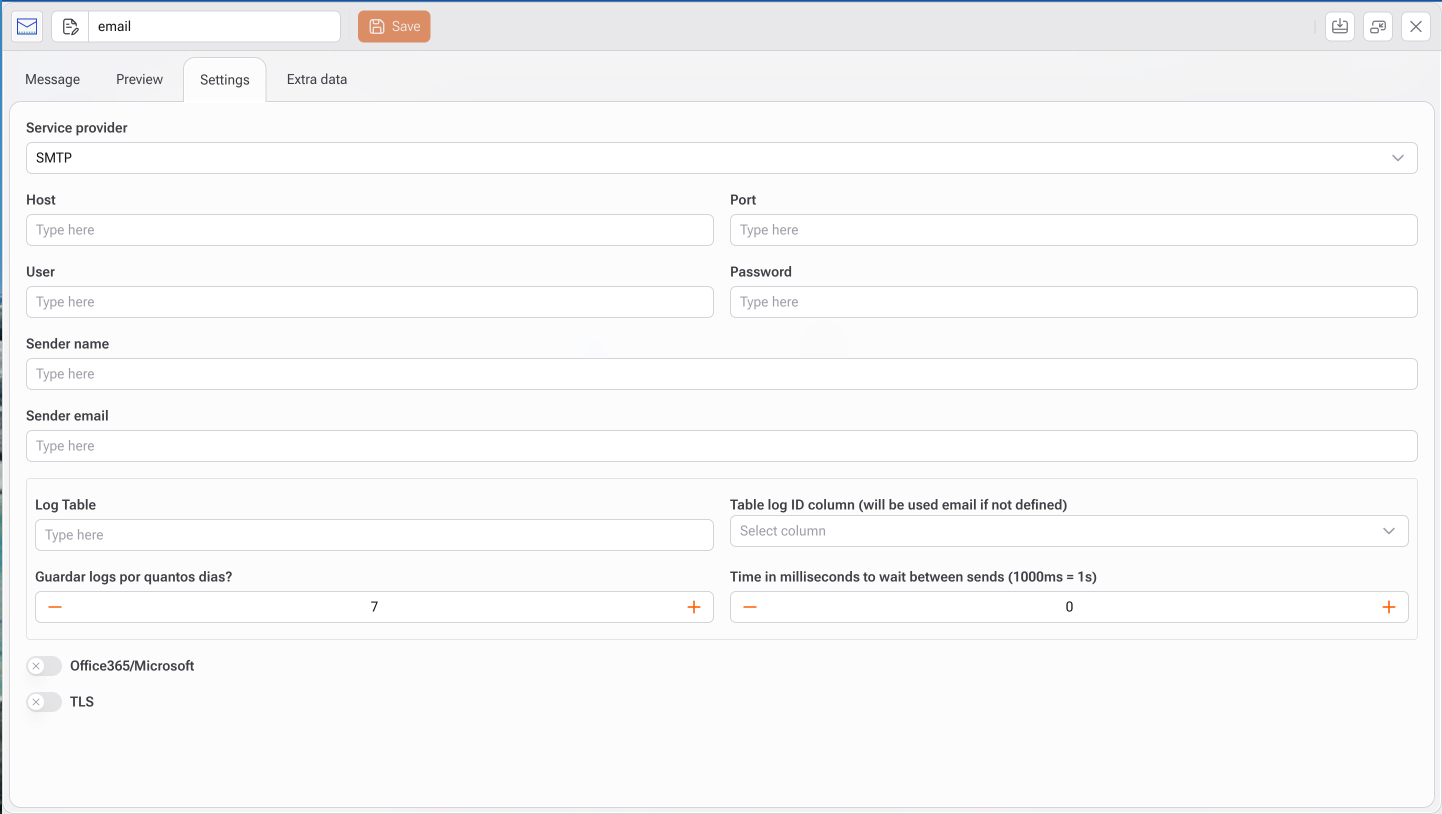
3. Pestaña Settings (Configuración)
Configura el proveedor de envío.
Proveedores Disponibles
SMTP
Resend
AWS SES
SendGrid
Campos de Configuración
Host / Puerto: Dirección y puerto del servidor SMTP (cuando aplique).
Usuario / Contraseña: Credenciales de autenticación.
Nombre del remitente: Nombre visible del remitente.
Email del remitente: Dirección de envío.
Tabla de Logs: Tabla donde se almacenarán los registros de envío.
Columna ID del Log: Identificador único para los registros (opcional).
Días de retención de logs: Tiempo de almacenamiento de registros.
Tiempo entre envíos (ms): Intervalo en milisegundos entre correos.
TLS y Office365/Microsoft: Opciones adicionales para autenticación segura.
4. Pestaña Preview (Vista Previa)
Permite visualizar el mensaje antes del envío.
Útil para:
Validar personalización
Confirmar formato HTML
Verificar variables dinámicas
5. Pestaña Extra Data
Espacio para incluir datos adicionales de tablas que puedan utilizarse en el cuerpo del correo.
Esto permite:
Incluir tablas dinámicas
Agregar métricas resumidas
Incorporar datos complementarios
Buenas Prácticas
Logs: Activa la tabla de logs para monitorear envíos y errores.
Intervalo entre Envíos: Para campañas masivas, configura un intervalo para evitar bloqueos del proveedor.
Pruebas: Siempre realiza pruebas con un correo de staging antes de envíos masivos.
Última actualización