
Report
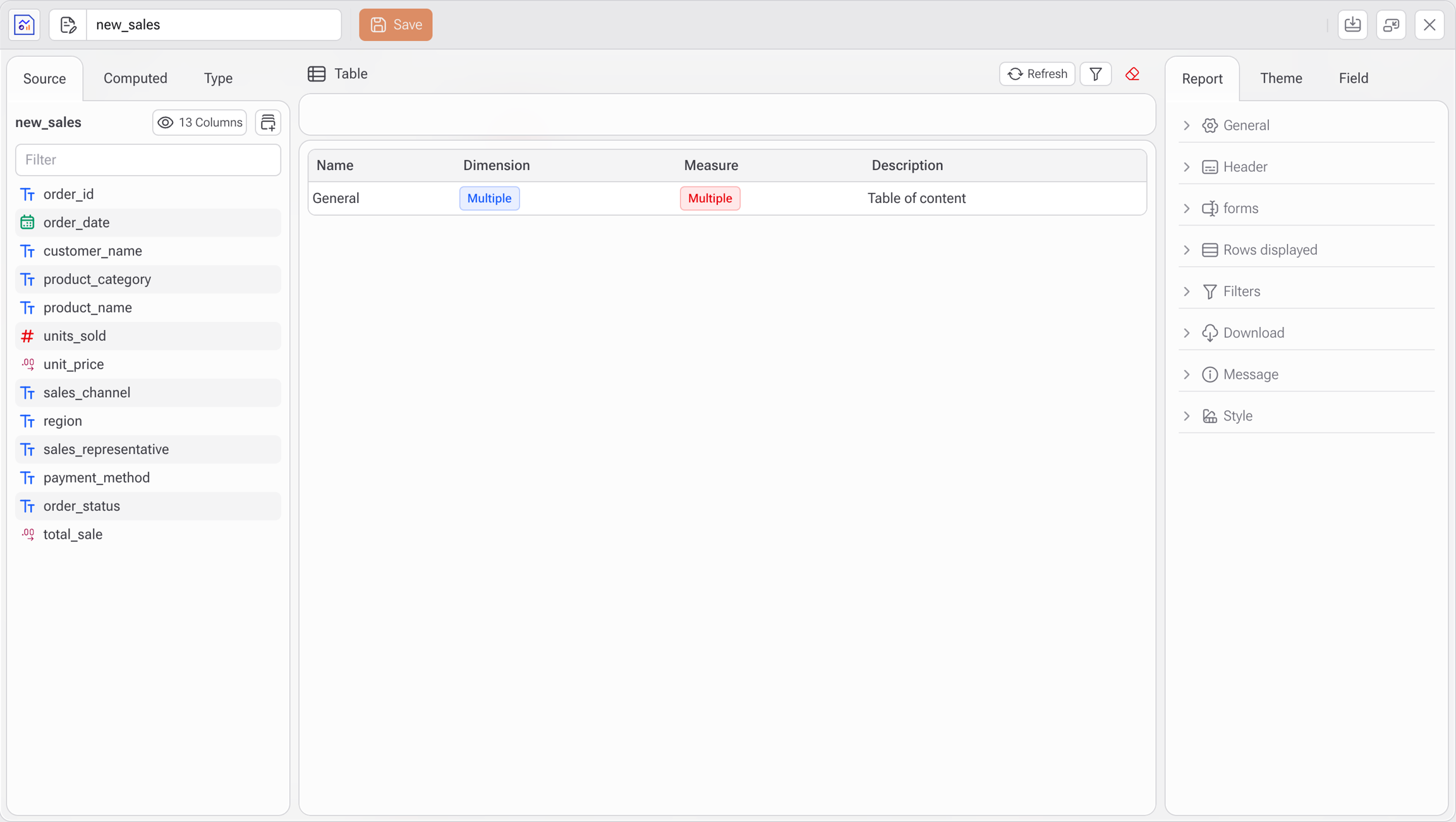
Esta es la segunda tarea más importante dentro de Gaio. Permite construir distintos tipos de gráficos y personalizar tablas con estadísticas sobre tus datos.
Generalmente se utiliza en procesos de tipo Panel, ya que serán accedidos por usuarios que no tienen acceso al Studio de la aplicación.
Es muy importante evaluar cuidadosamente la construcción del proceso que será un panel. Si se ejecutan muchas consultas, puede afectar el rendimiento para los usuarios finales. Preparar los datos en un proceso previo (que puede automatizarse para actualizar la información) y, en el proceso donde se insertan los reportes, utilizar una sola consulta aplicando filtros que permitan al usuario interactuar con el panel.
No es posible crear Reportes directamente sobre tablas de fuentes externas (como Oracle, MySQL, SQL Server, etc.). Solo se pueden crear sobre tablas que ya estén dentro de Gaio (tablas internas).
Cómo Usar
1. Acceder a la Tarea Reporte
Agrega una Tabla a tu flujo y selecciona el conjunto de datos con el que deseas trabajar.
La tarea Reporte solo estará disponible una vez que se haya seleccionado una tabla.
En el Studio, ve al panel Tareas.
Navega a Entrega > Reporte.
2. Configurar Información Básica
Etiqueta de la Tarea
(Opcional) Agrega un nombre para identificar la tarea dentro del flujo.
Pestaña Fuente
Verás los campos disponibles de la tabla.
Arrastra los campos deseados como Dimensiones o Medidas.
Puedes visualizar los datos en formato tabla antes de crear el gráfico.
Pestaña Calculado
Permite crear columnas calculadas personalizadas.
3. Definir el Tipo de Visualización
Haz clic en la pestaña Tipo.
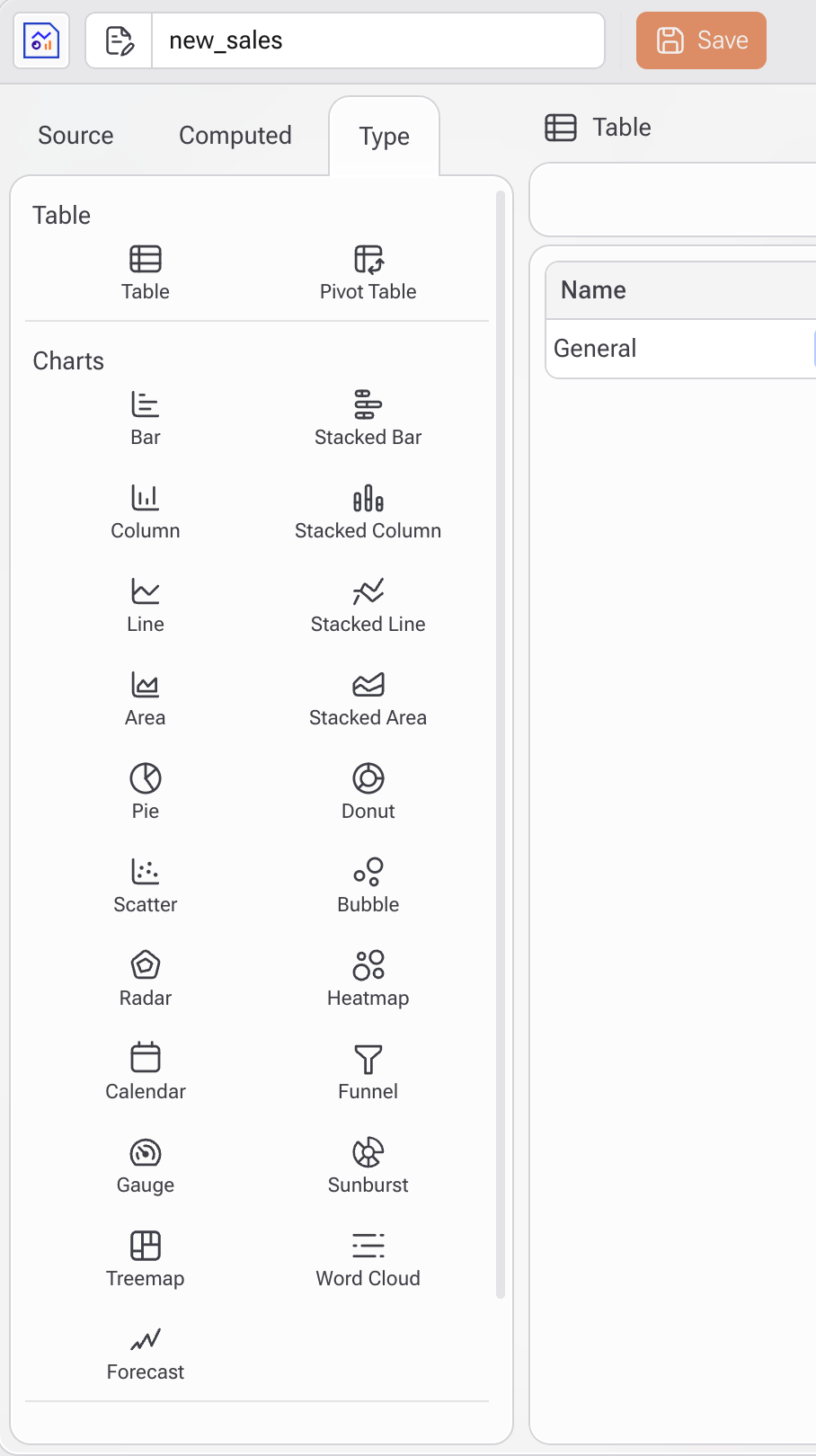
Elige el tipo de visualización:
Tablas
Tabla
Tabla dinámica
Gráficos
Columnas
Línea
Área
Pastel
Dona
Radar
Mapa de calor
Nube de palabras
Entre otros
Pronóstico
Útil para análisis de series temporales
Al seleccionar un tipo, se aplicará a la vista actual.
4. Personalizar el Reporte
Utiliza el panel derecho con las siguientes pestañas:
Reporte: configuraciones generales
Tema: estilos visuales
Campo: edición específica de cada campo (formato, etiqueta, ordenación)
5. Personalizar Apariencia y Comportamiento
En la pestaña Reporte, puedes ajustar opciones según el tipo de gráfico seleccionado.
Ejemplo para gráfico de Barras Apiladas:
Encabezado: Texto del título y posición
Leyenda: Mostrar/ocultar y posición
Etiqueta: Activar o desactivar valores visibles
Tooltip: Información mostrada al pasar el cursor
Eje X / Eje Y: Etiquetas, rotación, tamaño, visibilidad
Enlace: Agregar interactividad (abrir otra página al hacer clic)
Margen: Espaciado alrededor del gráfico
Filas mostradas: Limitar cantidad de registros visibles
Mensaje: Texto personalizado cuando no hay datos
6. Guardar y Publicar
Una vez completada la configuración:
Haz clic en Guardar
Opcionalmente, incrusta el gráfico en un panel o expórtalo
Tu reporte estará listo para compartirse y utilizarse para monitoreo o presentación.
Consejos Avanzados
Filtros Fijos
Puedes aplicar filtros que siempre se ejecuten independientemente de la selección del usuario.
Ejemplo: Filtrar las ventas del usuario autenticado utilizando Parámetros, de modo que solo vea su propia información.
Enlaces Dinámicos
Es posible agregar un enlace en una columna específica que ejecute otro proceso, pasando todos los valores de la fila como parámetros.
Esto permite:
Filtrar datos en otro proceso
Ejecutar simulaciones
Generar análisis detallados
Botón en el Reporte
Desde la configuración del Reporte puedes crear un botón que abra un formulario.
Esto permite al usuario:
Actualizar la fila en la tabla de origen
Eliminar el registro
Enviar un mensaje
Simular escenarios relacionados
Ejecutar otros procesos vinculados
Columnas Ocultas: Si necesitas pasar valores como parámetros pero no quieres mostrarlos en la tabla o gráfico incluye la columna en el área superior del reporte y activa la opción Ocultar en el panel derecho. La columna no será visible, pero sus valores se enviarán al proceso cuando se utilicen enlaces o botones.
Última actualización