
API
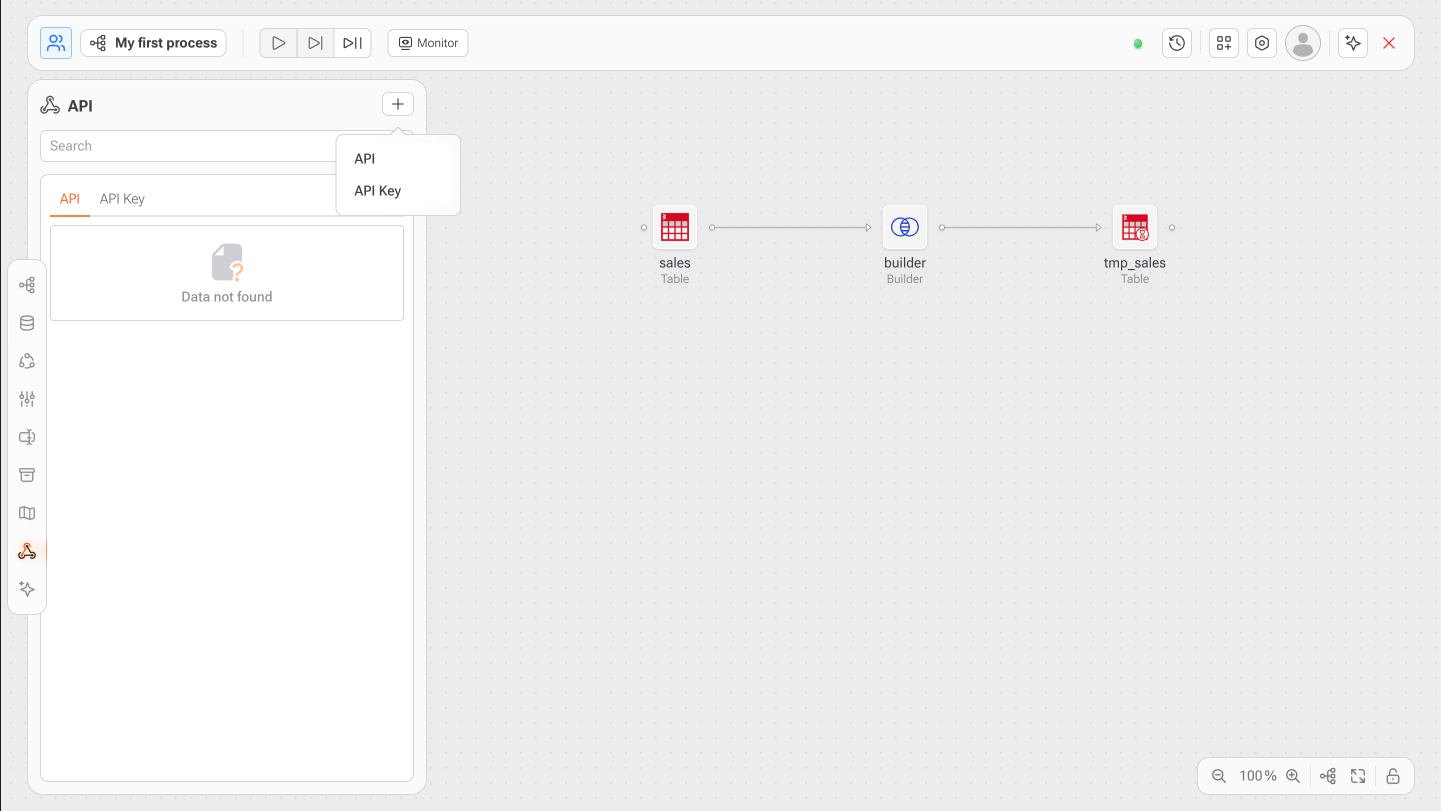
Otros sistemas pueden utilizar la inteligencia analítica de Gaio a través de APIs. Esta funcionalidad permite conectar flujos de Gaio con servicios externos mediante APIs REST, utilizando autenticación segura a través de Claves de API.
Cómo Utilizar la API
1. Acceder a la Pestaña API
En el panel lateral izquierdo, haz clic en el ícono API.
Utiliza la pestaña Clave de API para crear y administrar tus claves.
Utiliza la pestaña API para configurar llamadas a servicios externos.
2. Crear una Clave de API
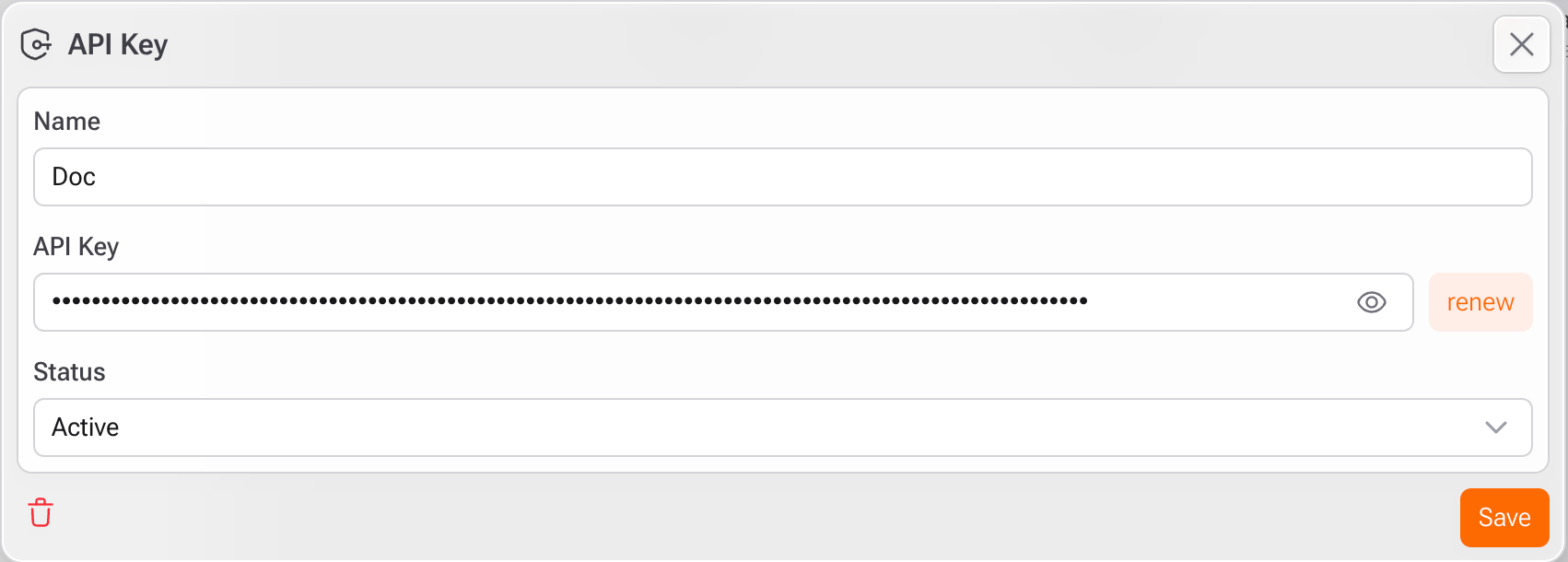
Haz clic en el botón “+” en la esquina superior derecha de la pestaña Clave de API.
Completa los campos:
Nombre: Nombre de la clave (por ejemplo, Doc).
Estado: Selecciona Activo.
Haz clic en Generar.
Una vez generada la clave, cópiala y guárdala de forma segura.
Para visualizar o renovar la clave, utiliza el ícono de ojo o el botón de renovar.
Haz clic en Guardar.
3. Configurar una Integración de API
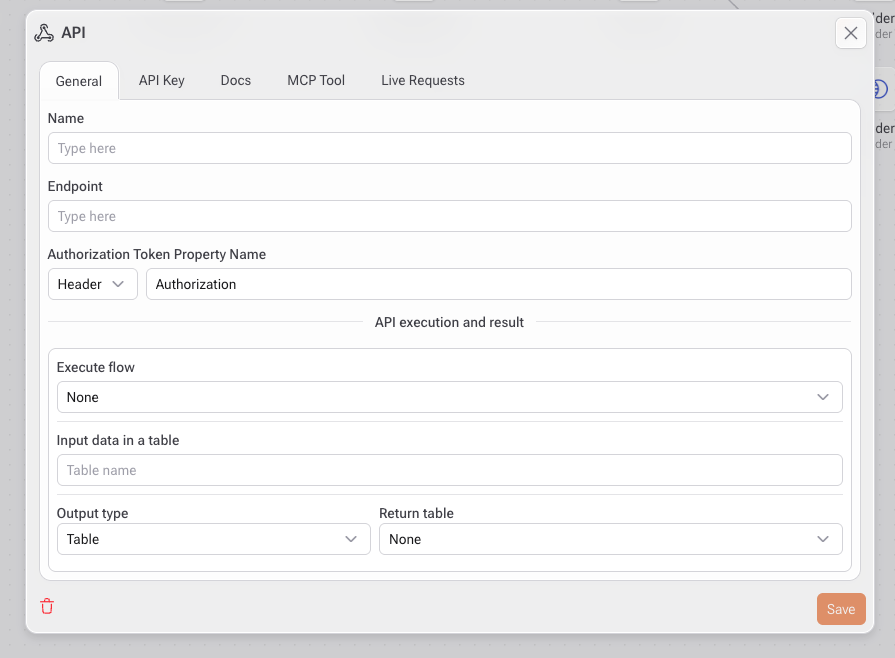
Ve a la pestaña API y haz clic en “+” para agregar una nueva integración.
Completa los campos:
Nombre: Nombre de la integración (por ejemplo, EnviarACRM).
Endpoint: Solo el nombre final del endpoint (por ejemplo,
https://api.example.com/send).
Configurar el Token de Autorización:
Elige dónde se leerá el token de autorización.
Ubicaciones compatibles:
Encabezado (recomendado)
Parámetros de consulta (si es requerido)
Seleccionar Flujo (opcional): Elige el flujo de Gaio que se ejecutará cuando se llame a la API.
Datos de Entrada en una Tabla (opcional): Opcionalmente, puedes mapear los datos entrantes de la API en una tabla.
Cuando se define:
Los datos de la solicitud entrante se almacenan como filas.
La tabla queda disponible para el flujo ejecutado.
Permite procesamiento por lotes, auditoría y trazabilidad.
Tipo de Salida: Define cómo se generará la respuesta de la API.
Tabla: Devuelve datos desde una tabla.
Personalizado: Permite definir manualmente el cuerpo de la respuesta.
Ejemplo de Respuesta Personalizada
Tabla de Retorno: Selecciona la tabla que contiene los datos que serán consumidos vía API.
Ve a la pestaña Clave de API y marca la clave creada previamente.
Haz clic en Guardar.
4. Tarea API · Herramienta MCP
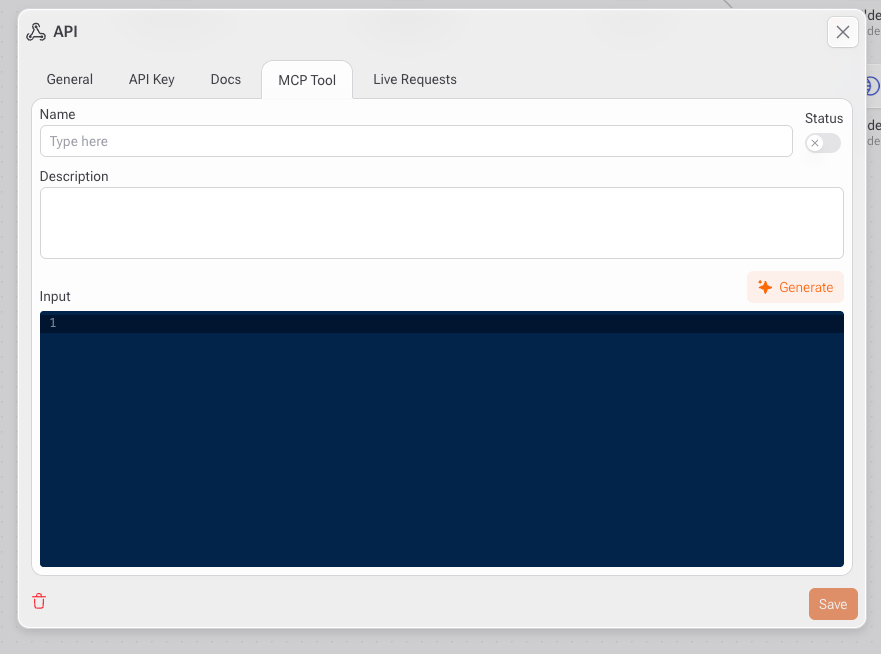
La pestaña Herramienta MCP permite exponer una Tarea API existente como una herramienta invocable por agentes de IA. Una vez habilitada, la API puede ser llamada programáticamente por agentes durante procesos de razonamiento y ejecución. Esto convierte tu API en una herramienta de IA de primer nivel, utilizable en agentes conversacionales, agentes de flujo y pipelines automatizados de toma de decisiones.
La configuración de la Herramienta MCP define:
Cómo se presenta la API a los agentes de IA.
Qué entrada debe proporcionar el agente.
Si la herramienta está disponible para ejecución.
Cómo el agente entiende cuándo y por qué debe llamarla.
Cómo Configurar la Herramienta MCP
Ingresa un nombre claro y orientado a la acción.
Describe qué hace la herramienta y cuándo debe utilizarse.
Define el esquema de entrada esperado.
Haz clic en Generar para crear automáticamente un esquema de entrada basado en la configuración de la API.
Activa o desactiva el interruptor de Estado para habilitar o deshabilitar la herramienta.
5. Ejecución y Resultados
Después de guardar la configuración:
La API puede activarse manualmente o como parte de un proceso automatizado en Gaio.
Si se selecciona un proceso, se ejecutará cada vez que se llame al endpoint de la API de Gaio.
Esto significa que cualquier análisis puede realizarse mediante llamadas externas a Gaio, como:
Crear o aplicar modelos predictivos
Insertar o eliminar registros
Llamar APIs externas (REST)
Acceder a fuentes de datos externas a Gaio
Utilizar cualquier otra funcionalidad disponible
Límite de Filas: Es posible limitar el número de filas devueltas por la API de Gaio, incluso si la tabla generada contiene millones de registros.
Paginación con limit y offset
Paginación con limit y page
Puedes agregar parámetros personalizados para filtrar y personalizar las respuestas de la API según criterios específicos. Si la consulta previa a la tarea API filtra la tabla utilizando este parámetro, solo los datos solicitados serán enviados en el resultado.
Para cada API de Gaio, se genera una clave de acceso única.
Tarea API · Solicitudes en Vivo
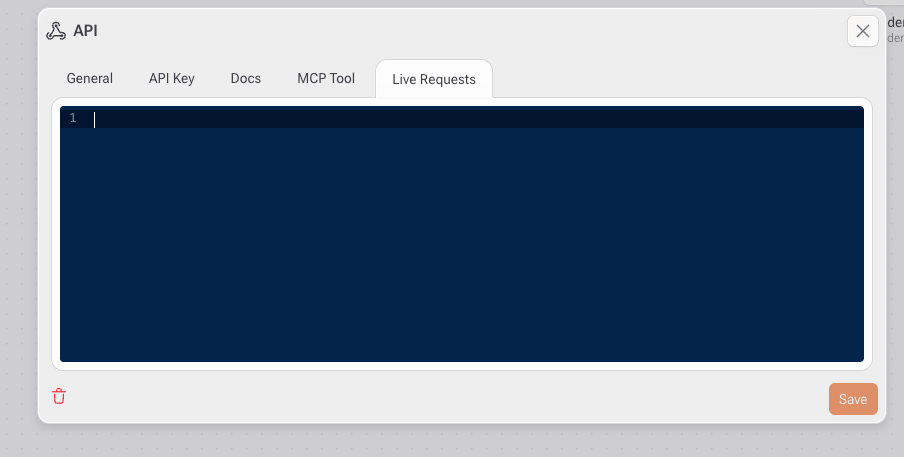
La pestaña Solicitudes en Vivo permite monitorear llamadas a la API en tiempo real después de ejecutar la Tarea API.
Proporciona visibilidad sobre:
Solicitudes entrantes
Comportamiento de ejecución
Datos en tiempo de ejecución
Es una herramienta esencial para depuración y observabilidad.
Qué Puedes Ver
Después de que se llame a la API, cada solicitud aparece en el panel de Solicitudes en Vivo con:
Datos de la solicitud entrante
Parámetros y carga útil
Contexto de ejecución
Respuesta o resultado de ejecución
Errores (cuando corresponda)
Esta información se muestra en tiempo real, sin necesidad de volver a desplegar ni reiniciar.
Casos de Uso Típicos
Depuración de problemas de autenticación
Validación de cargas útiles
Monitoreo del comportamiento de ejecución de flujos
Verificación de respuestas personalizadas
Observación de llamadas API activadas por agentes
Resolución de problemas en integraciones externas
Buenas Prácticas
Seguridad: Nunca compartas tu Clave de API. Usa el estado Inactivo para deshabilitar temporalmente el acceso.
Versionado: Crea nuevas entradas de API cuando existan cambios estructurales.
Validación: Prueba manualmente los endpoints antes de integrarlos en flujos automatizados.
Validation: Test endpoints manually before embedding in automation flows.
Última actualización