
SQL
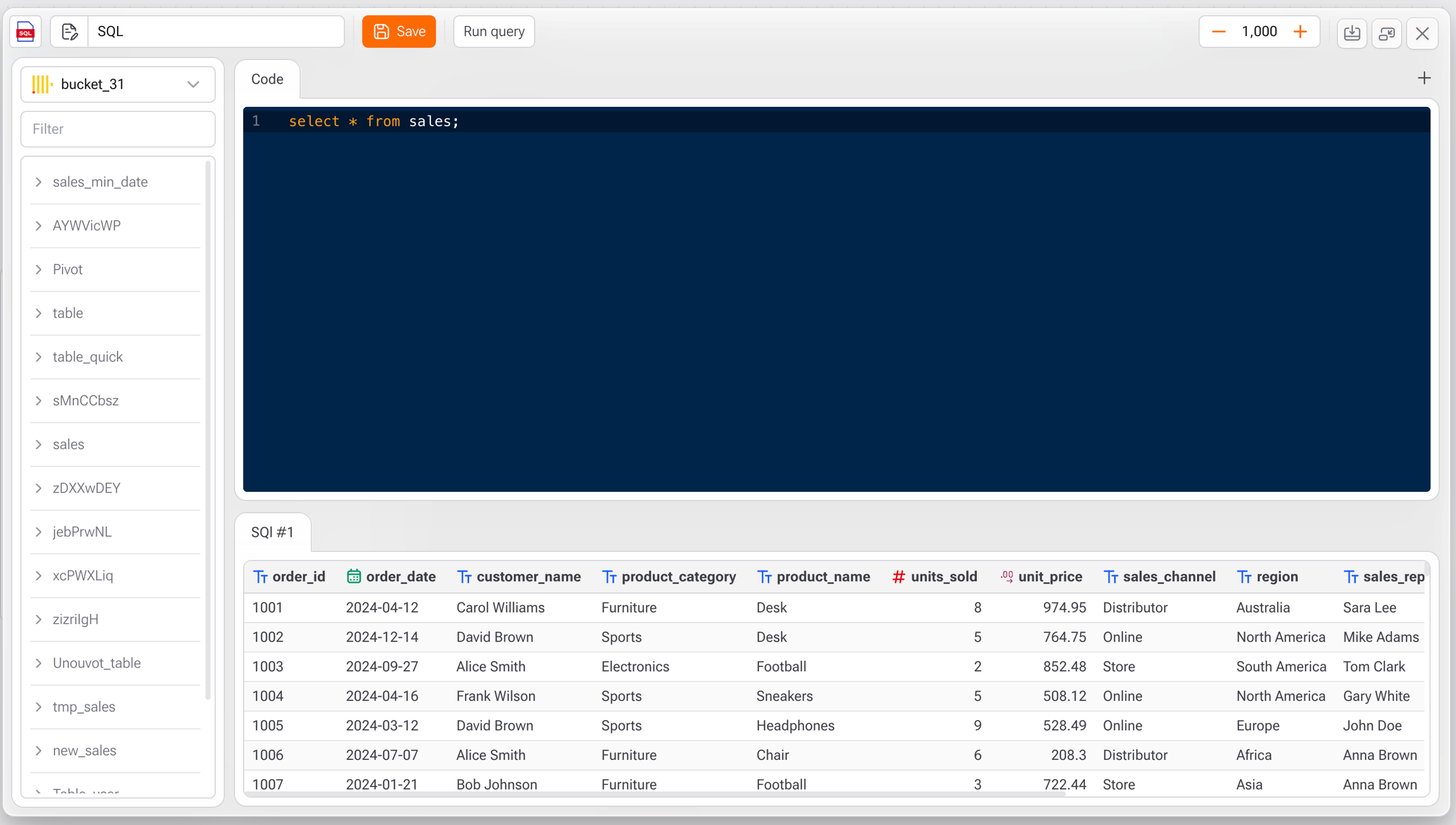
O Editor SQL no Gaio DataOS permite que os usuários escrevam, executem e testem consultas SQL personalizadas diretamente nas tabelas dentro do bucket do projeto selecionado. É uma ferramenta poderosa para usuários avançados que preferem controle total sobre a manipulação de dados usando SQL.
Como usar o SQL
1. Acessando o SQL
No Studio, abra o painel do lado esquerdo em Tarefas..
Selecione a opção SQL para abrir o editor de código.
2. Selecione o Bucket
No canto superior esquerdo, selecione o bucket que contém as tabelas que você deseja consultar.
Todas as tabelas disponíveis nesse bucket serão listadas abaixo para referência.
3. Escreva sua consulta SQL
Na área central do editor, digite sua consulta SQL. Exemplo:
O editor suporta realce de sintaxe para melhor legibilidade e clareza.
4. Execute a consulta
Clique em Executar Consulta para executar seu SQL.
O resultado aparecerá em um painel de pré-visualização abaixo do código.
Você pode paginar o resultado usando o controle de limite de linhas no canto superior direito (1,000 por padrão).
5. Salve sua Consulta
Clique em Salvar para armazenar o bloco SQL como uma tarefa reutilizável ou parte de um fluxo de dados.
Recursos Adicionais
Realce de Sintaxe
Maior legibilidade com palavras-chave coloridas
Pré-visualização da tabela de resultados
Visualize o resultado imediatamente após executar sua consulta.
Vários blocos SQL
Adicione mais blocos SQL usando o botão (+.)
Executar integração de fluxo
Os blocos SQL podem ser integrados em processos de dados maiores.
Boas práticas
Use aliases para nomes de colunas ao trabalhar com JOINs.
Evite
SELECT *em consultas de produção — defina explicitamente suas colunas.Teste consultas com contagens de linhas limitadas antes de executá-las em conjuntos de dados completos.
Atualizado