
API
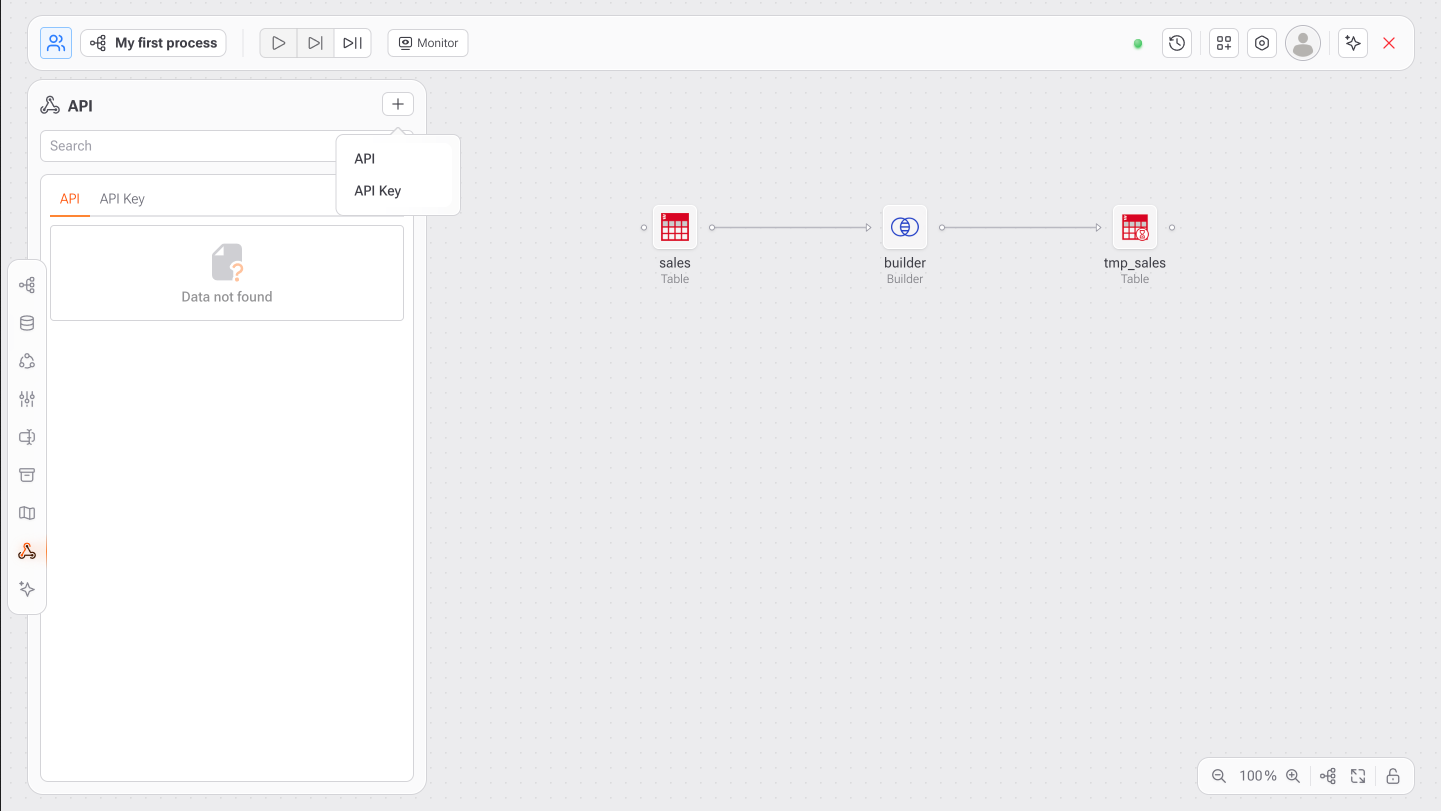
Outros sistemas podem utilizar a inteligência analítica do Gaio por meio de APIs. Essa funcionalidade permite conectar fluxos do Gaio a serviços externos via APIs RESTful, utilizando autenticação segura por chaves de API (API Keys).
Como Utilizar
1. Acessar a Aba API
No painel esquerdo, clique no ícone API.
Utilize a aba Chave API para criar e gerenciar suas chaves.
Utilize a aba API para configurar integrações com serviços externos.
2. Criar uma API Key
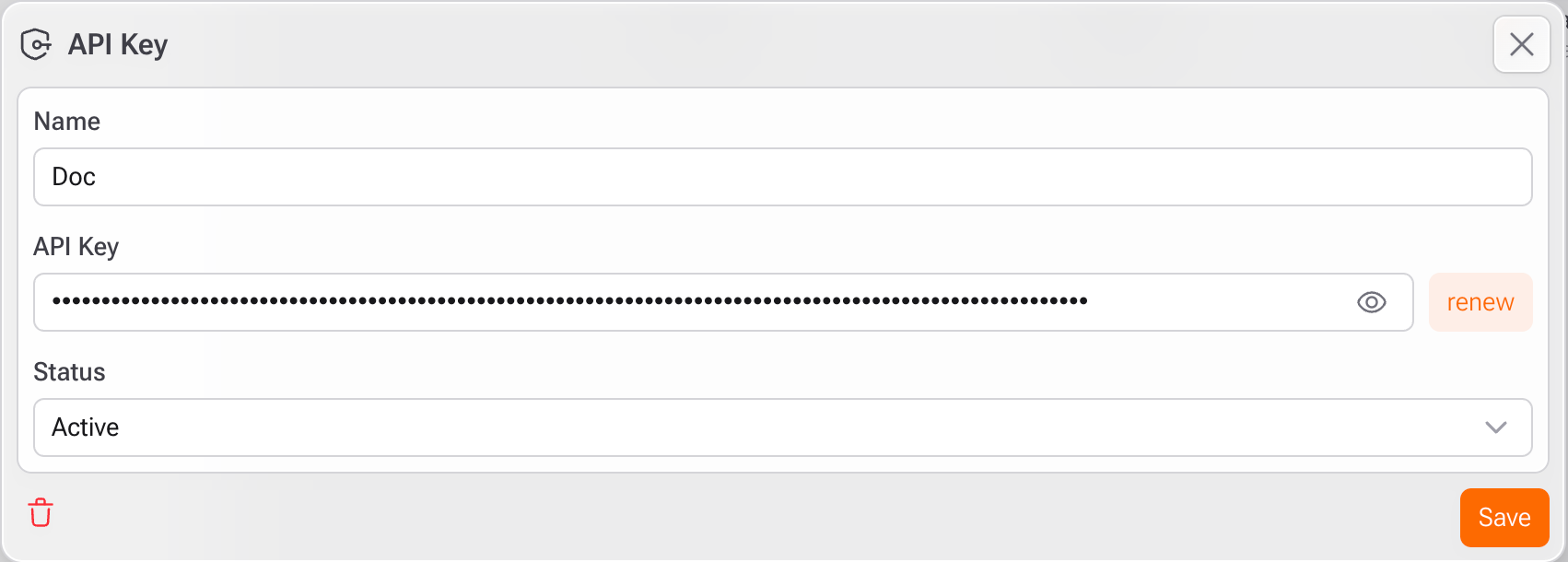
Clique no botão "+" no canto superior direito da aba API Key.
Preencha os campos:
Nome: Nome da chave (ex.: Doc)
Status: Selecione Ativo
Clique em generate.
Após gerar a chave, copie e armazene-a com segurança.
Para visualizar ou renovar a chave, utilize o ícone de olho ou o botão de renovação.
Clique em Salvar.
3. Configurar uma Integração de API
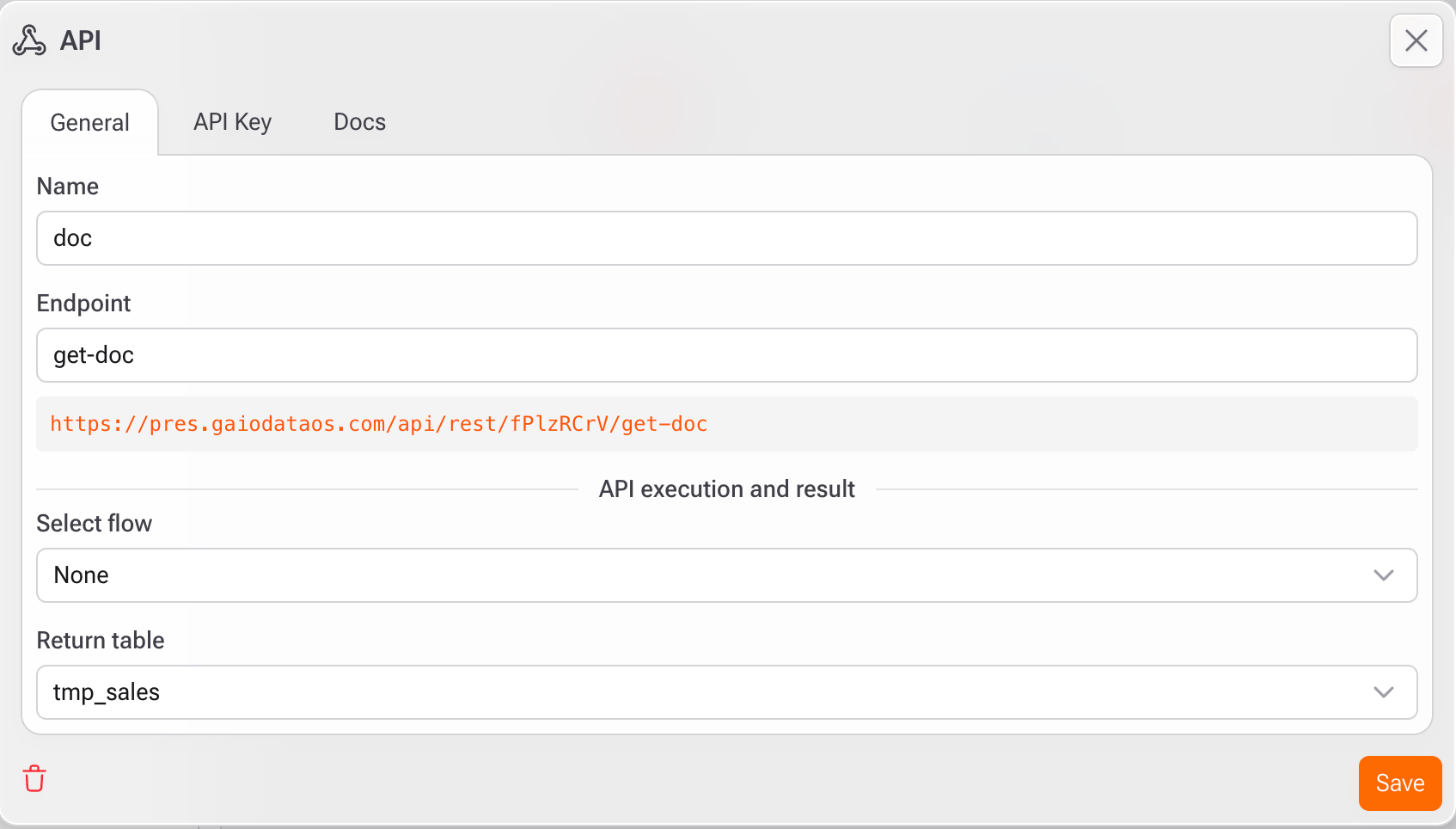
Vá até a aba API e clique em "+" para adicionar uma nova integração.
Preencha os campos:
Nome: Nome da integração (ex.:
SendToCRM)Endpoint: Apenas o endpoint final (ex.:
https://api.example.com/send)
Configurar Authorization Token
Escolha onde o token de autorização será lido.
Locais suportados:
Cabeçalho (recomendado)
Query parameters (se necessário)
Selecionar fluxo (opcional: Selecione o flow do Gaio que será executado quando a API for chamada.
Inserir dados em uma tabela (opcional): Permite mapear os dados recebidos pela API em uma tabela.
Quando definido:
Os dados da requisição são armazenados como linhas
A tabela fica disponível para o flow executado
Permite processamento em lote, auditoria e rastreabilidade
Tipo de saída: Define como a resposta da API será gerada.
Tabela → Retorna dados de uma tabela Customizar → Permite definir manualmente o corpo da resposta
Exemplo de Resposta Customizada
Tabela Resultado: Selecione a tabela que contém os dados que serão consumidos via API.
Vá até a aba Chave API e associe a chave criada anteriormente.
Clique em Salvar.
4. API Task · MCP Tool

A aba MCP Tool permite expor uma API Task existente como uma ferramenta utilizável por agentes de IA. Após habilitada, a API pode ser invocada programaticamente por agentes durante o processo de raciocínio e execução.
Isso transforma sua API em uma ferramenta de IA de primeira classe, utilizável em:
Agentes de Chat
Agentes de Fluxo
Pipelines automatizados de decisão
O que o MCP Tool Define
Como a API é apresentada aos agentes
Quais inputs o agente deve fornecer
Se a ferramenta está habilitada para execução
Como o agente entende quando e por que utilizá-la
Como Configurar o MCP Tool
Defina um nome claro e orientado à ação para a ferramenta.
Descreva o que ela faz e quando deve ser utilizada.
Defina o schema de entrada esperado:
Clique em Gerar para criar automaticamente o schema com base na configuração da API.
Ative ou desative a ferramenta utilizando o switch de Status.
5. Execução e Resultados
Após salvar a configuração:
A API pode ser disparada manualmente ou como parte de um processo automatizado no Gaio.
Se um processo for selecionado, ele será executado sempre que o endpoint da API do Gaio for chamado.
Isso significa que qualquer análise pode ser executada externamente ao Gaio, como:
Criar/aplicar modelo preditivo
Inserir ou deletar dados
Chamar APIs externas (REST)
Acessar fontes externas
Utilizar qualquer outra funcionalidade do Gaio
Limite de Linhas
É possível limitar o número de linhas retornadas pela API do Gaio, mesmo que a tabela contenha milhões de registros.
Exemplo:
Paginação
Utilize limit e offset para navegar em grandes volumes de dados:
Ou limit e page:
Parâmetros Customizados
Adicione parâmetros personalizados para filtrar a resposta da API.
Exemplo:
Se a query anterior à API utilizar esses parâmetros como filtro, apenas os dados solicitados serão retornados.
Exemplo de uso: Enviar o código do cliente na chamada da API e receber apenas os produtos recomendados para aquele cliente.
Cada API do Gaio gera uma chave de acesso única.
API Task · Live Requests

A aba Solicitações ao vivo permite monitorar chamadas da API em tempo real após a execução da API Task. Ela fornece visibilidade sobre requisições recebidas, comportamento de execução e dados em tempo de execução, sendo essencial para depuração e observabilidade.
O que você pode visualizar:
Após a API ser chamada, cada requisição aparece no painel Solicitações ao vivo com:
Dados da requisição recebida
Parâmetros e payload
Contexto de execução
Resposta ou resultado
Erros (quando aplicável)
Essas informações são exibidas em tempo real, sem necessidade de redeploy ou reinicialização.
Casos de Uso Típicos
Depuração de autenticação
Validação de payloads
Monitoramento de execução de flows
Verificação de respostas customizadas
Observação de chamadas de API disparadas por agentes
Troubleshooting de integrações externas
Boas Práticas
Segurança: Nunca compartilhe sua API Key. Utilize o status Inactive para desativar temporariamente o acesso.
Versionamento: Crie novas entradas para APIs com alterações estruturais.
Validação: Teste endpoints manualmente antes de integrá-los a fluxos automatizados
Atualizado