
Atualização
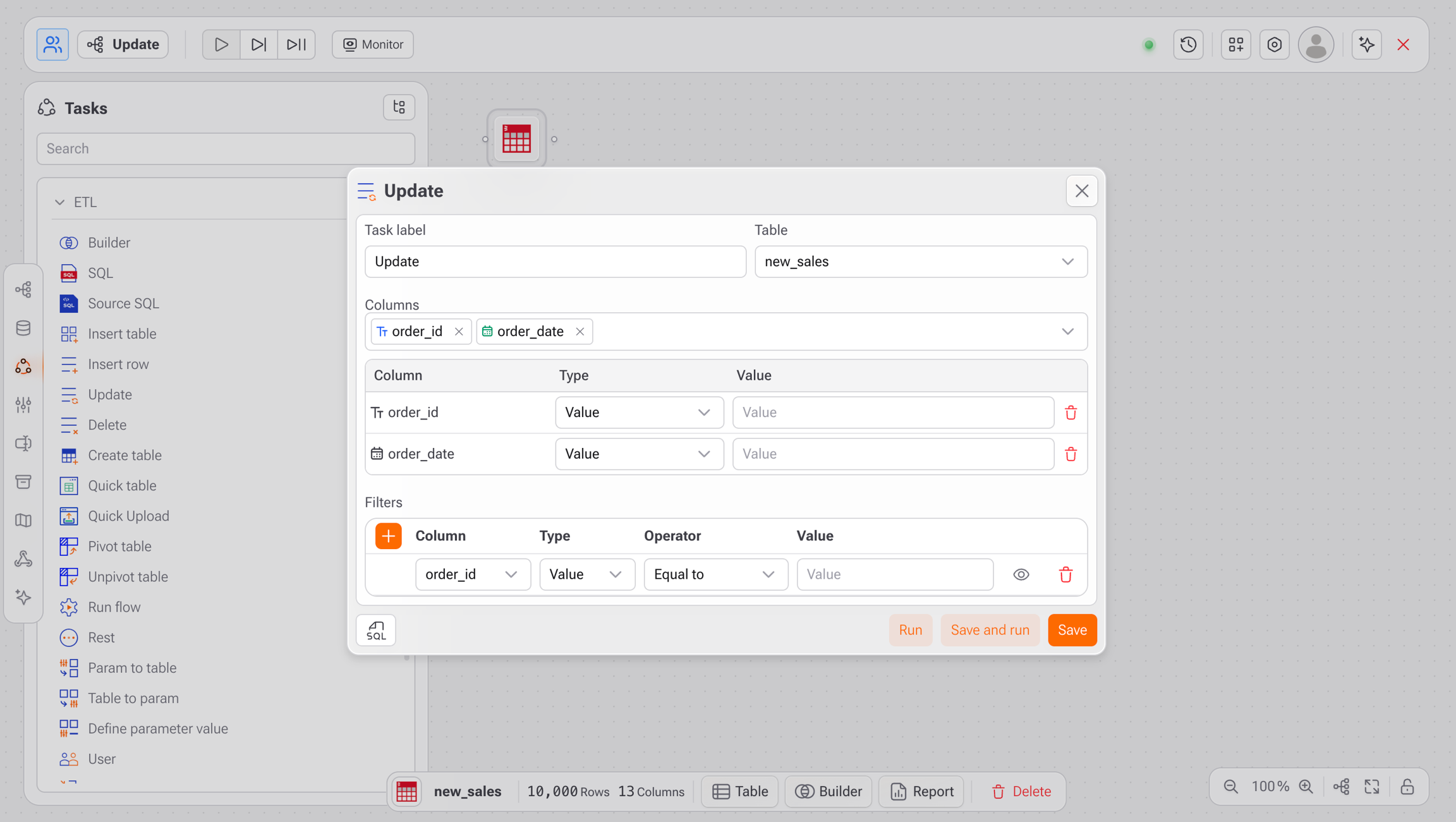
A Tarefa Atualização no Gaio DataOS permite modificar registros existentes em uma tabela com base em condições de filtro personalizadas. Ela é ideal para a correção de dados, a aplicação de regras de transformação ou a sincronização dinâmica de valores em fluxos de ETL.
Esta task só pode ser utilizada quando uma tabela estiver selecionada no fluxo. Certifique-se de adicionar e conectar uma tabela antes de configurar o update.
Como usar
1. Inserir e selecionar um bloco de tabela
Adicione uma tabela ao seu fluxo.
Selecione o dataset com o qual deseja trabalhar.
A Tarefa Atualização só ficará disponível após uma tabela estar selecionada.
2. Abrir a Tarefa Atualização
No menu lateral esquerdo, navegue até: Tarefas > ETL > Atualização
3. Configurar informações básicas
Rótulo (opcional): Defina um nome para identificar a task no fluxo.
Tabela: A tabela será automaticamente vinculada a partir do bloco selecionado (ex.:
new_sales).
4. Selecionar colunas para atualização
Na seção Colunas, escolha os campos que deseja atualizar.
Para cada coluna selecionada, defina:
Tipo: Define como o novo valor será atribuído:
Valor: valor estático
Parâmetro: utiliza uma variável previamente definida
Computado: aceita fórmulas ou funções (ex.:
now(),1 + 1)
Valor: Informe o novo valor ou expressão
5. Definir condições de filtro
Na seção Filtros, especifique quais registros devem ser atualizados.
Exemplo:
Atualizar o campo order_date apenas onde order_id = 1001.
Importante: Caso nenhum filtro seja definido, todas as linhas da tabela serão atualizadas.
6. Executar ou salvar
Executar: Executa o update imediatamente (execução única)
Salvar: Salva a configuração no fluxo de dados
Salvar e Executar: Salva e executa a atualização imediatamente
Casos de uso
Corrigir valores desatualizados ou incorretos
Aplicar regras de padronização (ex.: substituir valores vazios)
Utilizar entradas dinâmicas por meio de parâmetros
Atualizar timestamps ou status em fluxos automatizados
Atualizado