
Projetos de Dados
Um Projetos de Dados no Gaio DataOS é um ambiente isolado e estruturado onde todas as suas atividades relacionadas a dados acontecem — desde a ingestão até análises avançadas.
Características Principais
Espaço de Trabalho Modular Cada projeto serve como um espaço de trabalho dedicado onde é possível:
Conectar a diversas fontes de dados
Construir fluxos de preparação de dados
Criar e compartilhar dashboards
Configurar automações
Treinar e implantar modelos de machine learning
Bucket de Dados Isolado Cada Data Project gera seu próprio bucket de dados, garantindo que datasets, assets e transformações fiquem completamente separados de outros projetos.
Controle de Acesso As permissões são gerenciadas por meio de papéis de usuário e regras de acesso baseadas em grupos, oferecendo controle total sobre quem pode visualizar, editar ou gerenciar cada componente do projeto.
Casos de Uso
Criar ambientes analíticos personalizados para diferentes equipes ou clientes
Separar pipelines de teste, homologação e produção
Gerenciar acesso a dados sensíveis com controle baseado em papéis
Implantar fluxos de machine learning em um contexto isolado e governado
Criando um Novo Data Project
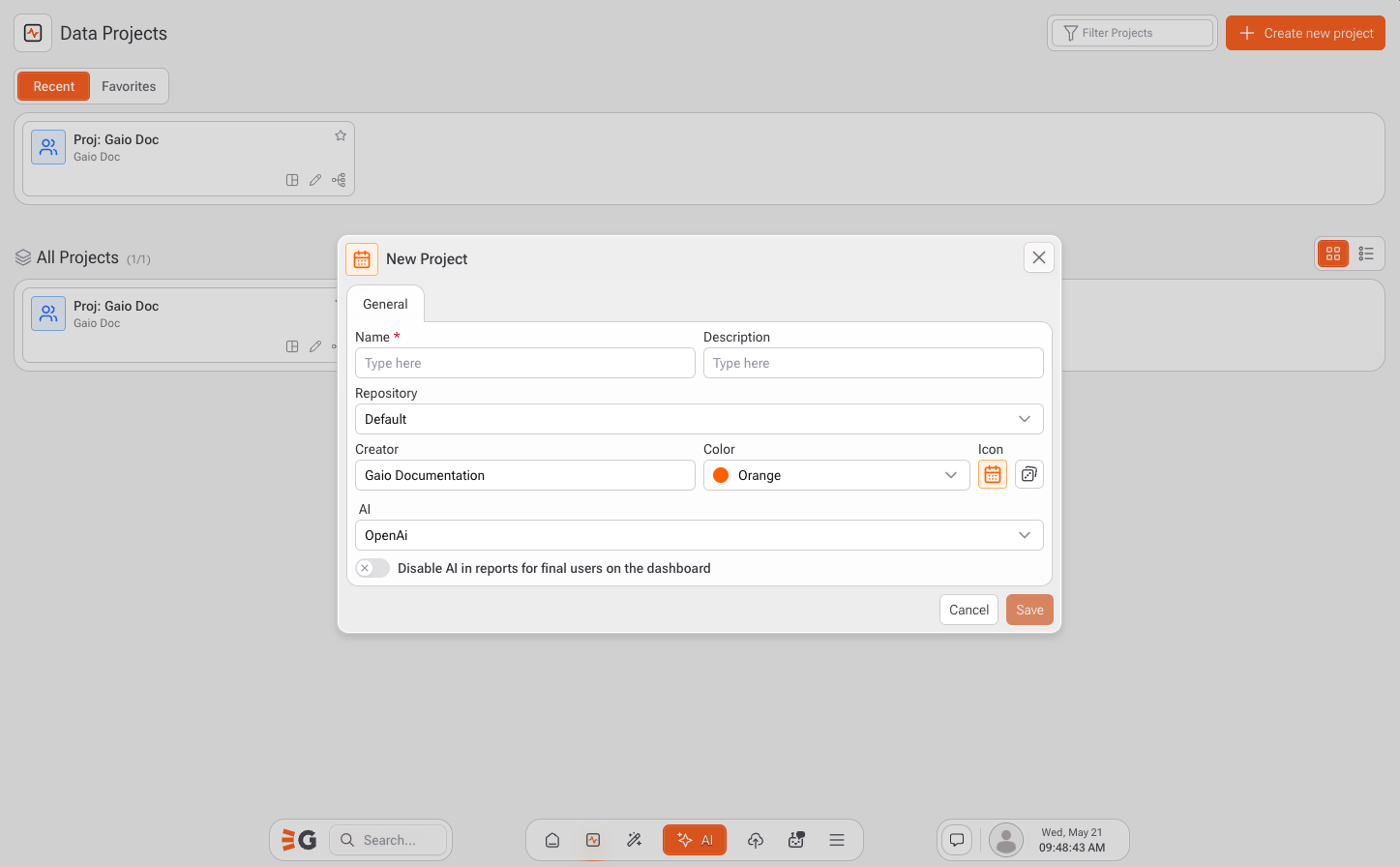
A tela de Novo Projeto permite configurar um ambiente dedicado para organizar seus dados, análises e visualizações dentro do Gaio DataOS.
Passo a Passo
Clique em + Criar novo projeto, localizado no canto superior direito do painel de projetos.
A janela Novo Projeto será exibida com os seguintes campos:
Nome (obrigatório) Insira o nome do projeto. Este será o título exibido na sua lista de projetos.
Descrição (opcional) Forneça um breve resumo sobre o objetivo ou conteúdo do projeto.
Repositório Selecione o repositório de dados onde seus assets serão armazenados. O padrão é Default.
Criador Este campo é preenchido automaticamente com o nome do seu usuário ou equipe (ex.: Gaio Documentation).
Cor Escolha uma cor de destaque para identificar visualmente o projeto (ex.: Laranja).
Ícone Escolha um ícone que represente o contexto do projeto (ex.: 📅 ícone de calendário).
IA (opcional) Selecione o motor de IA (ex.: OpenAI) para habilitar recursos inteligentes dentro do projeto. Opcionalmente, marque a caixa Desativar IA nos relatórios para usuários finais no dashboard para evitar sugestões de IA em dashboards de usuários finais.
Clique em Salvar para criar o projeto ou em Cancelar para sair sem salvar.
Atualizado