
Constructor
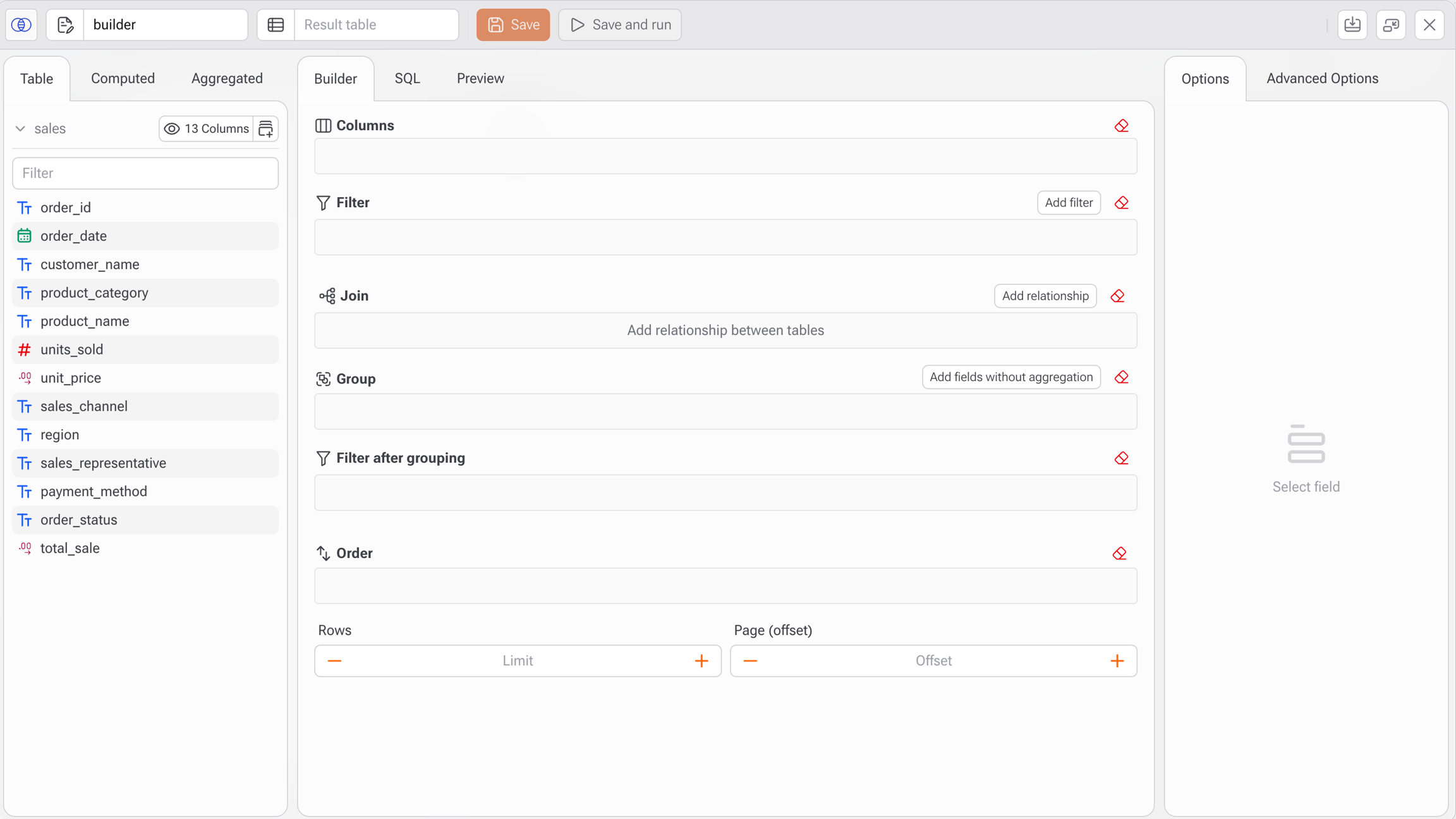
El Builder es el constructor visual de consultas de Gaio DataOS.
Permite a usuarios técnicos y no técnicos construir consultas estructuradas de manera simple e intuitiva — sin necesidad de escribir código SQL (aunque el SQL generado puede visualizarse y editarse en cualquier momento).
Cómo usar el Builder
1. Insertar y seleccionar un bloque de tabla
Agrega una Table a tu flujo y selecciona el conjunto de datos con el que deseas trabajar. La tarea Builder solo estará disponible una vez que se haya seleccionado una tabla.
2. Abrir la tarea Builder
En el menú lateral izquierdo, ve a: Tasks > ETL > Builder
En el panel izquierdo se mostrarán todos los campos disponibles, con íconos que indican el tipo de dato (texto, número, fecha, etc.).
3. Configurar información básica
Task label: (opcional) Agrega un nombre para identificar la tarea en tu flujo.
Table: La tabla debe estar automáticamente vinculada desde el bloque seleccionado (ej.:
new_sales).
4. Construir tu consulta visualmente
Dentro de la pestaña Builder, puedes construir tu consulta utilizando los siguientes bloques:
Columns: Selecciona los campos que deseas mostrar en los resultados y aplica funciones de agregación como SUM, COUNT, AVG, etc.
Filter: Aplica condiciones para restringir el conjunto de datos (ej.:
region = 'South',units_sold > 5).Join: Vincula otras tablas utilizando relaciones (JOINs).
Group: Agrupa los datos por una o más columnas.
Filter After Grouping: Filtra los resultados agrupados (ej.: mostrar solo productos con ventas totales superiores a 100 unidades).
Order: Ordena el conjunto de resultados según los campos seleccionados.
Rows & Page (Offset):
Limit: Número máximo de filas a retornar.
Offset: Número de filas a omitir (útil para paginación).
5. Utilizar funcionalidades de consulta
Además de la pestaña Table, encontrarás dos opciones en la parte superior izquierda:
Computed: Permite crear campos calculados usando expresiones personalizadas. Ejemplo:
units_sold * unit_pricepara generar un campo de ventas totales.Aggregated: Permite gestionar y visualizar todos los campos agregados.
6. Ver la salida y la lógica
En la parte superior de la pantalla encontrarás dos pestañas útiles:
SQL: Muestra el código SQL generado automáticamente según tu configuración. Puedes revisarlo, copiarlo o incluso editarlo.
Preview: Muestra una vista previa en tiempo real de los resultados de la consulta, ayudándote a validar la lógica antes de guardar.
7. Ejecutar o guardar la consulta
Haz clic en Save para guardar la configuración de la consulta.
Haz clic en Save and run para ejecutar inmediatamente la consulta y visualizar los resultados.
Buenas prácticas
Utiliza campos Computed para crear métricas directamente en la consulta.
Revisa siempre la pestaña SQL para comprender qué se está ejecutando.
Utiliza Preview para validar la salida antes de guardar o publicar.
Nombra tus consultas claramente para mantener tu proyecto organizado.
Última actualización