
Carga Rápida
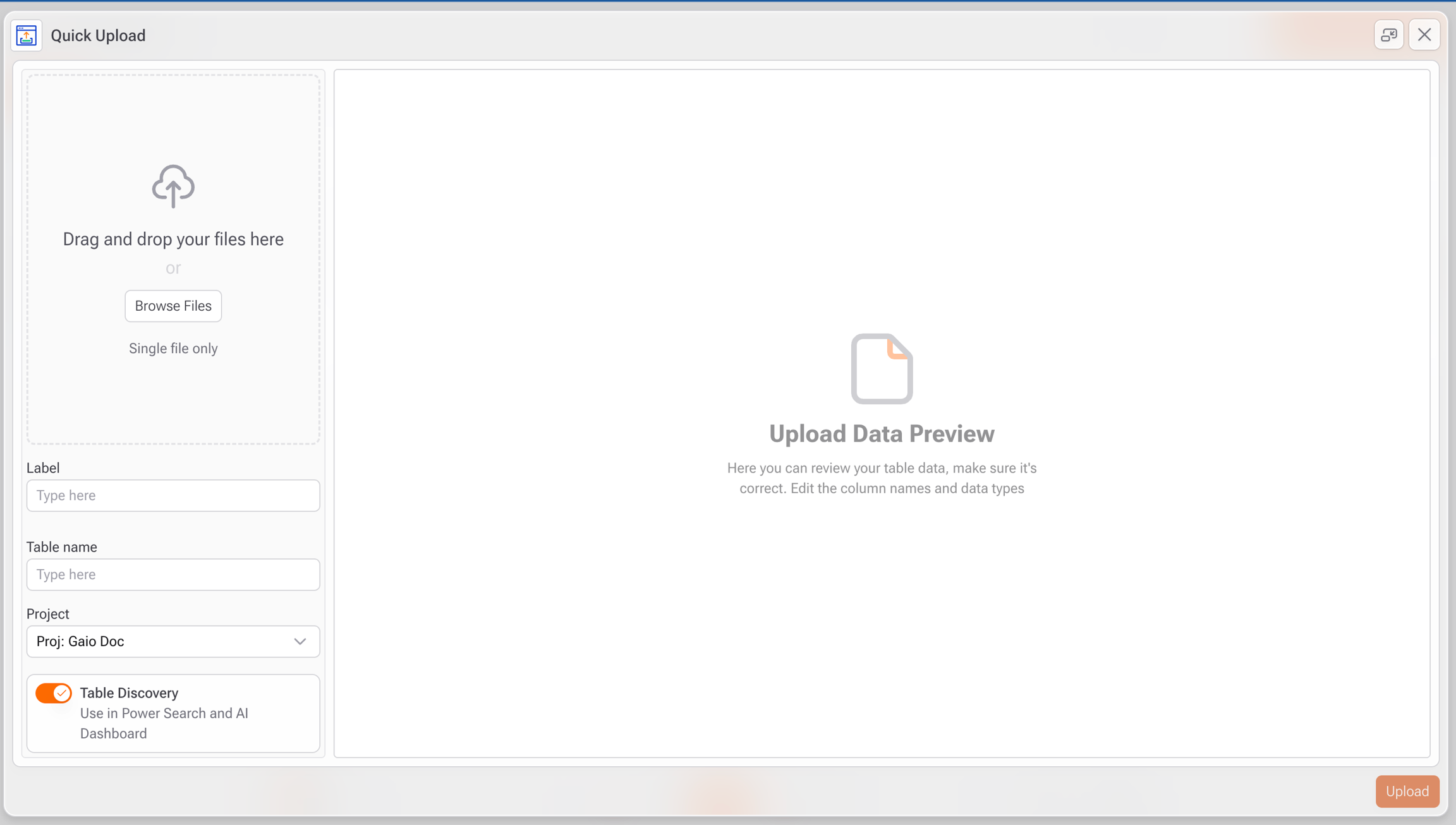
La funcionalidad Quick Upload en Gaio DataOS permite importar rápidamente archivos como .csv y convertirlos en tablas estructuradas dentro de tu proyecto. Con la interfaz rediseñada, que incluye dos pestañas — Table y Columns — el proceso de importación es ahora más intuitivo, seguro y personalizable.
Cómo usar Quick Upload
1. Abrir el panel Quick Upload
En la barra principal (home bar), selecciona Quick Upload.
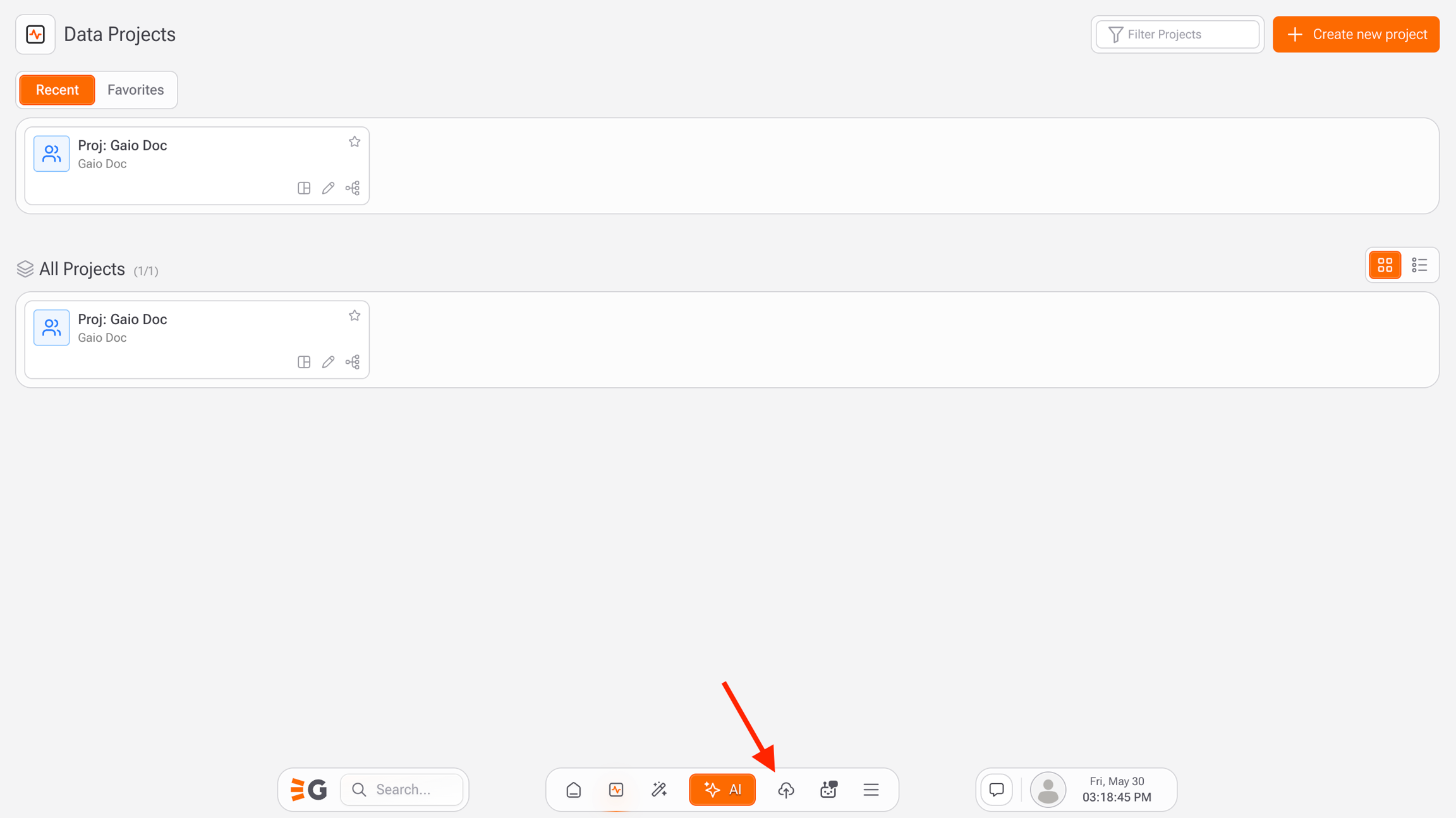
2. Subir tu archivo
Arrastra y suelta un archivo en el área de carga, o haz clic en Browse Files para seleccionarlo desde tu dispositivo.
Solo se puede cargar un archivo por operación.
Formato soportado: .csv
3. Configurar detalles de la tabla (Pestaña Table)
Label: Proporciona un nombre descriptivo para identificar la tarea.
Table Name: Define el nombre de la nueva tabla que se creará en el proyecto.
Project: Confirma o cambia el proyecto de destino para la tabla.
Table Discovery (activado por defecto): Cuando está habilitado, la tabla estará disponible en:
Power Search (búsqueda semántica en lenguaje natural)
AI Dashboard (paneles generados automáticamente por IA)
4. Ajustar configuración de columnas (Pestaña Columns)
Después de subir el archivo, cambia a la pestaña Columns para revisar y configurar cada columna:
Data Type: Ajusta el tipo de dato para cada columna (
String,Decimal,Date, etc.) según su contenido.Column Name: Renombra columnas si es necesario para mayor claridad y consistencia.
Date Format (opcional): Para columnas de tipo
Date, especifica el formato original del CSV (ej.:dd/mm/yyyy,yyyy-mm-dd).Decimal Size: Define la cantidad de decimales para campos numéricos.
Treat Data Warning: Se mostrará una notificación recordando revisar campos numéricos, decimales y fechas para asegurar que sean interpretados correctamente.
Usa el botón "Change all to string" para convertir rápidamente todos los campos a texto si no estás seguro del formato.
5. Finalizar la carga
Después de validar todas las columnas y configuraciones, haz clic en Upload en la esquina inferior derecha.
La nueva tabla será creada en el proyecto seleccionado y estará disponible inmediatamente para su uso en consultas, dashboards, flujos y módulos de IA.
Buenas prácticas
Asegúrate de que los nombres de columnas sean claros y estructurados.
Verifica siempre los tipos de datos antes de cargar el archivo, especialmente fechas y números.
Usa nombres de tabla descriptivos para facilitar la localización posterior.
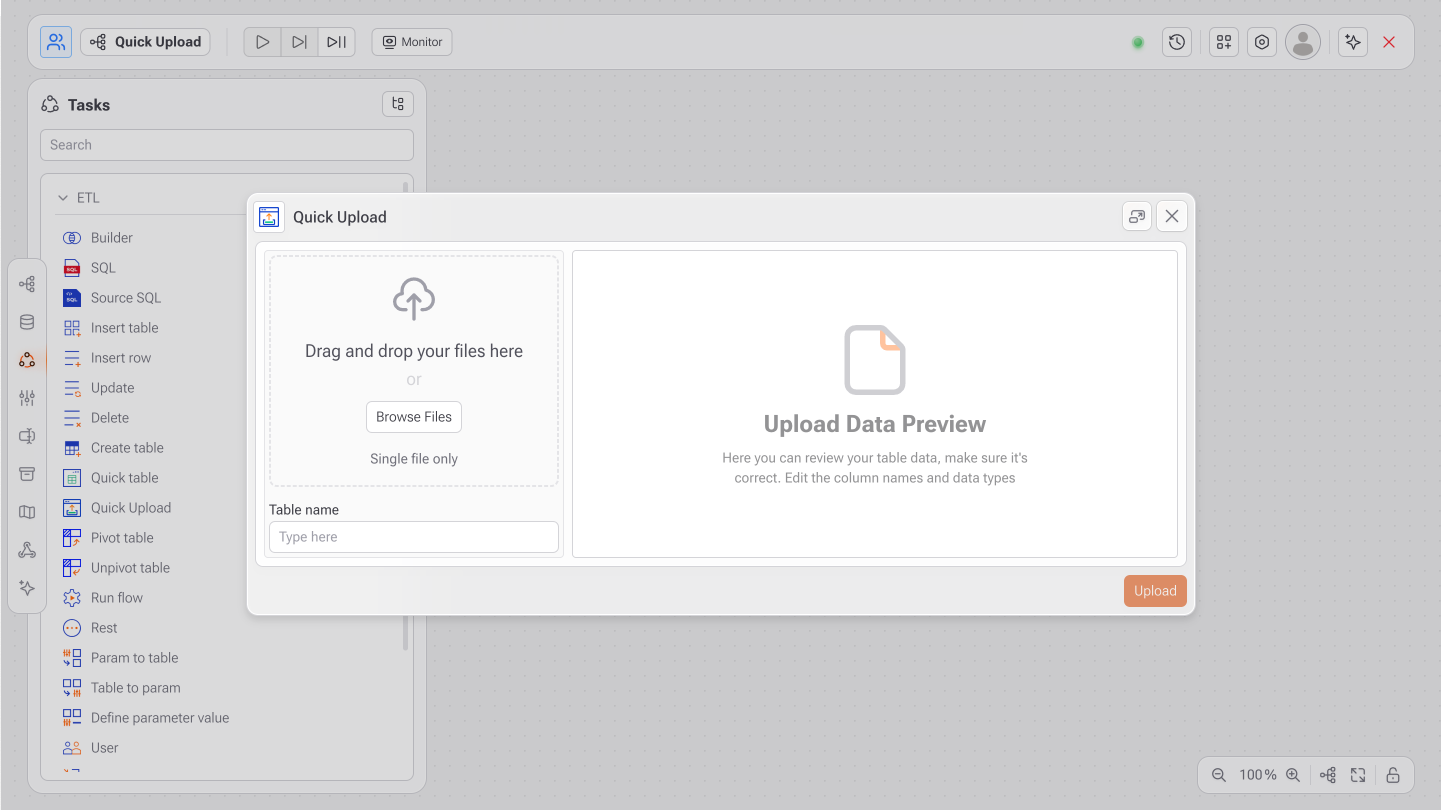
Si accedes a esta tarea desde el Studio, solo podrás cargar una nueva hoja de cálculo sin opciones avanzadas de configuración.
Última actualización