
Muestra
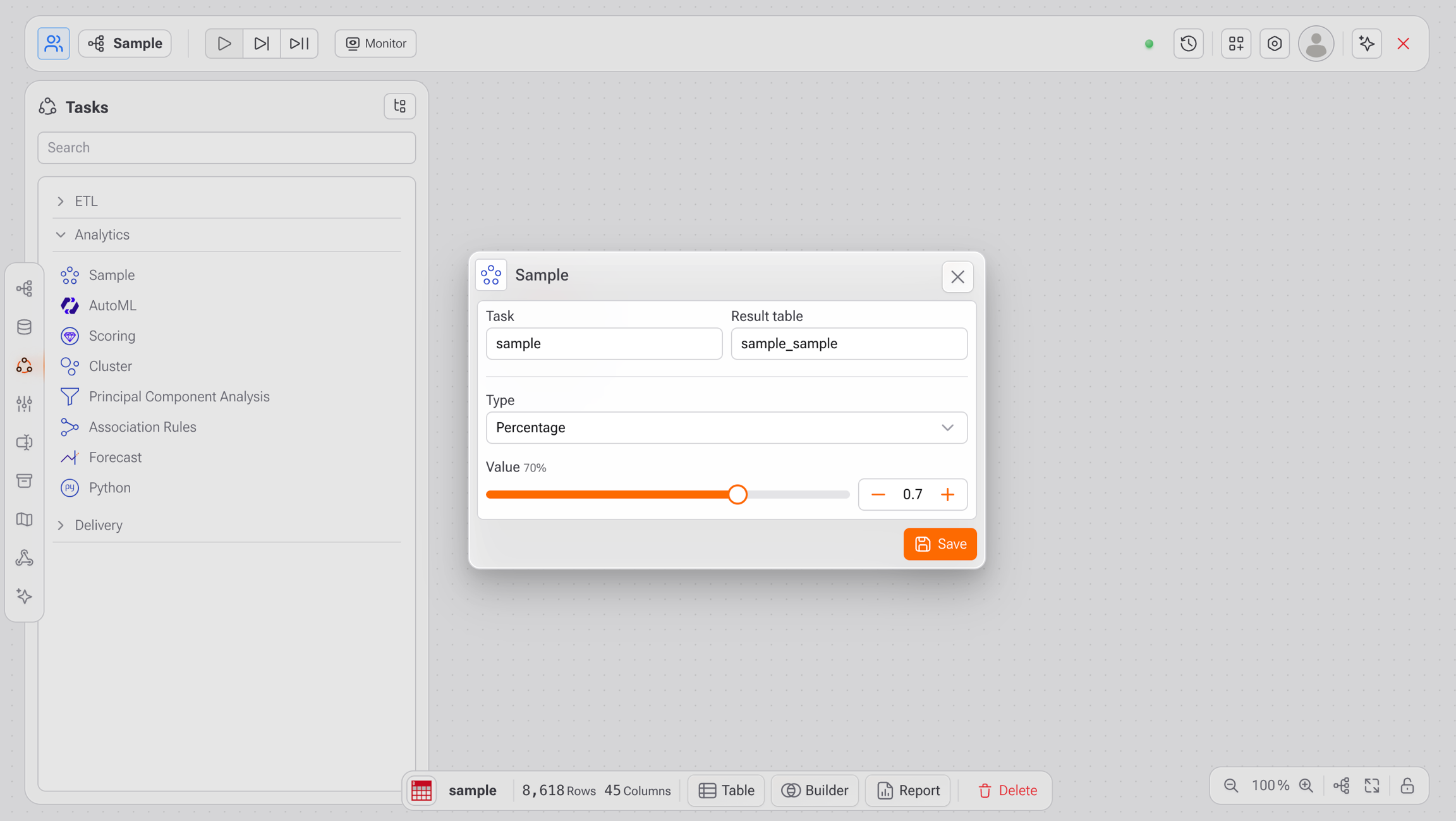
La tarea Sample permite extraer un subconjunto de datos de una tabla de forma simple y controlada.
Es ideal para:
Pruebas y validación
Visualizaciones preliminares
Reducción de volumen de datos
Preprocesamiento en flujos de Machine Learning
Esta tarea solo puede utilizarse cuando una tabla está seleccionada en el flujo.
Cómo Usar la Tarea Sample
1. Agregar la Tarea Sample al Flujo
En el Studio, ve al panel Tareas.
Dentro de la sección Analytics, selecciona Sample.
2. Configurar los Campos Principales
Etiqueta de la tarea (opcional): Nombre interno para identificar esta etapa en el flujo. (valor por defecto:
sample)Tabla de resultado: Nombre de la tabla de salida que contendrá los datos muestreados (por ejemplo:
sample_sample)
3. Elegir el Tipo de Muestreo
Puedes seleccionar entre dos opciones:
Porcentaje
Permite definir el porcentaje de filas que se extraerán de la tabla original.
Puedes ajustar el control deslizante o ingresar el valor manualmente.
Ejemplo:
0.7(70%) → devuelve el 70% de las filas de la tabla de origen.
Número de Filas
Permite definir una cantidad fija de filas para extraer como muestra.
Ejemplo:
1000→ la tabla resultante contendrá exactamente 1.000 filas seleccionadas aleatoriamente.
4. Guardar y Ejecutar
Haz clic en Guardar después de configurar el tipo y valor de muestreo.
Ejecuta el flujo.
Se generará una nueva tabla con base en la configuración seleccionada.
Buenas Prácticas
Utiliza la tarea Sample para:
Reducir el tamaño del dataset durante desarrollo o pruebas de paneles.
Crear subconjuntos para entrenamiento de modelos de Machine Learning.
Probar consultas y transformaciones sin procesar el dataset completo.
Puedes combinarla con tareas como:
AutoML
Cluster
Scoring
Esto permite acelerar experimentación y modelado.
Última actualización