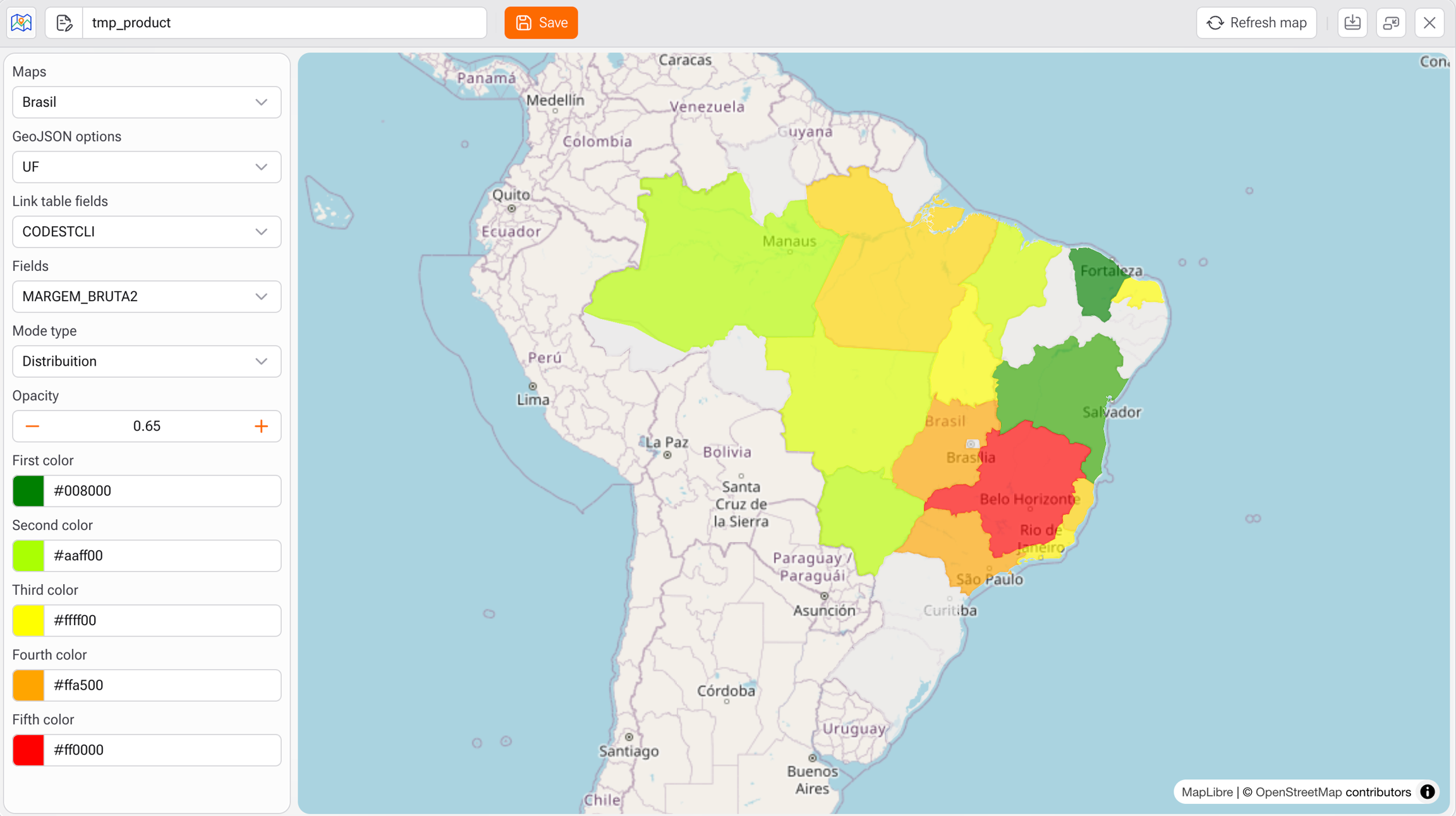
Um pré-requisito para inserir um mapa em um dashboard é que o mapa já esteja disponível no Gaio, seja ele um mapa importado (GeoJSON) ou criado manualmente. Outro ponto fundamental é que a tabela contendo os dados a serem exibidos no mapa precisa possuir uma coluna geográfica no formato esperado pelo mapa.
Exemplo:
Se o mapa for por Estado e esperar o nome do Estado em duas letras (SP, RJ, MG), então a tabela que será conectada ao mapa deve conter uma coluna exatamente nesse formato.
Esta tarefa só pode ser utilizada quando uma tabela estiver selecionada no fluxo.
Como Utilizar
1. Adicionar o Mapa ao Fluxo
No Studio, vá até o painel de Tarefas.
Na seção Entrega, selecione Mapas.
2. Escolher o Mapa Base
No painel esquerdo, selecione a opção Mapas com a área geográfica desejada.
Exemplo:
Brazil
3. Opções de GeoJSON
Defina o campo de referência geográfica utilizado no seu GeoJSON.
Exemplo:
UF (código do estado)
4. Vincular Seus Dados (Link table fields)
Selecione o campo do seu dataset que corresponde à chave do GeoJSON.
Exemplo:
Se o GeoJSON utiliza códigos UF, selecione CODESUF na sua tabela.
5. Escolher o Campo de Dados (Fields)
Selecione o campo numérico que será exibido no mapa.
Exemplo:MARGEM_BRUTA2
6. Selecionar o Modo de Visualização (Mode type)
Opções disponíveis:
Distribuição:
Coloriza as regiões com base em intervalos numéricos de valores.
Faixa:
O analista define critérios específicos e uma cor é aplicada quando o critério é atendido.
7. Ajustar Opacidade
Defina o nível de transparência ou intensidade das cores de preenchimento no mapa.
8. Definir a Paleta de Cores
Escolha até cinco cores para representar os intervalos de valores:
Primeira cor: para os menores valores (ex.: verde escuro)
Quinta cor: para os maiores valores (ex.: vermelho)
Dicas
Utilize cores frias (verde/azul) para indicar bom desempenho ou baixo risco.
Utilize cores quentes (amarelo/vermelho) para indicar alertas, alto risco ou zonas críticas.
Combine com filtros para que o mapa responda dinamicamente a seleções feitas em dashboards ou formulários.
Nesta tela também é definido o nível de zoom do mapa. Ajuste aqui e ele será refletido no dashboard.