
Consulta
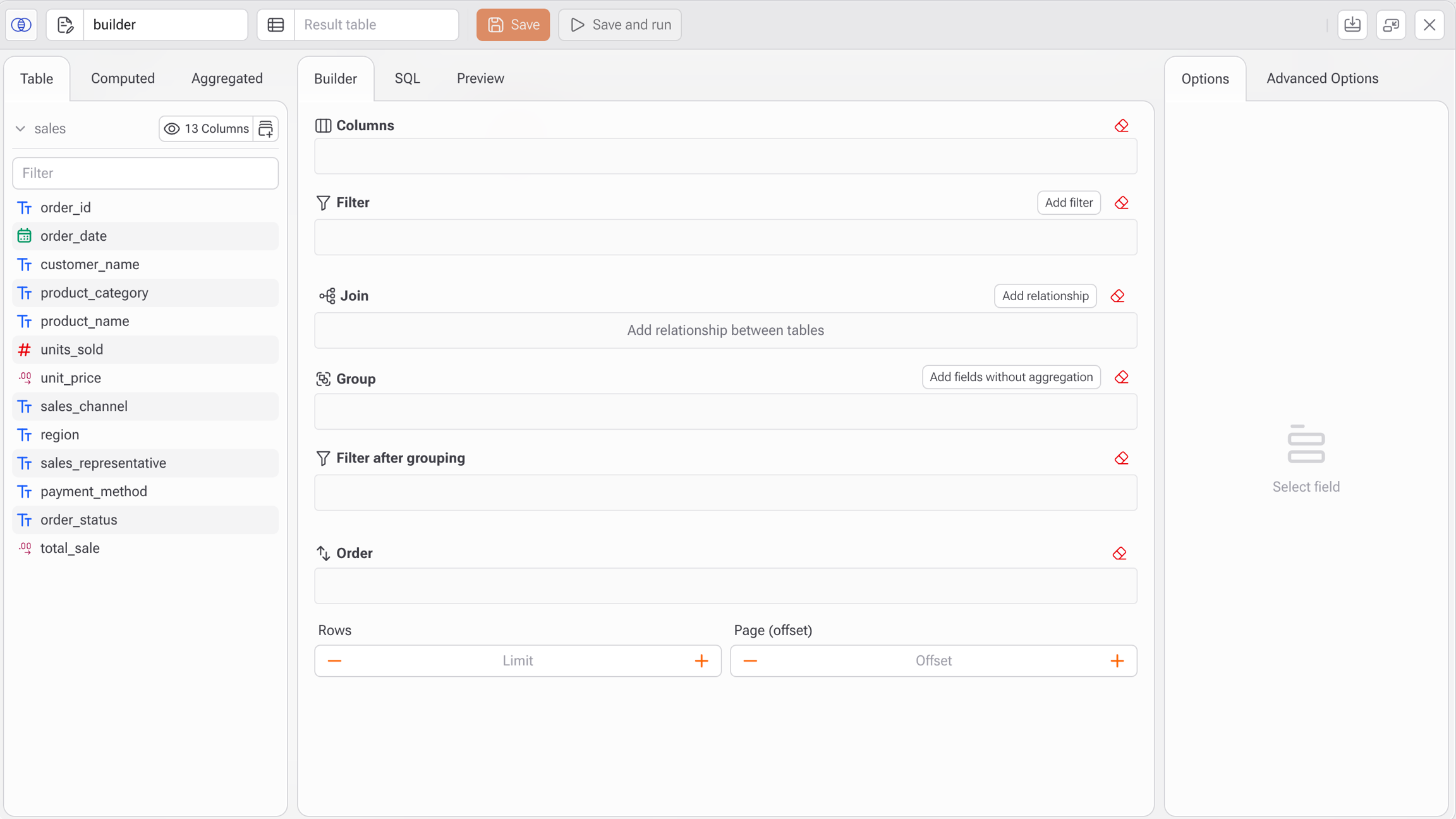
A tarefa Consulta é o construtor visual de consultas do Gaio DataOS. Ele permite que usuários técnicos e não técnicos criem consultas estruturadas de maneira simples e intuitiva, sem precisar escrever código SQL (embora o SQL gerado possa ser visualizado e editado a qualquer momento).
Como usar a tarefa Consulta
1. Inserir e selecionar um bloco de tabela
Adicione uma tabela ao seu fluxo e escolha o conjunto de dados com o qual deseja trabalhar.
A tarefa Consulta só ficará disponível depois que uma tabela for selecionada.
2. Abra a tarefa do Consulta
No menu à esquerda, vá para: Tarefas> ETL > Consulta
No painel esquerdo, todos os campos disponíveis serão listados abaixo, com ícones indicando os tipos de dados (texto, número, data, etc.).
3. Configurar Informações básicas
Rótulo da tarefa: (opcional) Adicione um nome para a tarefa para identificá-la no seu fluxo.
Tabela: A tabela deve ser vinculada automaticamente a partir do bloco selecionado (e.g.,
new_sales).
4. Crie sua consulta visualmente
Na guia Consulta, você pode criar sua consulta usando os seguintes blocos:
Colunas: Escolha os campos que deseja exibir nos resultados e aplique funções agregadas como SOMA, CONTAGEM, MÉDIA, etc.
Filtros: Aplique condições para restringir o conjunto de dados (e.g., regiao = 'Sul', unidades_vendidas > 5).
Join: Vincule outras tabelas usando relações (JOINs).
Agrupamento: Agrupe os dados por uma ou mais colunas.
Filtro após agrupamento: Filtre os resultados agrupados (por exemplo, mostre apenas produtos com vendas totais acima de 100 unidades).
Ordenação: Classifique o conjunto de resultados com base nos campos selecionados.
Linhas & Paginação (Offset):
Limite: Número máximo de linhas a retornar.
Offset: Número de linhas a pular (útil para paginação).
5. Usar Recursos de Consulta
Além da guia Tabela, você encontrará duas opções no canto superior esquerdo:
Calculado: crie campos calculados usando expressões personalizadas.
Exemplo: unidades_vendidas * valor_unidade para gerar um campo de vendas totais.
Para usar parâmetros em campos calculados, o usuário deve inserir '{{nome_do_parâmetro}}' em sua função ou como um valor.
Agregado: Gerencie e visualize todos os campos agregados.
6. Visualizar a saída e a lógica
Na parte superior da tela, você encontrará duas guias úteis:
SQL: Exibe o código SQL gerado automaticamente com base na sua configuração. Você pode revisá-lo, copiá-lo ou até mesmo editá-lo, conforme necessário.
Preview: Mostra uma pré-visualização em tempo real dos resultados da consulta, ajudando você a validar a lógica antes de salvar.
7. Executar ou salvar a consulta
Clique em Salvar para armazenar a configuração da sua consulta.
Clique em Salvar e Executar para executar imediatamente a consulta e visualizar os resultados.
Boas práticas
Use campos computados para criar métricas diretamente em sua consulta.
Sempre verifique a guia SQL para entender o que está sendo executado.
Use Preview para validar o resultado antes de salvar ou publicar.
Dê nomes claros às suas consultas para manter seu projeto organizado.
Atualizado