dockerInstalação com o Docker

Bem-vindo ao guia de instalação da versão Comunitária do Gaio DataOS!

Este tutorial irá guiá-lo pelas etapas para executar o Gaio DataOS localmente usando o Docker Desktop.


circle-exclamation

Requisitos

Certifique-se de ter o Docker Desktoparrow-up-right instalado em sua máquina.

circle-info

O Docker está disponível para Windows, macOS e Linux. Baixe a versão compatível com o seu sistema operacional.


Passos para instalação:

1. Abra Docker Desktop

  • Inicie o Docker Desktop no seu computador.


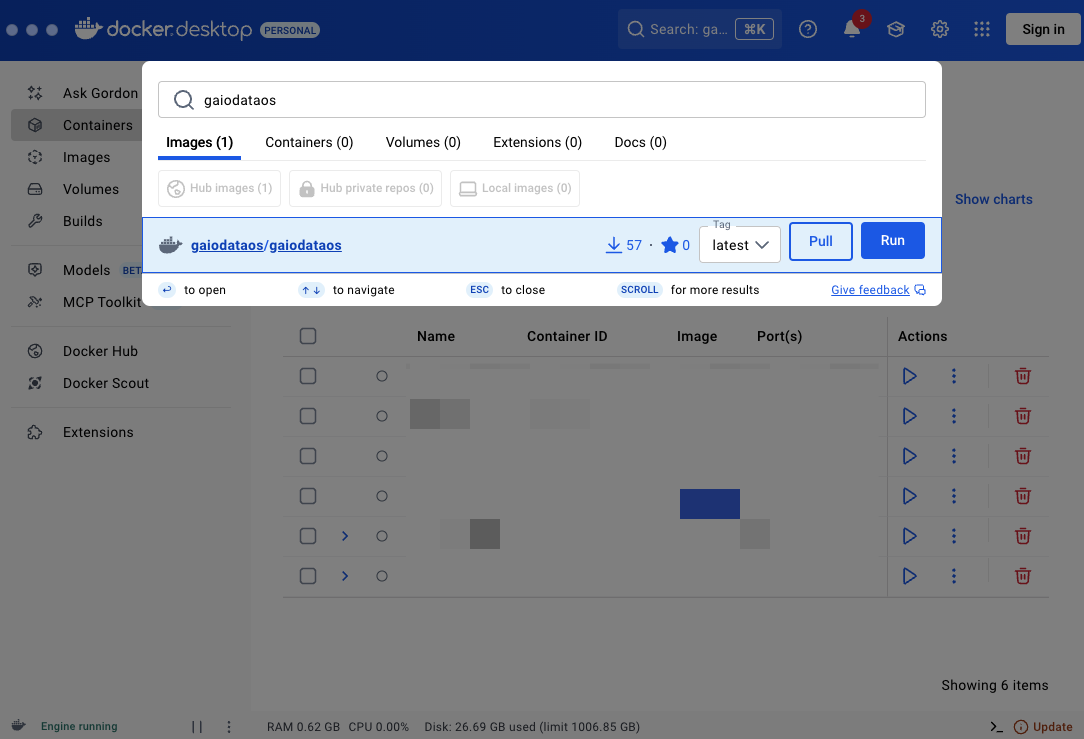
2. Pesquise a imagem Gaio DataOS

  • Clique no botão Buscar ou use um atalho:

    • Ctrl + K (Windows/Linux)

    • Cmd + K (Mac)

  • No campo de busca, digite:

    gaiodataos

3. Puxe a imagem

  • Clique em Puxar para instalar a imagem oficial do Gaio DataOS.

circle-exclamation

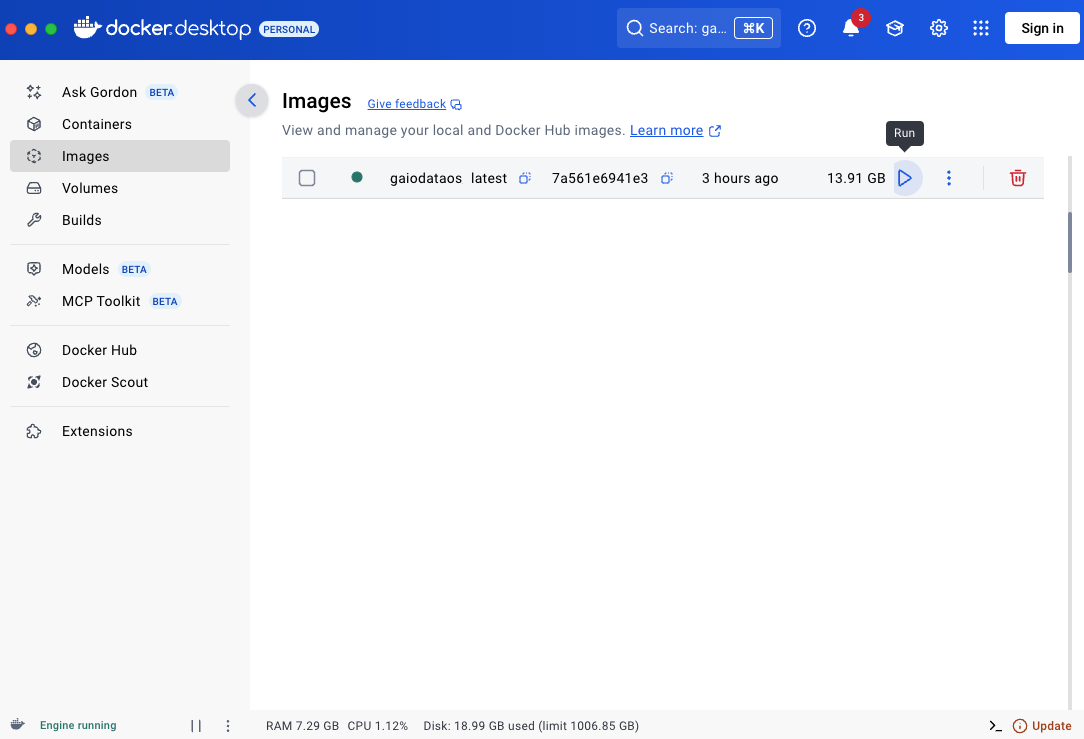
4. Execute a imagem

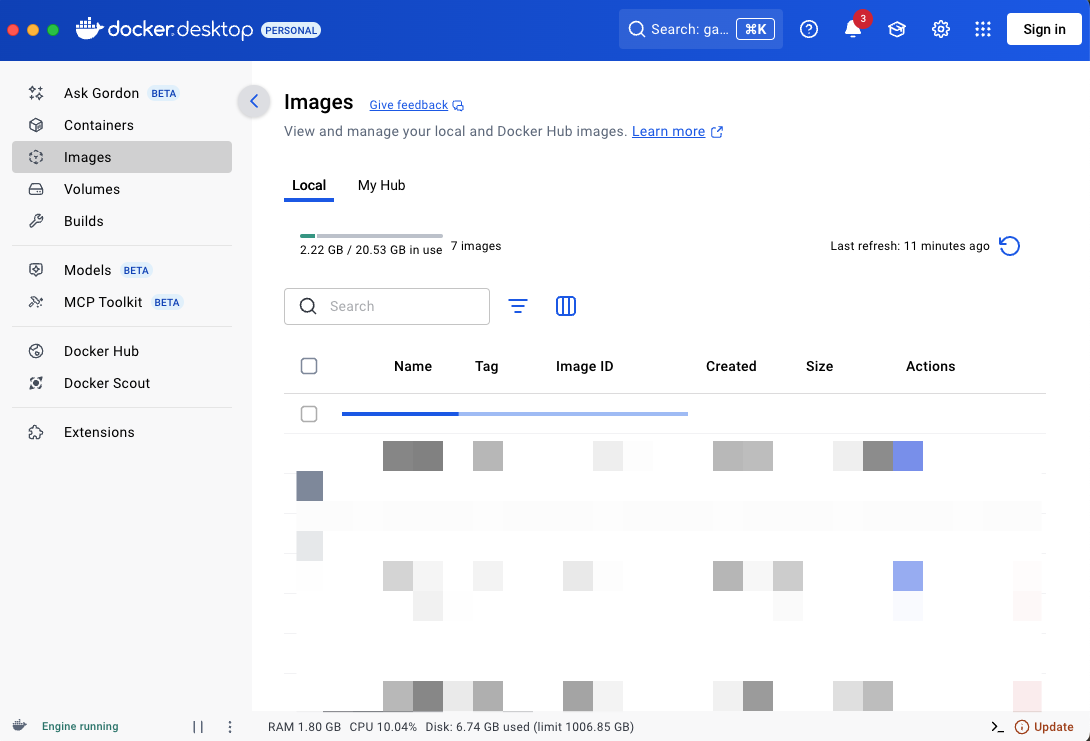
  • Vá para a guia Imagens no Docker.

  • Clique em Executar ao lado da imagem gaiodataos .


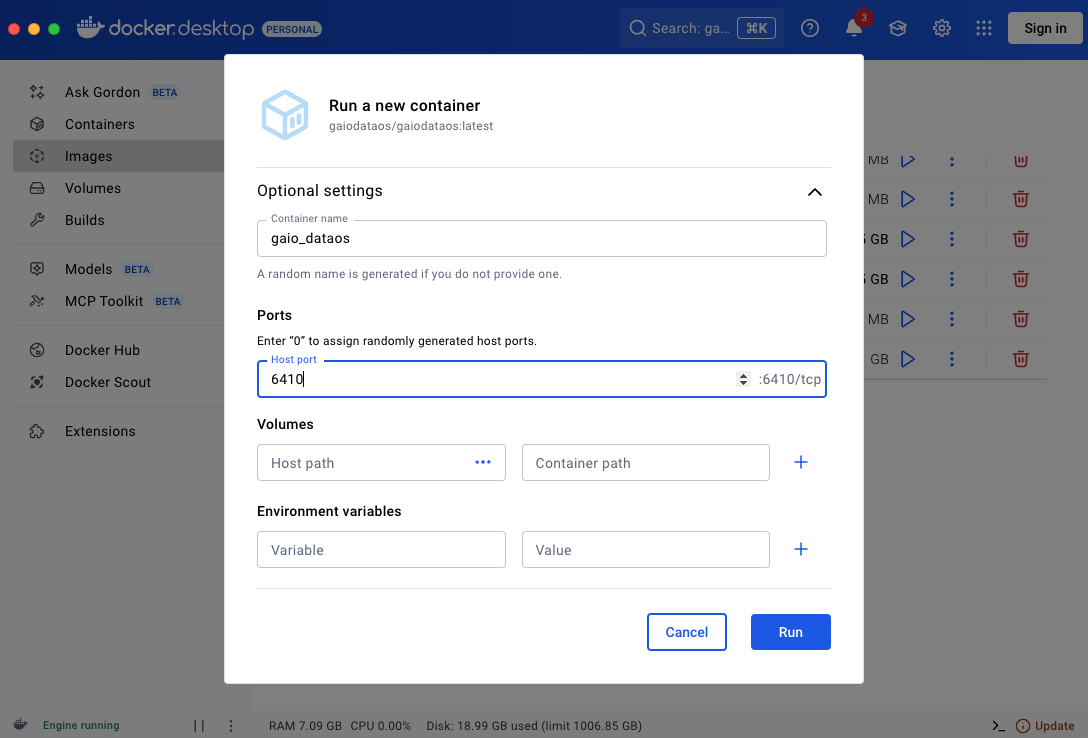
5. Configure o contêiner

  • No campo Nome do contêiner, insira algo como gaio_dataos.

  • Para o mapeamento de portas, defina:

  • Clique em Executar contêiner para iniciar o ambiente.


6. Acesse a plataforma

  • No seu navegador, acesse:


Configuração Inicial

1. Selecione seu idioma
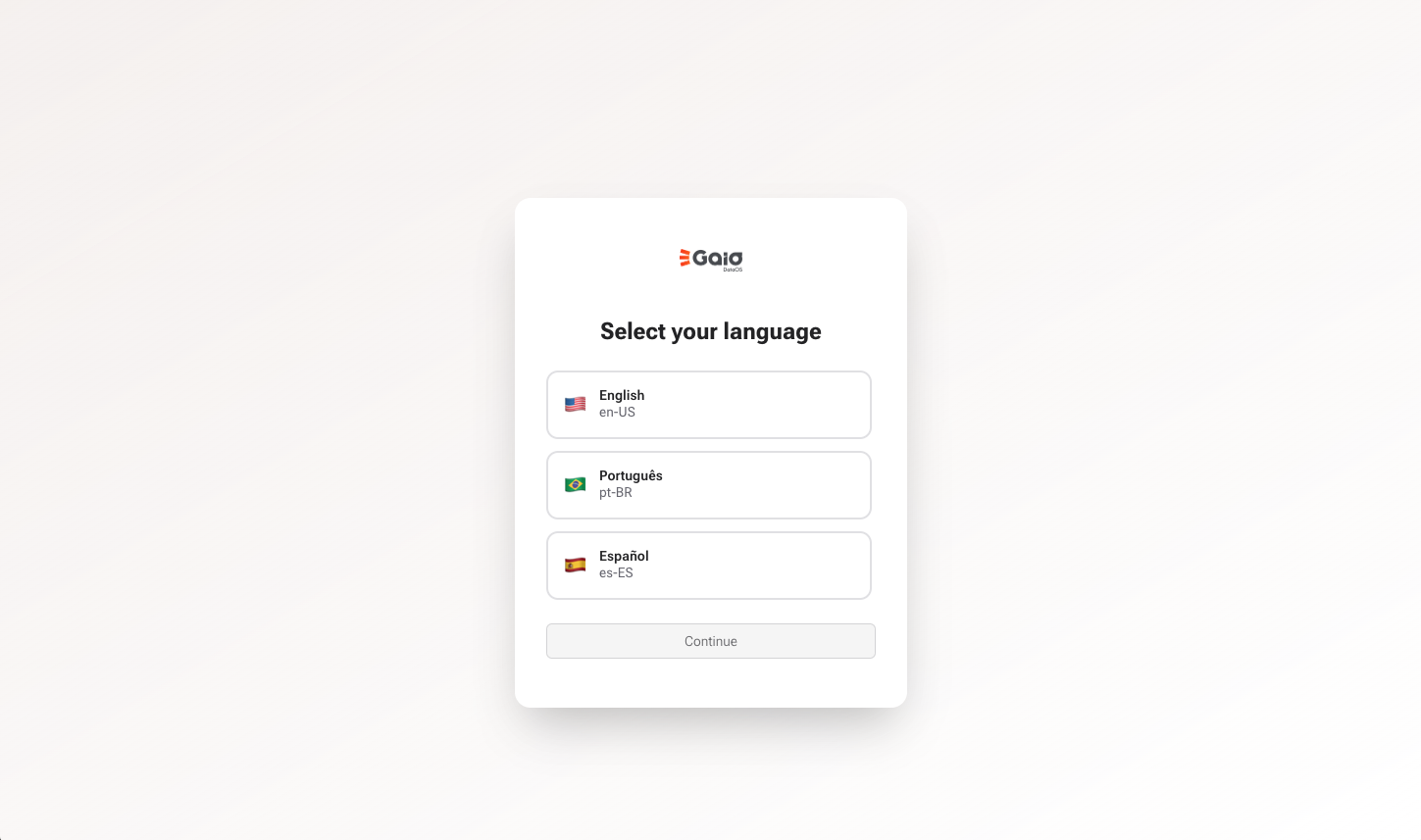
  • Na tela de boas-vindas, selecione o idioma de sua preferência.


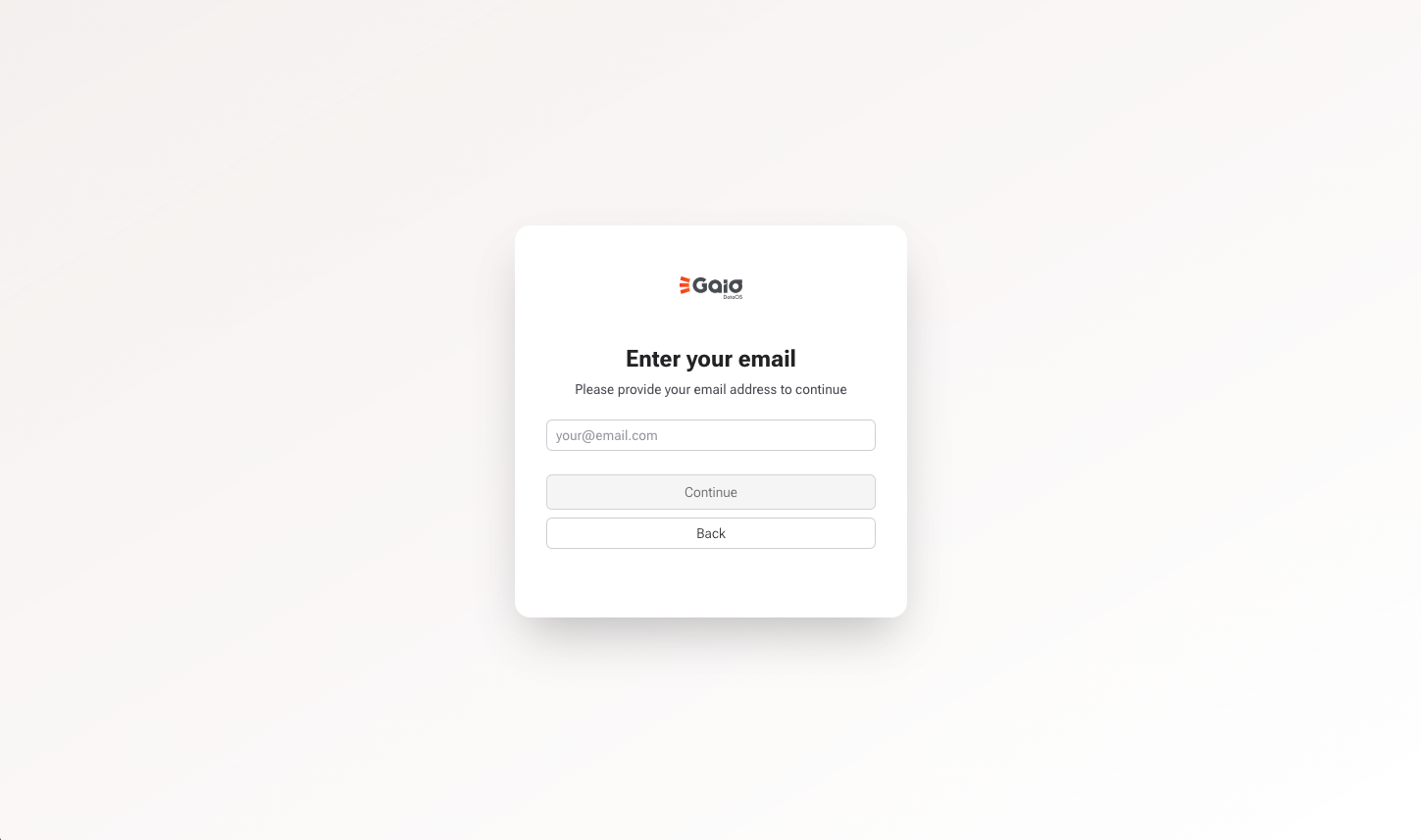
2. Insira seu e-mail

  • Digite um e-mail válido para prosseguir


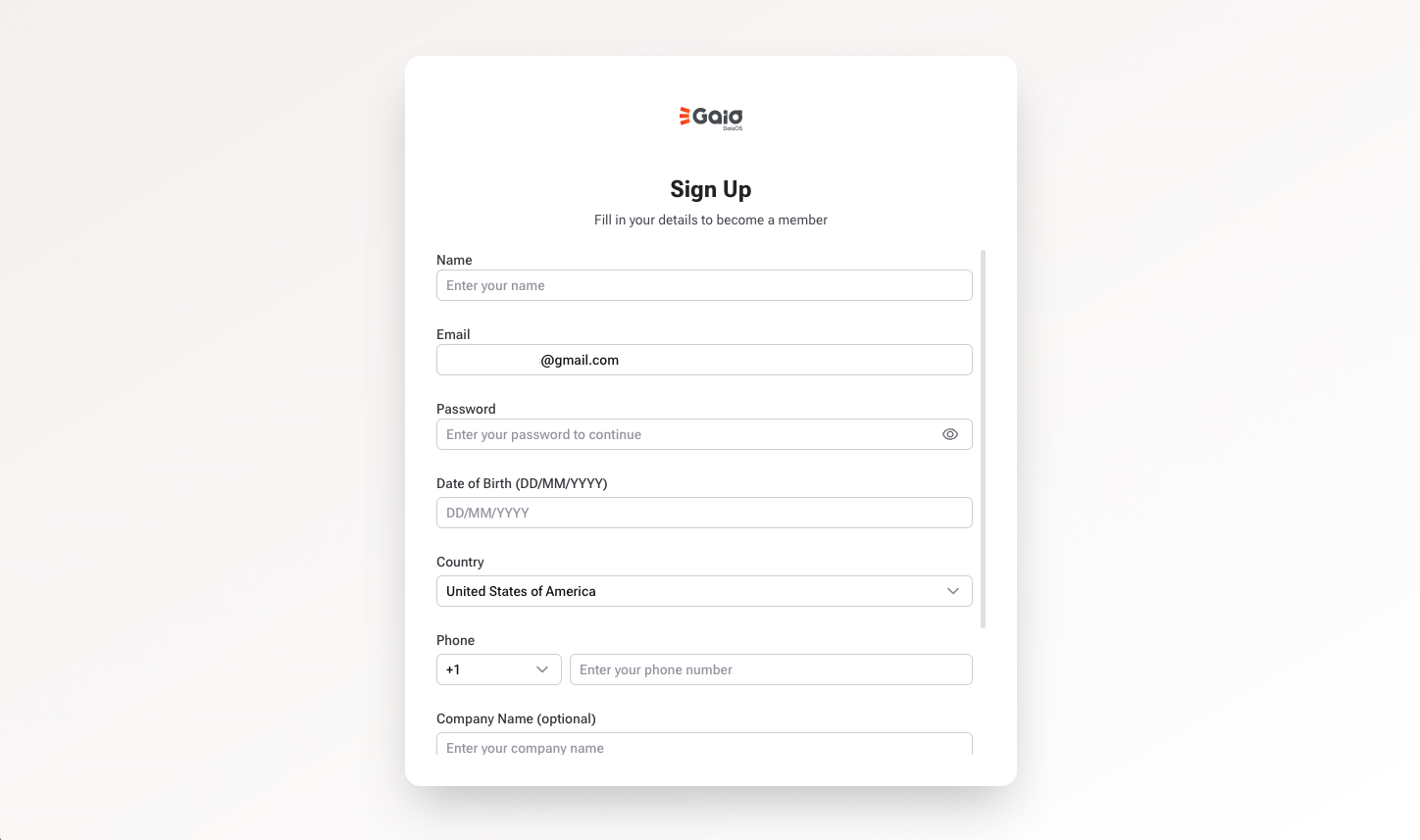
3. Crie sua licença Gaio DataOS

  • Se você ainda não possui uma conta de licença do Gaio DataOS:

    • Preencha o formulário exibido.

    • Clique em Enviar para gerar sua conta de licença do Gaio DataOS.


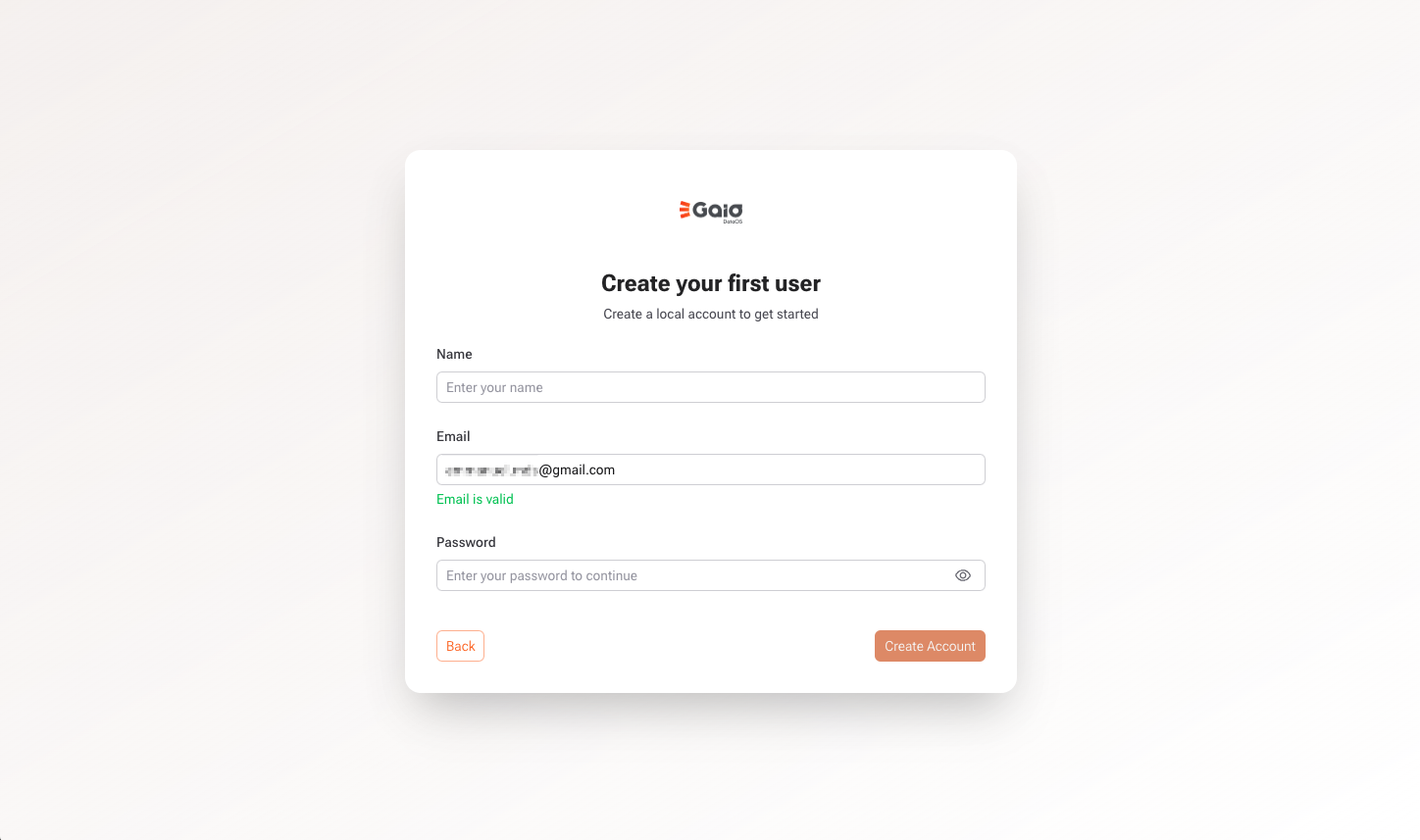
4. Crie sua conta de usuário local

  • Após a criação da licença, você será solicitado a configurar uma conta de usuário local.

  • Esta conta será o seu login para acessar a plataforma nesta máquina.

🔐 A versão Community permite criar usuários locais para cada instância instalada do Gaio.


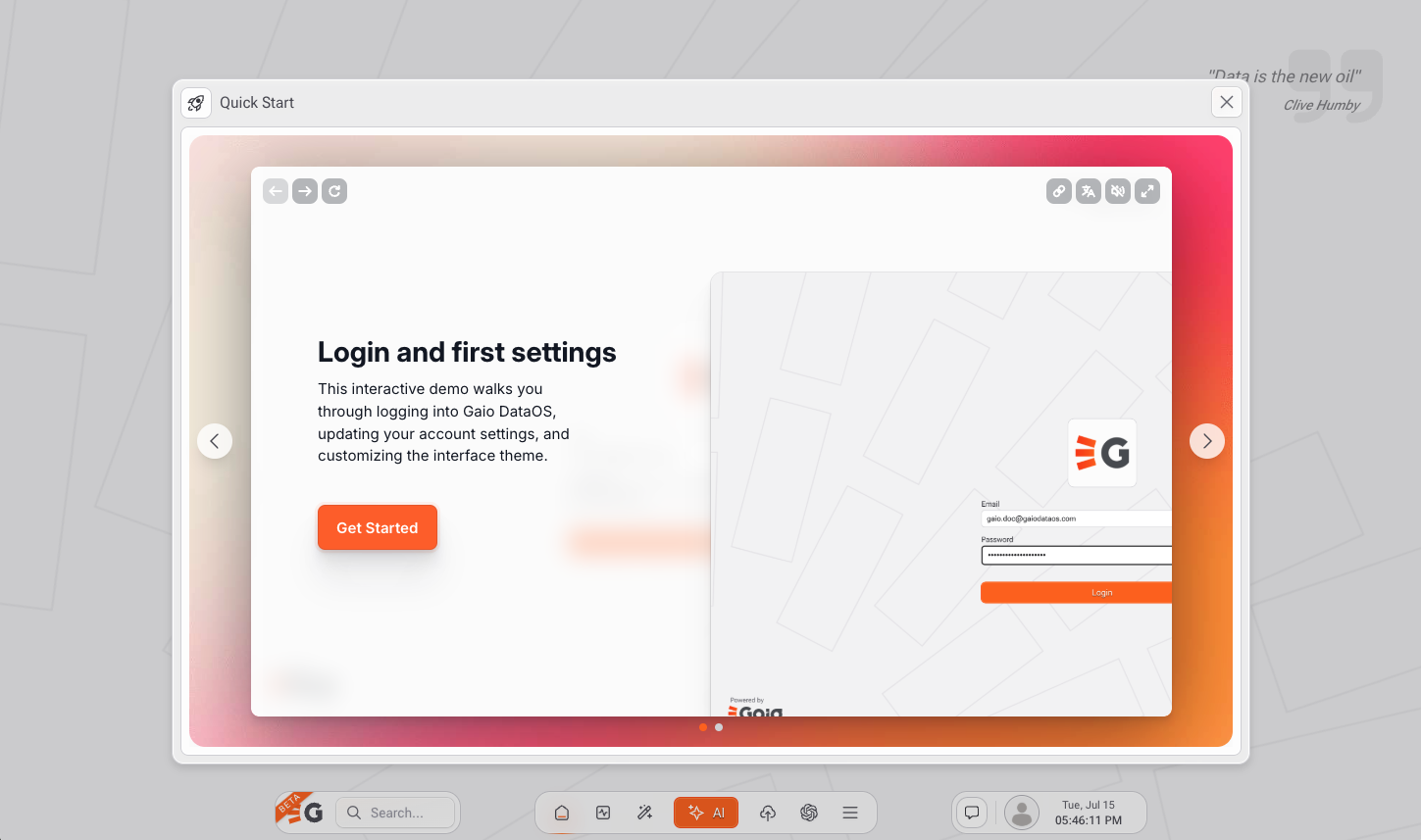
Tudo pronto!

Parabéns! Você instalou o Gaio DataOS com sucesso. 🎉

Agora você pode:

  • Importe e processe os dados.

  • Construa dashboards e APIs.

  • Automatize os fluxos de dados.

  • Use recursos integrados de IA

  • E muito mais 🚀


Gaio DataOS — Instruções para atualização da imagem do Docker

Baixando a versão mais recente ou uma versão específica:

Você também pode usar a linha de comando para obter a versão mais recente ou uma versão específica:


Reiniciando o contêiner após a atualização

Depois de baixar a imagem atualizada, pare o contêiner gaiodataos e inicie-o novamente. Você também pode usar a linha de comando. Substitua <container_id> nos comandos abaixo com o ID do contêiner que você encontra no primeiro comando:


Precisa de ajuda?

Estamos aqui para ajudá-lo: https://gaio.discourse.group/arrow-up-right

Atualizado