
Insights
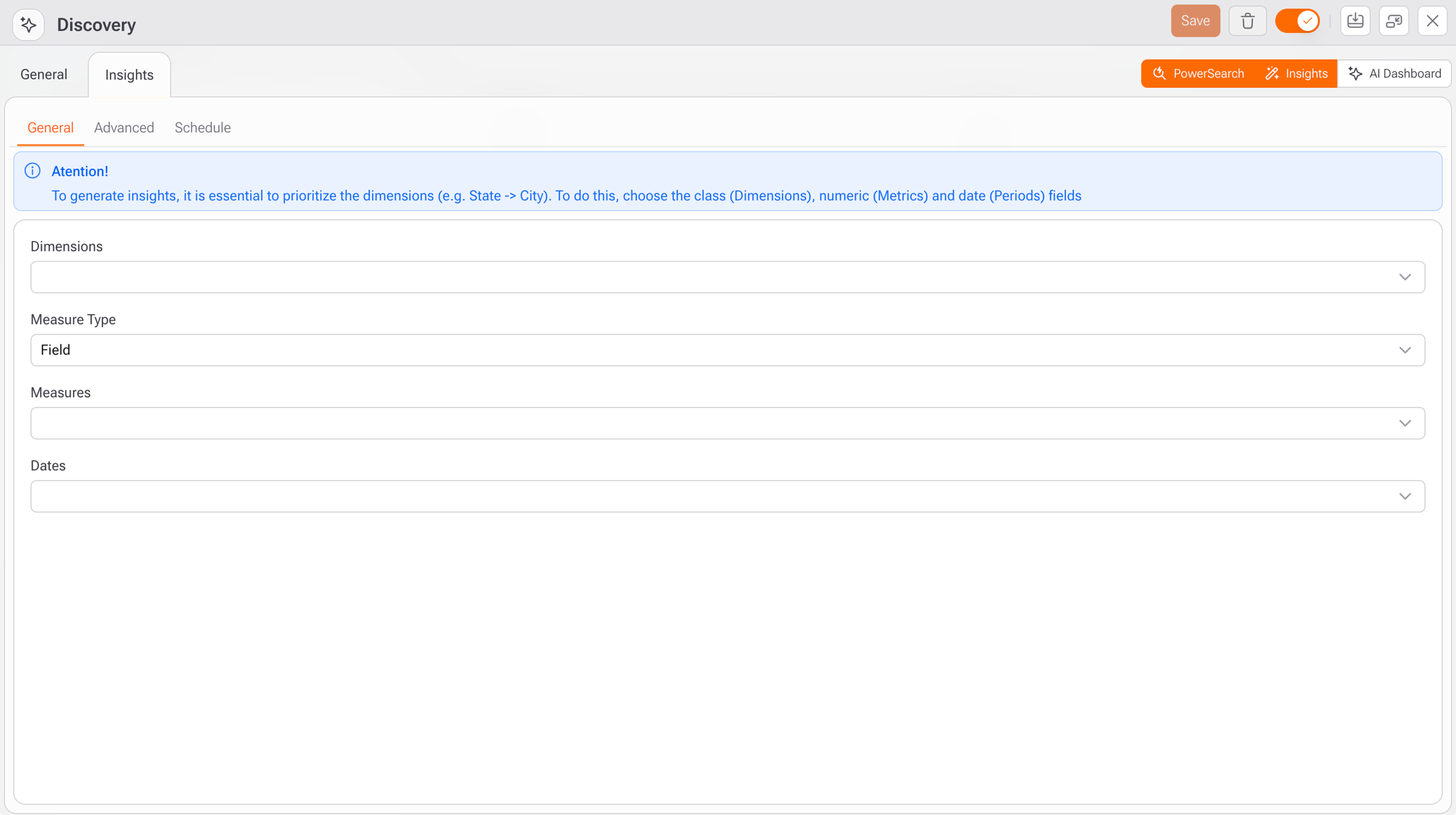
A task Insights, dentro do módulo Descoberta, foi projetada para ajudar os usuários a identificar tendências de crescimento, queda e mudanças abruptas nos seus indicadores. Ela está organizada em três sub-abas: Geral, Avançado e Agendamento.
Como Utilizar
1. Acessar a Insights
No Studio:
Vá até o painel Descoberta
Clique no botão +
Clique no botão Insights
Acesse a aba Insights
2. Configurar a Aba Geral
Use esta aba para definir a estrutura analítica que guiará o mecanismo automático de geração de insights:
Dimensões: Selecione as variáveis categóricas (ex.: Region, City) para segmentar a análise.
Tipo Medida: Escolha como as métricas serão avaliadas. Opções:
Campo: análise direta do campo
Computado: lógica personalizada de métrica
Medidas: Escolha os campos numéricos a serem analisados (ex.: sales, profit).
Datas: Selecione o campo de data para habilitar análise baseada em tempo.
Priorize hierarquias de dimensão (ex.: Country → State → City) para melhorar a granularidade dos insights.
3. Configurar a Aba Avançado
Personalize a formatação da geração de insights:
Período Padrão: Escolha a granularidade de tempo padrão para tendências (ex.: Daily, Weekly, Monthly).
Porcentagem de crescimento (%): Defina um limite de crescimento para destacar mudanças significativas.
Tamanho Percentual/Decimal: Defina quantas casas decimais serão exibidas para métricas percentuais e numéricas.
Separador: Escolha entre:
dotComma (ex.: 1,000.00)
commaDot (ex.: 1.000,00)
Inverter cores: Ative para inverter o esquema de cores, útil para enfatizar tendências negativas.
4. Configurar a Aba Agendamento
Use esta seção para automatizar a atualização periódica dos insights:
A cada: Defina a frequência (ex.: Minute, Hour, Day, Week, Month, Year).
Opções de tempo:
Do mês: Escolha dias específicos do mês.
No dia / no dia da semana: Defina dias específicos do calendário ou da semana.
Na hora / minuto: Defina horários exatos de execução.
Status: Ative como Ativo para habilitar o agendamento.
Nota: Alterações aplicam-se apenas às execuções futuras. Processos em andamento não serão interrompidos.
5. Salvar a Configuração
Clique em Salvar, no canto superior direito, para aplicar as configurações.
6. Utilizar Insights
Após salvar:
Saia do Studio
Clique no botão Insights para visualizar a interface
Ou utilize o atalho Ctrl + I
Boas Práticas
Escolha dimensões significativas: Evite utilizar muitas dimensões simultaneamente para não diluir os resultados.
Use métricas relevantes: Selecione campos numéricos como sales, quantity ou profit. Evite métricas com muitos valores nulos.
Sempre inclua um campo de data: Permite análises temporais (ex.: crescimento mensal). Utilize campos como
sale_dateoucreated_at.Defina um período padrão: Escolha um intervalo como Monthly ou Weekly para orientar a análise.
Use o limite de crescimento com critério: Defina um percentual mínimo para destacar apenas mudanças realmente relevantes.
Evite campos incompletos: Certifique-se de que os dados estejam limpos e consistentes.
Agende quando necessário: Utilize o Schedule para automatizar (ex.: toda segunda-feira às 8h).
Adicione descrições aos campos: Facilita o entendimento e melhora a governança de dados.
Atualizado