
Agentes
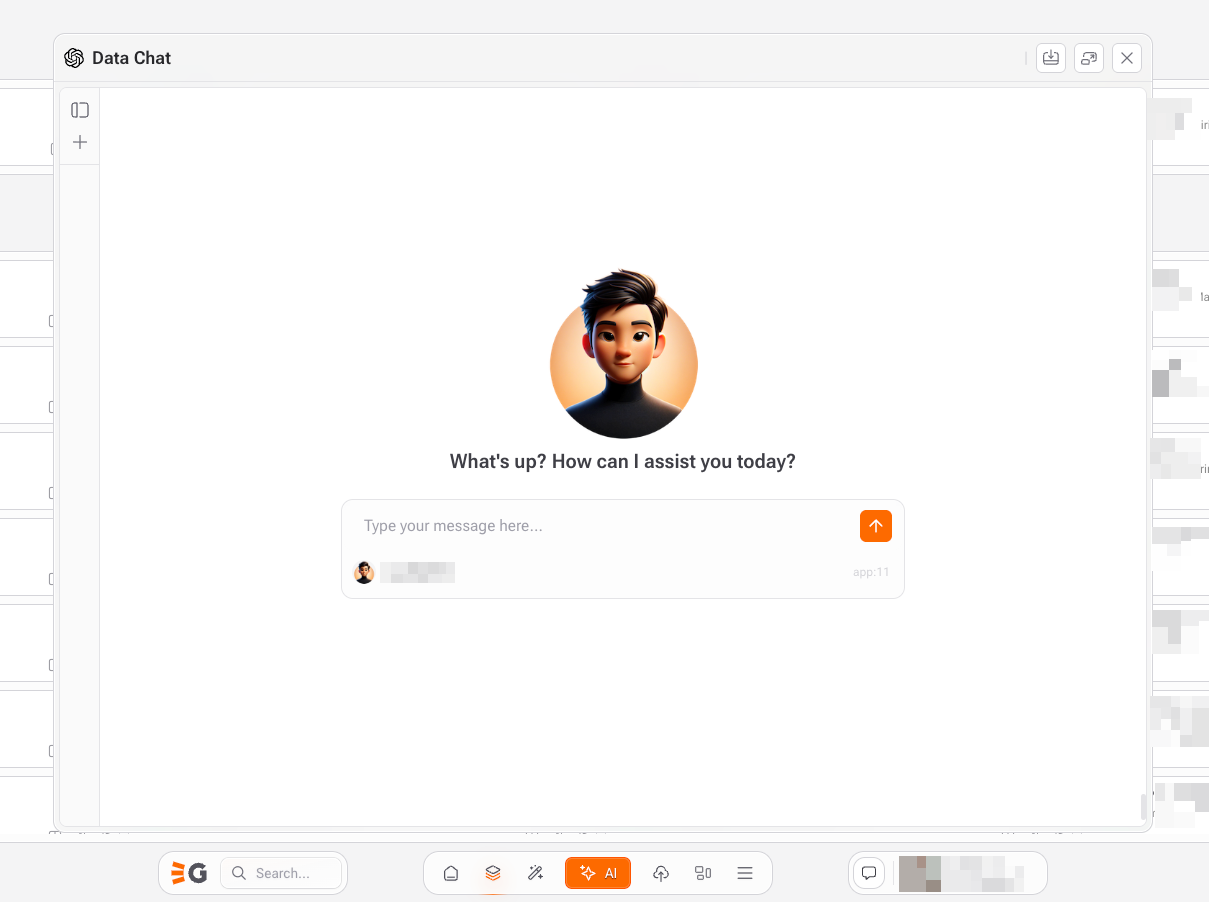
La funcionalidad de Agentes es el área central para crear y gestionar capacidades de inteligencia artificial dentro del sistema. Permite construir agentes conversacionales, estructuras RAG (Generación Aumentada por Recuperación) y herramientas que amplían lo que los agentes pueden conocer y hacer. El objetivo principal de esta sección es ayudarte a diseñar el comportamiento, el conocimiento y las acciones de los agentes de forma estructurada, reutilizable y escalable.
Al accceder a la sección Agentes verás:
Una barra lateral izquierda con la lista de todos los agentes creados
Un campo de búsqueda para localizar agentes rápidamente
Pestañas superiores para cambiar entre:
Agentes
Herramientas
RAG
Un botón ( + ) para crear nuevos recursos
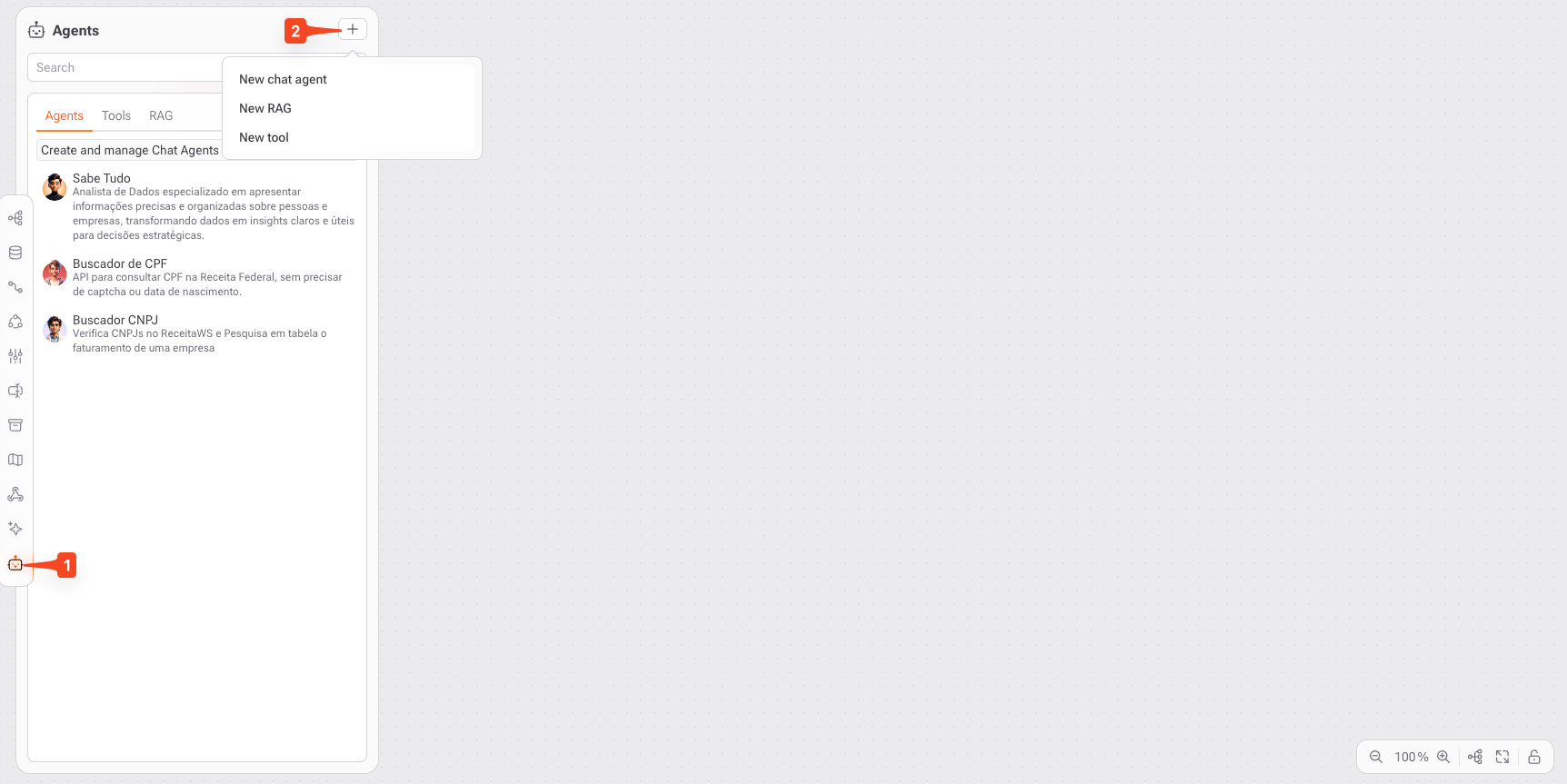
1. Cómo Configurar tu Agente
Acceder al Área de Agentes
En el menú de navegación izquierdo, haz clic en el ícono Agentes.
Serás dirigido a la pantalla de creación y gestión de agentes.
Esta pantalla funciona como un panel de control central donde puedes:
Crear nuevos agentes
Editar agentes existentes
Gestionar herramientas y bases de conocimiento
Definir cómo se comporta cada agente dentro del sistema
2. Crear un Nuevo Recurso
Haz clic en el botón ( + ) en la parte superior de la pantalla.
Selecciona una de las opciones disponibles:
Nuevo agente de chat: Crear un agente conversacional con personalidad, objetivos y reglas definidas
Nuevo RAG: Crear una base de conocimiento contextual para recuperación de información
Nueva herramienta: Crear una herramienta que realice acciones o integraciones
Cómo Crear un Nuevo RAG (Generación Aumentada por Recuperación)
Un RAG es una capa de conocimiento que permite a los agentes recuperar información desde documentos y archivos, utilizando ese contenido para generar respuestas más precisas, contextuales y confiables. En lugar de depender únicamente del conocimiento general del modelo, el RAG permite que el agente base sus respuestas en tus propios datos.
El RAG está diseñado para:
Proporcionar respuestas basadas en hechos utilizando documentos internos
Reducir alucinaciones fundamentando las respuestas en contenido real
Permitir que los agentes trabajen con:
Archivos CSV
Documentos de texto (PDF, .doc, .txt, .md, .pptx, etc.)
Datos estructurados y semiestructurados (.json, .png, .jpg, .mp3, .mp4, etc.)
Un RAG no actúa por sí solo. Debe estar vinculado a un Agente de Chat para ser utilizado durante las conversaciones.
Está dividida en dos áreas principales:
Panel izquierdo → Definición y comportamiento del RAG
Panel derecho → Selección y gestión de archivos
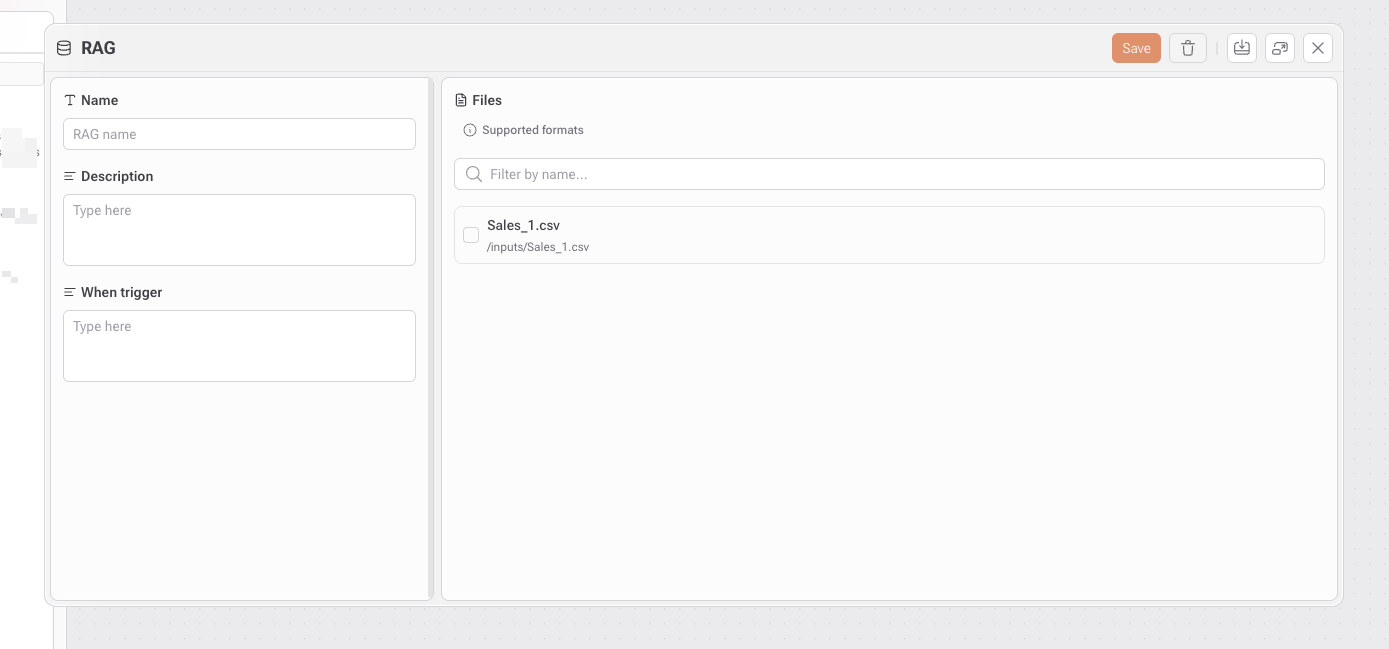
Al abrir el panel, se recomienda:
Ingresar un nombre claro y descriptivo que refleje el conjunto de datos o dominio
Describir el tipo de información proporcionada
Definir cuándo el agente debe consultar este archivo
Sección Archivos
Puedes:
Utilizar el campo de búsqueda para filtrar archivos por nombre
Seleccionar uno o más archivos de la lista
Una vez seleccionados, el contenido de estos archivos se vuelve consultable por el agente.
Para importar archivos, consulta la sección de Ingesta de Archivos en este documento.
Cómo Configurar Nuevas Herramientas
Las Herramientas definen qué acciones puede realizar un agente más allá de la conversación. Amplían sus capacidades permitiendo integraciones, acceso seguro a datos, consultas controladas y manejo de archivos multimedia.Un agente solo puede utilizar herramientas que hayan sido explícitamente creadas y asignadas, garantizando seguridad, previsibilidad y gobernanza. En la pantalla de Herramientas puedes crear y gestionar distintos tipos.
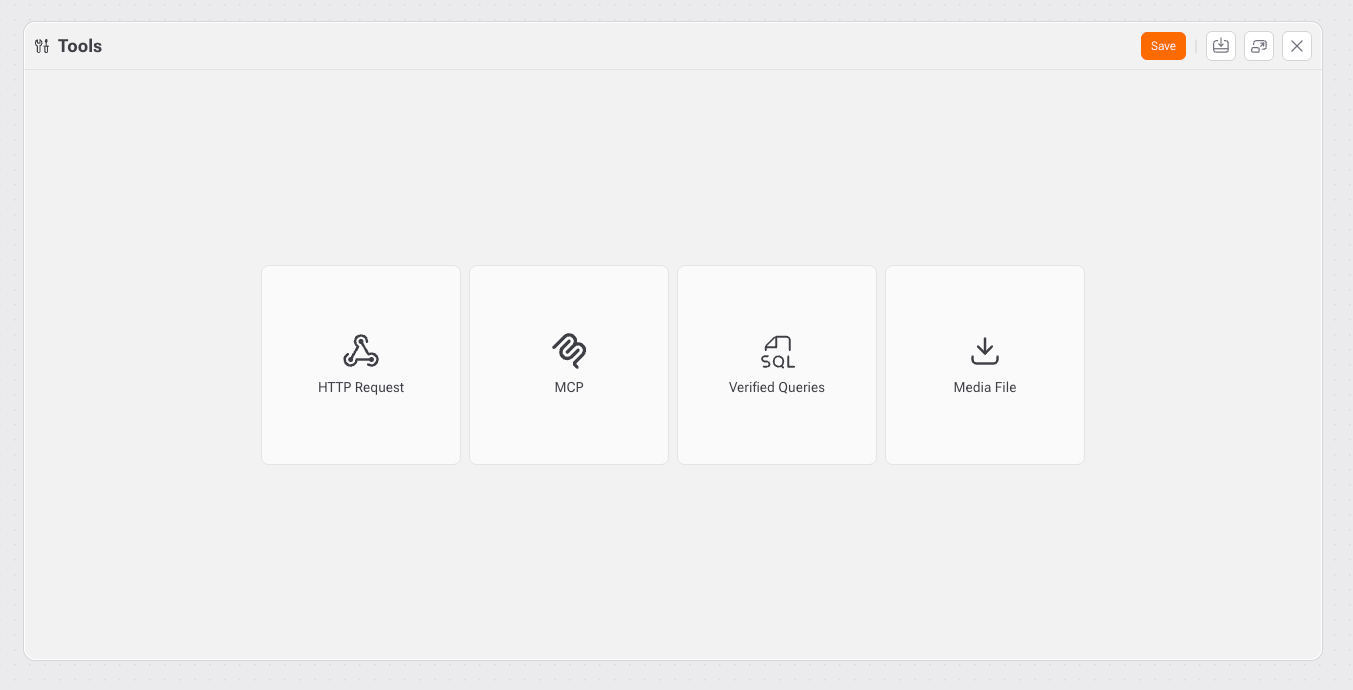
En la pantalla Herramientas, puede crear y gestionar los siguientes tipos de herramientas:
HTTP Request
Llamar a API y servicios externos
MCP
Conéctese a API y servicios basados en MCP.
Verified Queries
Ejecutar consultas SQL preaprobadas de forma segura.
Media File
Seleccionar y recuperar recursos multimedia
Cada tipo de herramienta está diseñado para una clase específica de acción y tiene su propio modelo de configuración.
Crear una Nueva Herramienta
Abre la sección Herramientas
Haz clic en el tipo de herramienta deseado
Configura los parámetros
Haz clic en Guardar
Solicitud HTTP
La herramienta Solicitud HTTP permite a un agente interactuar con API externas utilizando métodos HTTP estándar.
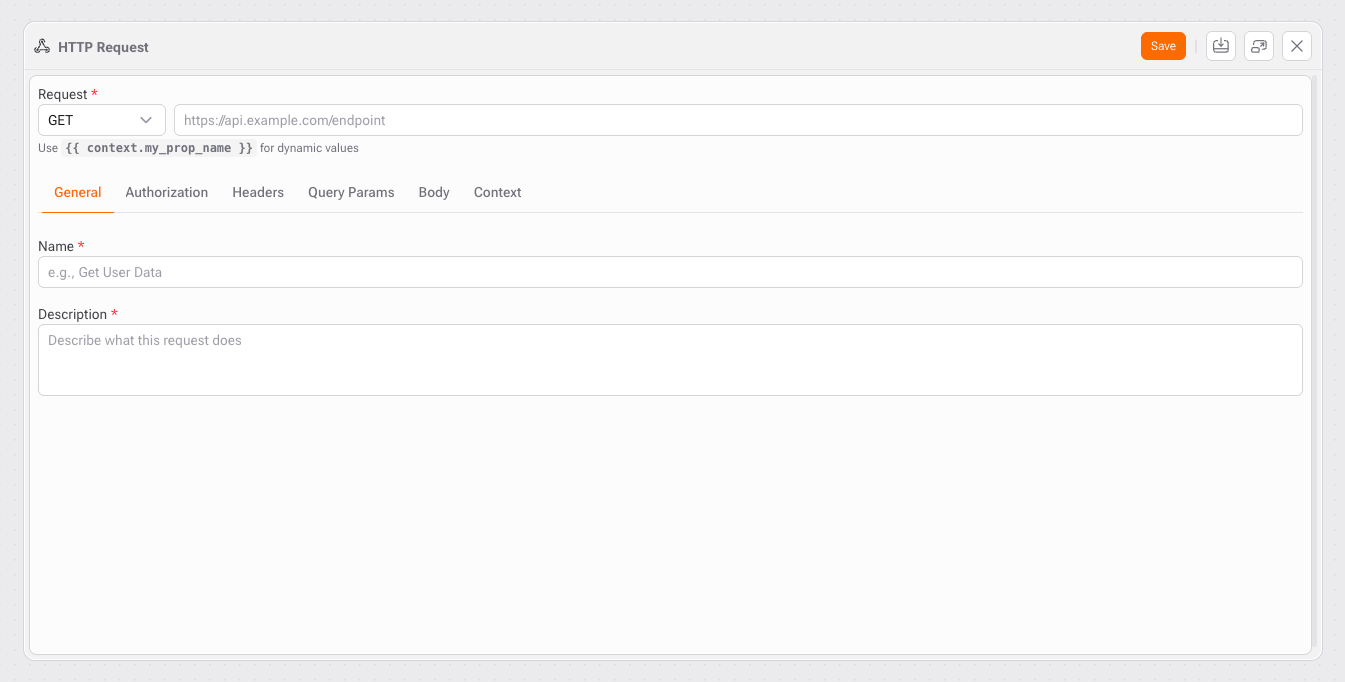
Casos de uso:
Obtener datos de servicios externos
Enviar datos a sistemas externos
Activar flujos o webhooks
Características:
Compatible con APIs REST
Parámetros definidos explícitamente
El agente solo puede llamar endpoints configurados
MCP
Permite integración con APIs compatibles con MCP.
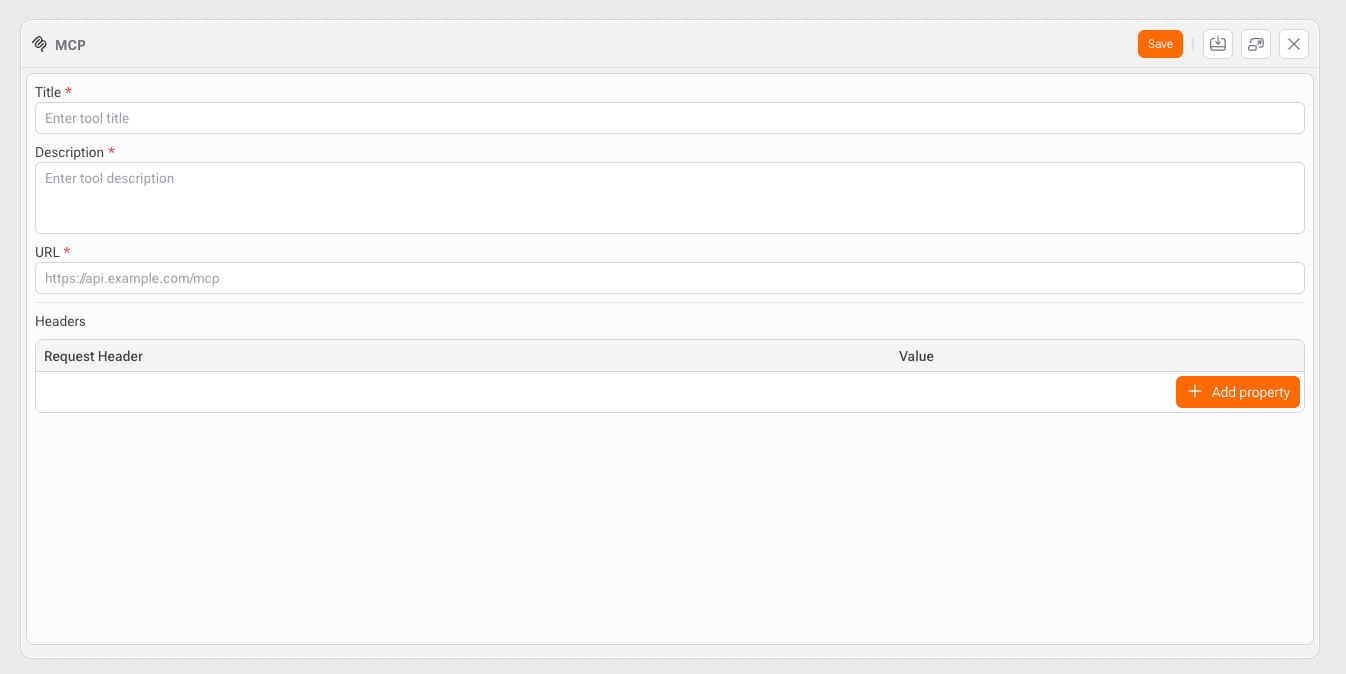
Casos de uso:
Acceder a servicios internos o de socios
Interacciones API estandarizadas
Acceso controlado a sistemas empresariales
Características:
Acceso API altamente estructurado
Diseñado para integraciones empresariales
Reutilizable entre múltiples agentes
Consultas Verificadas
Permite que los agentes ejecuten consultas SQL previamente aprobadas de forma segura.
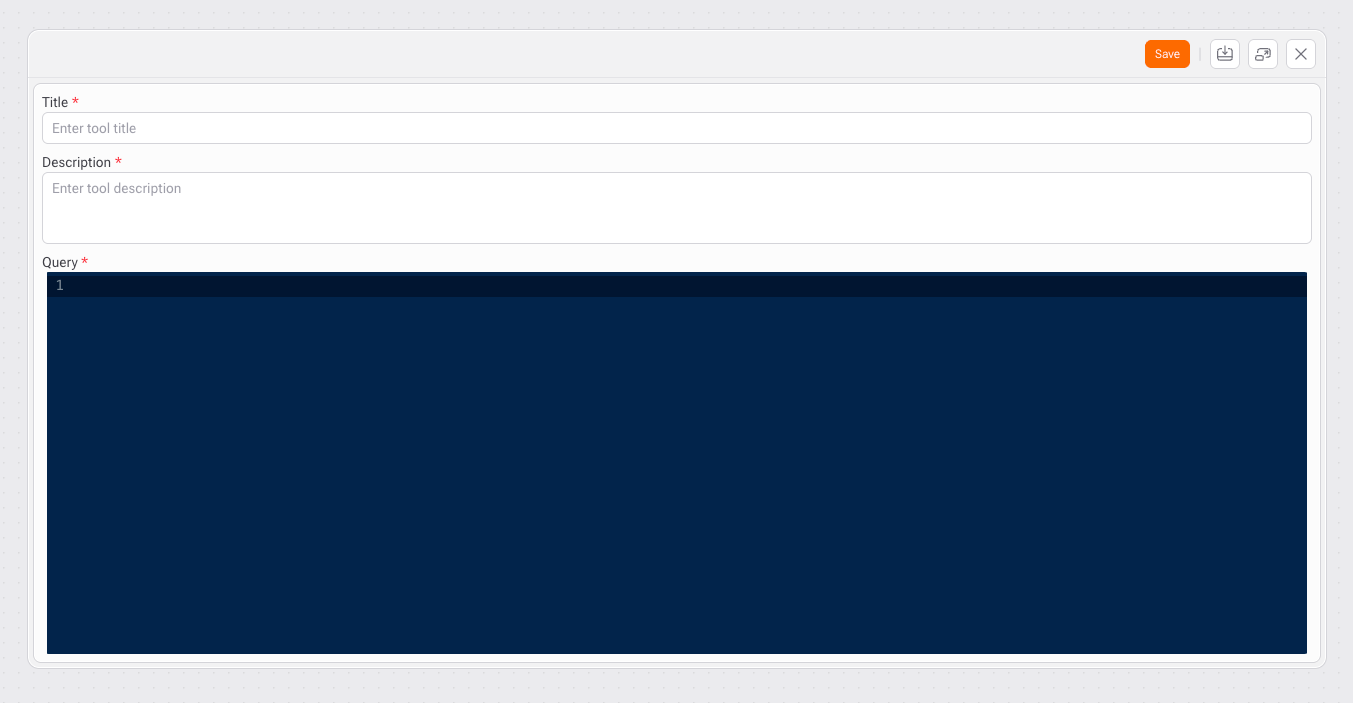
Propósito:
Evitar ejecución arbitraria de consultas
Garantizar gobernanza de datos
Asegurar rendimiento y seguridad
Funcionamiento:
Las consultas se definen y validan previamente
Solo esas consultas pueden ejecutarse
El agente puede pasar parámetros, pero no modificar la lógica
Los agentes no pueden escribir ni modificar SQL. Solo pueden ejecutar consultas verificadas.
Media Files
The Media File tool allows an agent to access, reference, and optionally deliver files during a conversation. It is commonly used when an agent needs to share documents, images, or other assets as part of its response. This tool is ideal for support materials, reports, visual assets, and downloadable content.
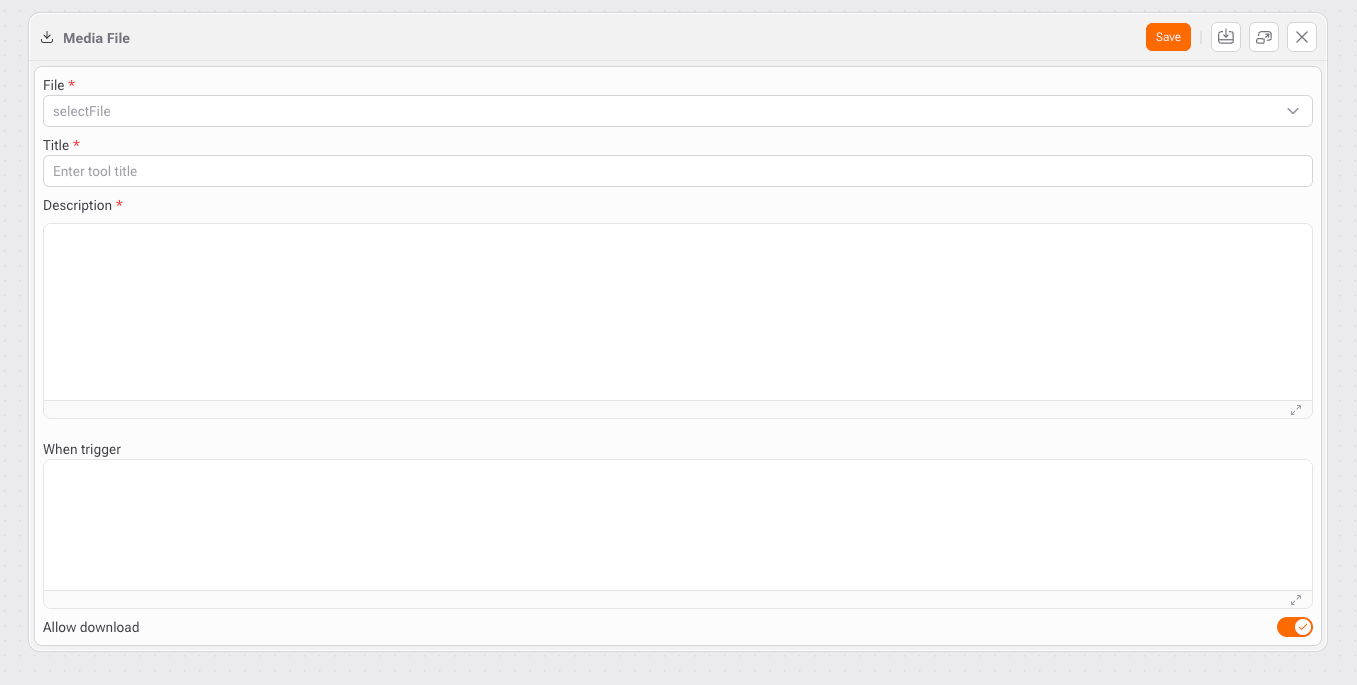
Use the Media File tool when you want an agent to:
Provide files as part of an answer
Reference official documents or media assets
Deliver controlled downloads to users
Enrich responses with visual or supporting material
How to create your Agent
Once Tools and RAGs have been created, the developer can assemble a Chat Agent. This step defines who the agent is, how it behaves, and what it is allowed to access.
A Chat Agent acts as the orchestration layer, combining:
Identity and intent
Behavioral rules
Knowledge sources (RAG or table data)
Diagrams (data across tables relationships)
Action capabilities (Tools)
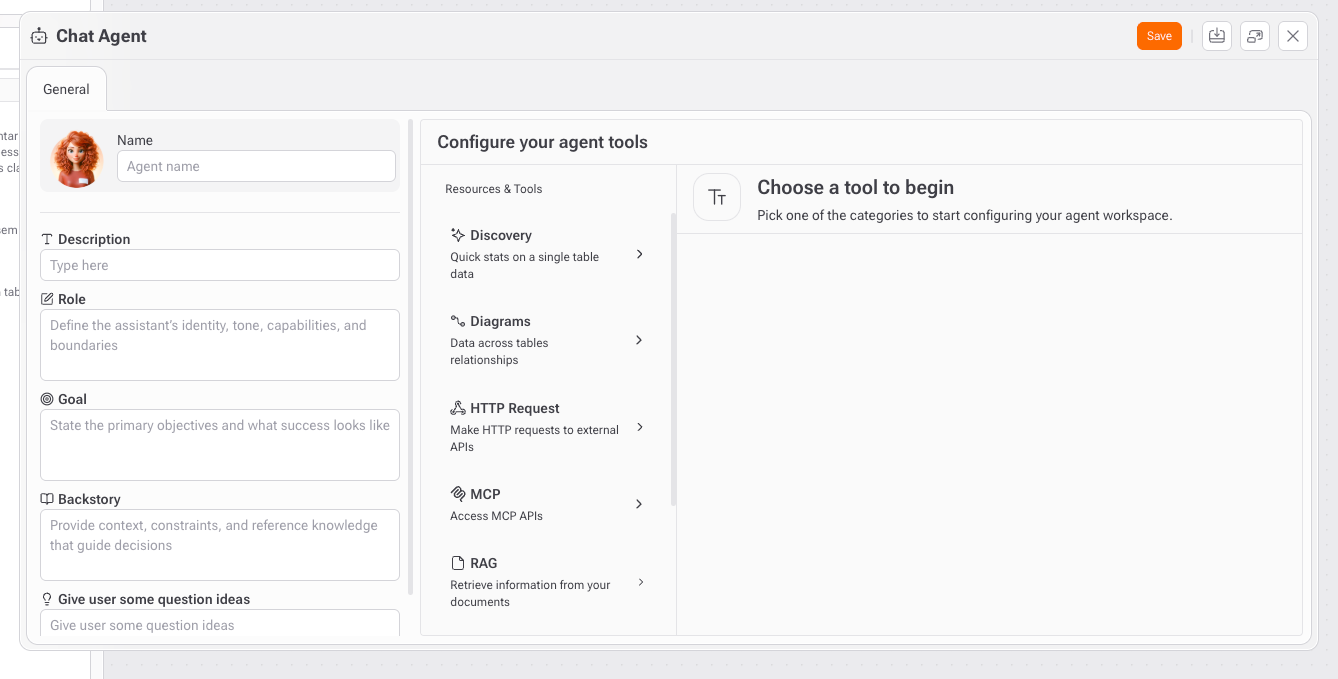
All agent-level configurations are defined in the General tab, where you can:
Provide a clear and meaningful name for the agent.
Write a short description explaining what the agent does.
Define the agent's identity, tone, capabilities, and boundaries.
Describe the agent's primary objective and success criteria.
Provide context, constraints, and domain background.
Provide example questions to guide the end user.
After defining the agent’s identity, the developer configures what the agent can access.
For discovery settings, please access this section.
For Schema creation, please access this section.
Última actualización