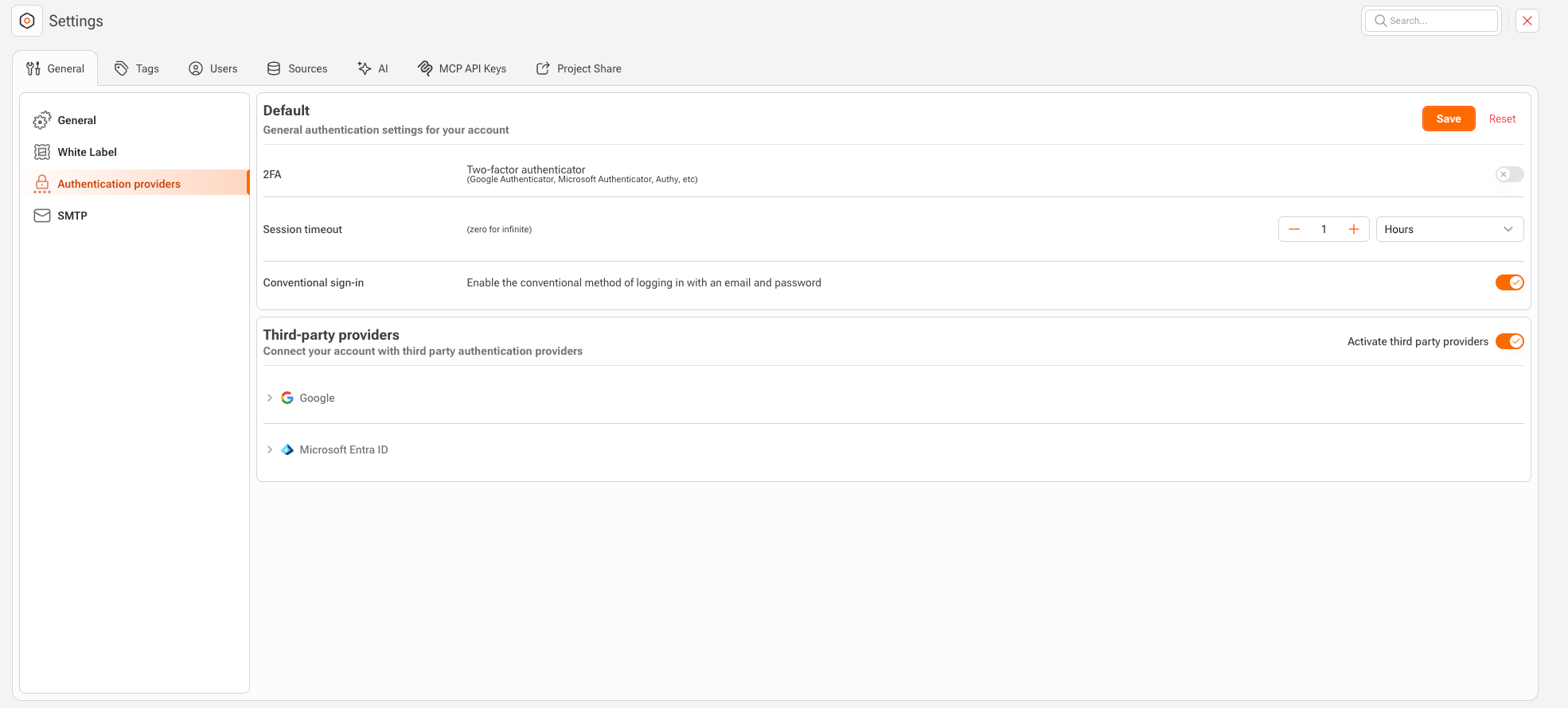
La sección Proveedores de Autenticación permite configurar cómo los usuarios se autentican en Gaio DataOS, combinando autenticación tradicional, seguridad avanzada y proveedores de identidad de terceros (SSO).
Estas configuraciones son globales para el entorno y afectan directamente:
Seguridad
Gobernanza de acceso
Experiencia del usuario
En esta sección puedes:
Definir políticas globales de autenticación
Habilitar o deshabilitar Autenticación de Dos Factores (2FA)
Configurar el tiempo de expiración de sesión
Permitir o restringir el inicio de sesión con correo y contraseña
Integrar proveedores de autenticación externos (SSO)
Configuración de Autenticación
Autenticador de Dos Factores (2FA)
Compatible con:
Google Authenticator
Microsoft Authenticator
Authy
Y otras aplicaciones basadas en tiempo (TOTP)
Características:
Añade una capa adicional de seguridad al inicio de sesión
Basado en aplicaciones autenticadoras con códigos temporales
Altamente recomendado para:
Entornos corporativos
Proyectos con datos sensibles
Espacios de trabajo con múltiples usuarios
Tiempo de Expiración de Sesión
Define la duración máxima de una sesión activa.
Valor 0 = sesión ilimitada
Cualquier otro valor define el tiempo máximo antes de requerir nuevo inicio de sesión
Activar Proveedores de Terceros
Permite habilitar autenticación externa mediante estándares:
OAuth
Federación de identidad
Flujo de Autenticación
El usuario abre la página de inicio de sesión
Selecciona el método de autenticación disponible
(Opcional) Completa la validación 2FA
La sesión se inicia según el tiempo configurado
Guía Paso a Paso para Obtener Credenciales de Google (OAuth 2.0)
Lo que Necesitarás
ID de Cliente
Secreto de Cliente
URI(s) de Redirección autorizadas
Crear Proyecto en Google Cloud
Accede a Google Cloud Console:
https://console.cloud.google.com/
Haz clic en Seleccionar proyecto → Nuevo proyecto
Completa:
Nombre del proyecto
Ubicación de la organización (si aplica)
Haz clic en Crear
Acceder a Google Auth Platform
Ve a:
https://console.cloud.google.com/products
En “Todos los productos”, selecciona Google Auth Platform
Haz clic en Comenzar
Completa el formulario inicial
Crear Cliente OAuth
En la sección Métricas, haz clic en Crear cliente OAuth
Configura:
Tipo de aplicación: Aplicación web
Nombre de la aplicación
Orígenes JavaScript autorizados
URI(s) de redirección autorizadas
Requiere apoyo del equipo de desarrollo para definir correctamente las URI.
Haz clic en Crear
Obtener Credenciales
Copia el Client ID
Ve a: https://console.cloud.google.com/auth/clients
Selecciona tu cliente
Haz clic en Agregar secreto
Copia:
Client ID
Client Secret
Guarda estas credenciales de forma segura.
Nunca expongas el Client Secret en repositorios públicos.
Microsoft Entra ID (Azure AD) – Obtener Credenciales OAuth
Valores que Necesitarás
Tenant ID (Directory ID)
Client ID (Application ID)
Client Secret
URI(s) de Redirección
Crear Registro de Aplicación
Accede al portal de Microsoft Entra
Ve a: Entra ID → Registros de aplicaciones
Haz clic en Nuevo registro
Completa:
Nombre de la aplicación (ej: Gaio Auth Provider)
Tipo de cuenta compatible
Haz clic en Registrar
Copiar IDs
En la página de resumen:
Copia el Application (client) ID
Copia el Directory (tenant) ID
Configurar URI de Redirección
Ve a Autenticación
Haz clic en Agregar plataforma
Selecciona Web
Agrega las URI proporcionadas por el equipo de desarrollo
Guarda los cambios
Crear Client Secret
Ve a Certificados y secretos
Haz clic en Nuevo secreto de cliente
Define descripción y expiración
Haz clic en Agregar
Copia inmediatamente el valor del secreto
No se mostrará nuevamente.
Guardar Credenciales
Almacena de forma segura:
TENANT_ID
CLIENT_ID
CLIENT_SECRET
REDIRECT_URI
Buenas Prácticas
Activa siempre 2FA en entornos empresariales o sensibles
Configura un tiempo de sesión adecuado
Prefiere proveedores SSO en proyectos corporativos
Deshabilita el login tradicional si solo se usa SSO
Revisa periódicamente las políticas de autenticación