
Proyectos de datos
Un Proyecto de Datos en Gaio DataOS es un entorno aislado y estructurado donde se llevan a cabo todas las actividades relacionadas con los datos — desde la ingestión hasta la analítica avanzada.
Características Clave
Espacio de Trabajo Modular
Cada proyecto funciona como un espacio de trabajo dedicado donde puedes:
Conectarte a diversas fuentes de datos
Construir flujos de preparación de datos
Diseñar y compartir dashboards
Configurar automatizaciones
Entrenar y desplegar modelos de machine learning
Bucket de Datos Aislado
Cada Proyecto de Datos genera su propio bucket de datos, garantizando que los datasets, activos y transformaciones estén completamente separados de otros proyectos.
Control de Acceso
Los permisos se gestionan mediante roles de usuario y reglas de acceso basadas en grupos, proporcionando control total sobre quién puede ver, editar o administrar cada componente del proyecto.
Casos de Uso
Crear entornos de analítica personalizados para diferentes equipos o clientes
Separar pipelines de prueba, staging y producción
Gestionar el acceso a datos sensibles mediante control basado en roles
Desplegar flujos de machine learning en un contexto autónomo y gobernado
Crear un Nuevo Proyecto de Datos
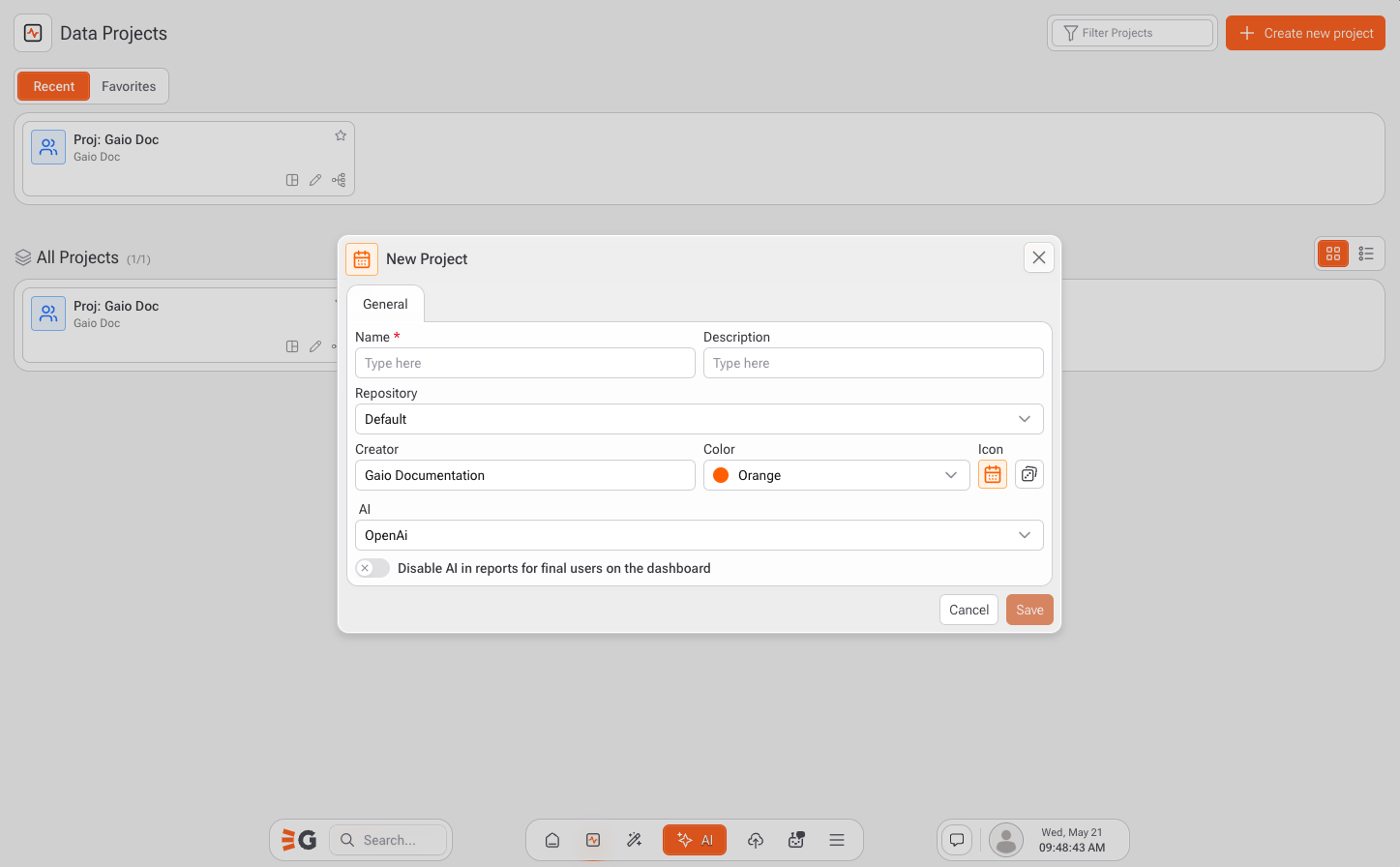
La pantalla Nuevo Proyecto permite configurar un entorno dedicado para organizar tus datos, análisis y visualizaciones dentro de Gaio DataOS.
Instrucciones Paso a Paso
Haz clic en + Create new project ubicado en la esquina superior derecha del dashboard de proyectos.
Se abrirá la ventana New Project con los siguientes campos:
Name (obligatorio)
Ingresa el nombre de tu proyecto. Este será el título visible en tu lista de proyectos.
Description (opcional)
Proporciona un breve resumen sobre el propósito o contenido del proyecto.
Repository
Selecciona el repositorio de datos donde se almacenarán tus activos. El valor predeterminado es Default.
Creator
Este campo se completa automáticamente con tu usuario o nombre del equipo (por ejemplo, Gaio Documentation).
Color
Elige un color de destaque para identificar visualmente el proyecto (por ejemplo, naranja).
Icon
Selecciona un ícono que represente el contexto del proyecto (por ejemplo, 📅 ícono de calendario).
AI (opcional)
Selecciona el motor de IA (por ejemplo, OpenAI) para habilitar funcionalidades inteligentes dentro del proyecto.
Opcionalmente, activa la casilla Disable AI in reports for final users on the dashboard para evitar sugerencias de IA en los dashboards de los usuarios finales.
Haz clic en Save para crear el proyecto o en Cancel para salir sin guardar.
Última actualización