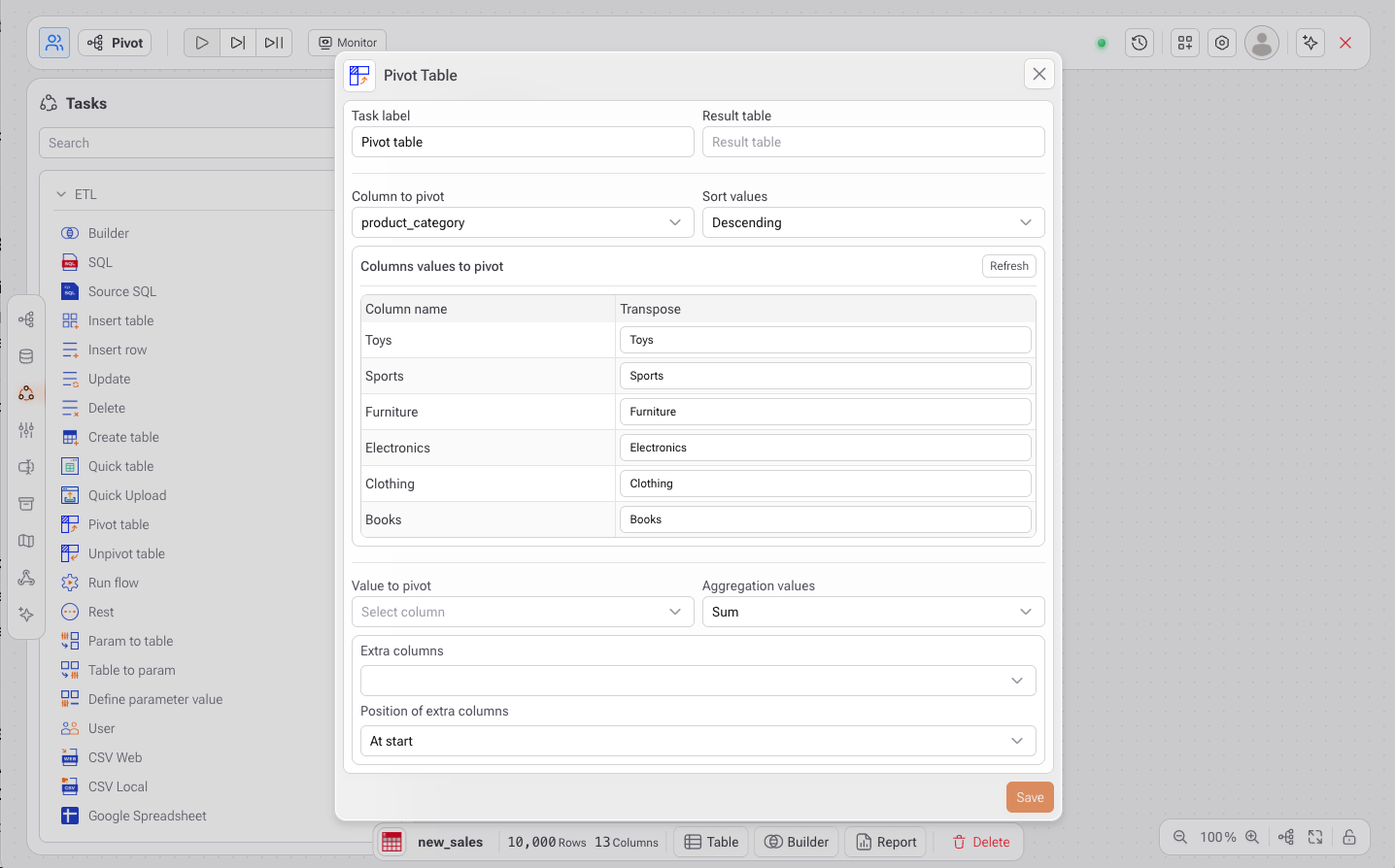
Pivot Table

A Pivot Table no Gaio DataOS permite transformar um dataset do formato longo (linhas) para o formato largo (colunas), convertendo valores categóricos em novas colunas. Ela é ideal para criar relatórios de cruzamento, comparações por categoria e resumos prontos para dashboards.

circle-exclamation

Como usar

1. Abrir a Pivot Table Task

No menu lateral esquerdo, navegue até: Tasks > ETL > Pivot Table


2. Definir nome da task e tabela de saída

  • Rótulo (opcional): Nome para identificar esta task no fluxo.

  • Tabela resultado: Nome da nova tabela que será criada a partir da transformação de pivot.


3. Selecionar a coluna para pivotar

  • Coluna para pivotar: Escolha a coluna cujos valores únicos se tornarão novos cabeçalhos de coluna (ex.: product_category).

  • Classificar valores: Defina a ordenação das novas colunas:

    • Ascending (crescente)

    • Descending (decrescente)


4. Configurar valores do pivot

Será exibida uma lista com os valores únicos da coluna selecionada para o pivot.

  • Você pode renomear cada valor no campo Transpor para personalizar os nomes das novas colunas.


5. Selecionar valor para agregação

  • Valor para pivotar: Escolha a coluna numérica que será resumida (ex.: sales_amount, units_sold).

  • Valores agregados: Selecione o método de agregação:

    • Soma

    • Média

    • Contagem

    • entre outros


6. Opcional: adicionar colunas extras

  • Colunas extras: Selecione colunas que devem ser preservadas no resultado (ex.: region, date).

  • Posição das colunas adicionais: Defina a posição dessas colunas na tabela final:

    • No início

    • No final


7. Salvar e executar

  • Salvar: Salva a task para uso posterior no fluxo

  • Executar: Executa a task imediatamente no fluxo


Casos de uso

  • Comparar categorias de produtos lado a lado

  • Resumir métricas por região, período ou status

  • Criar visões pivotadas personalizadas para dashboards

  • Transformar dados transacionais em formatos prontos para relatórios

Atualizado