
Relatório
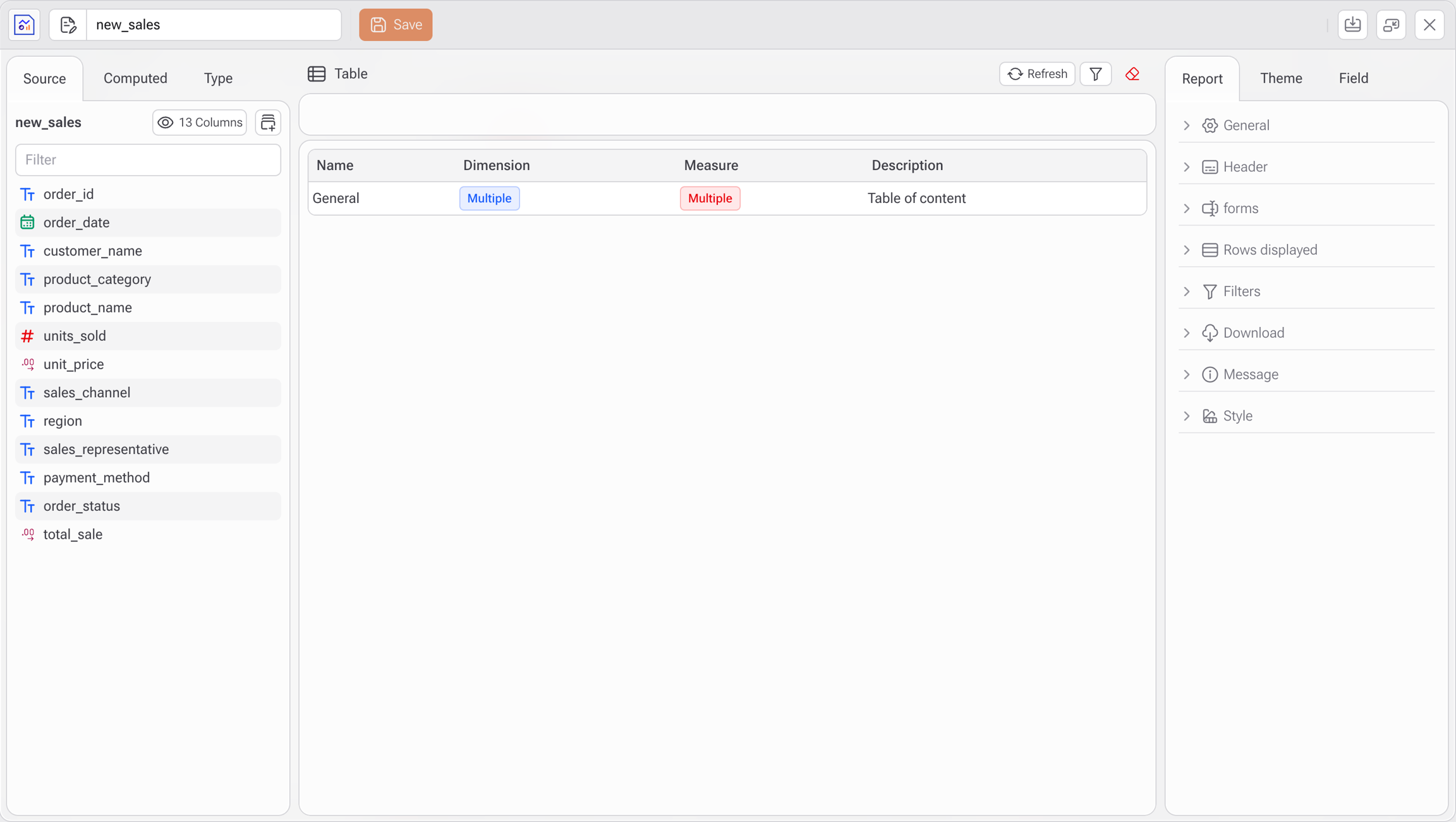
Esta é a segunda tarefa mais importante dentro do Gaio. Com ela, é possível construir diferentes tipos de gráficos e personalizar uma tabela com estatísticas sobre seus dados.
Ela é geralmente utilizada em processos do tipo Dashboard, pois serão acessados por usuários que não têm acesso ao Studio daquela aplicação.
É extremamente importante avaliar cuidadosamente a construção do processo que será um dashboard. Caso muitas queries sejam executadas, isso pode tornar o acesso lento. Uma boa prática é preparar os dados em um processo anterior (que pode ser automatizado para atualizar os dados) e, neste processo onde os relatórios são inseridos, utilizar apenas uma query, aplicando filtros que permitirão ao usuário filtrar os dados no dashboard.
Não é possível criar Reports diretamente sobre tabelas de fontes externas (ex.: Oracle, MySQL, SQL Server, etc.). Apenas em tabelas que já estejam no Gaio (tabelas vermelhas).
Como Utilizar
1. Acessar a Tarefa Relatório
Adicione uma Tabela ao seu fluxo e escolha o dataset com o qual deseja trabalhar. A tarefa Relatório só ficará disponível após a seleção de uma tabela.
No Studio, vá até o painel de Tarefas. Vá em Entrega > Relatório no menu de tarefas.
2. Configurar Informações Básicas
Rótulo: (opcional) Adicione um nome para identificar a tarefa no seu fluxo.
Tabela origem: Você verá os campos disponíveis na tabela. Arraste os campos desejados para utilizá-los como Dimensões ou Medidas. Visualize os dados em formato de tabela antes de criar o gráfico.
Campo Calculado: Permite criar colunas calculadas personalizadas.
3. Definir o Tipo de Visualização
Clique na aba Tipo.
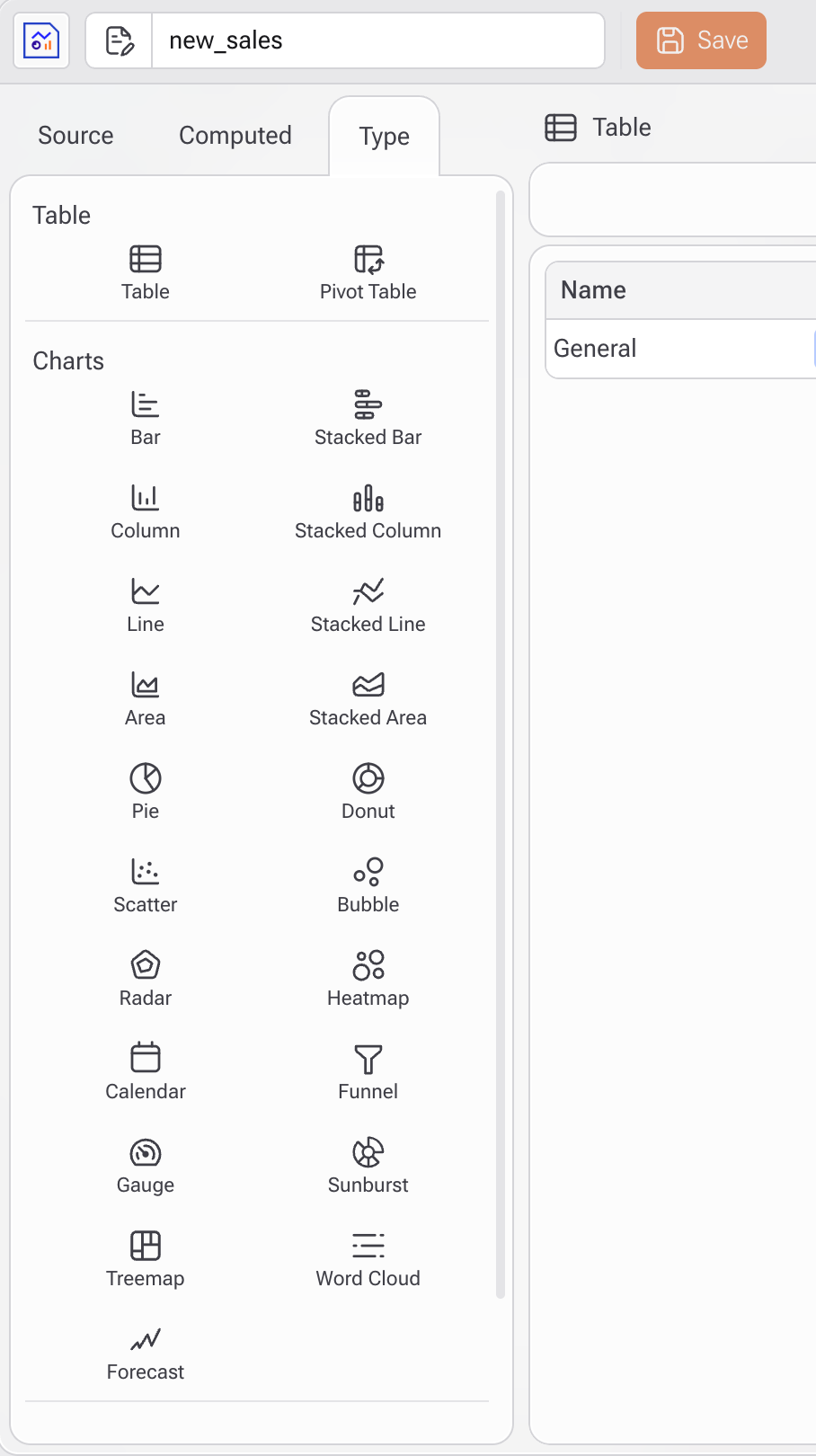
Escolha o tipo de visualização que deseja criar:
Tabela ou Tabela Pivotada
Gráficos: Coluna, Linhas, Área, Pizza, Donut, Radar, Mapa de Calor, Nuvem de palavras, entre outros.
Previsão: Útil para séries temporais.
Ao clicar no tipo desejado, ele será aplicado à visualização atual.
4. Personalizar o Report
Utilize o painel à direita com as seguintes abas para personalização:
Relatório: Configurações Gerais
Tema: Temas visuais
Campo: Edição específica de campos (formatação, rótulos, ordenação)
5. Personalizar Aparência e Comportamento
Use a aba Relatório à direita para refinar a aparência e o comportamento da visualização. As opções variam de acordo com o tipo de gráfico selecionado.
Por exemplo, em um gráfico de Barras Empilhadas, é possível ajustar:
Cabeçalho: texto e posicionamento do título
Legenda: mostrar/ocultar, posicionamento e estilo
Rótulo: habilitar ou desabilitar rótulos de valor
Tooltip: definir o que aparece ao passar o mouse
Eixo X / Eixo Y: personalizar rótulos, rotação, tamanho e visibilidade
Link: adicionar interatividade (ex.: abrir outra página ao clicar)
Margem: definir espaçamento ao redor do gráfico
Linhas exibidas: limitar quantas linhas serão exibidas
Messagem: mensagem personalizada para estados sem dados ou carregamento
6. Salvar e Publicar
Após concluir a configuração:
Clique em Salvar para salvar o gráfico
Opcionalmente, incorpore o gráfico em um dashboard ou exporte
O relatório estará pronto para compartilhamento, monitoramento ou apresentação
Dicas
É possível aplicar filtros no relatório que sempre serão utilizados independentemente da escolha do usuário. Por exemplo, é possível filtrar as vendas do usuário logado no Gaio (usando Parâmetros). Dessa forma, ele visualizará apenas suas próprias vendas.
Também é possível inserir um link em uma coluna específica que chame outro processo, passando todos os valores da linha como parâmetros. Esse processo poderá, por exemplo, filtrar dados ou utilizá-los para outras finalidades.
Nas configurações do Relatório, além de diversos outros recursos, é possível criar um botão que abra formulários. Isso permite que o usuário insira informações relacionadas àquela linha. Essa funcionalidade amplia as possibilidades, permitindo que o usuário:
Atualize aquela linha na tabela de origem
Delete aquela linha
Envie uma mensagem
Simule um cenário relacionado àquela linha
Entre muitas outras possibilidades na construção do processo que será chamado por esse botão
Colunas Ocultas: No relatório, pode ser desejável incluir um link (explicado acima). Todos os valores das colunas do relatório serão passados, porém pode ser necessário enviar valores de colunas que não devem ser exibidas. Nesse caso, a coluna aparecerá na área superior, mas não será exibida na tabela/gráfico. A opção de ocultar está no menu à direita, que também apresenta as configurações das colunas selecionadas.
Atualizado