
AI Chat
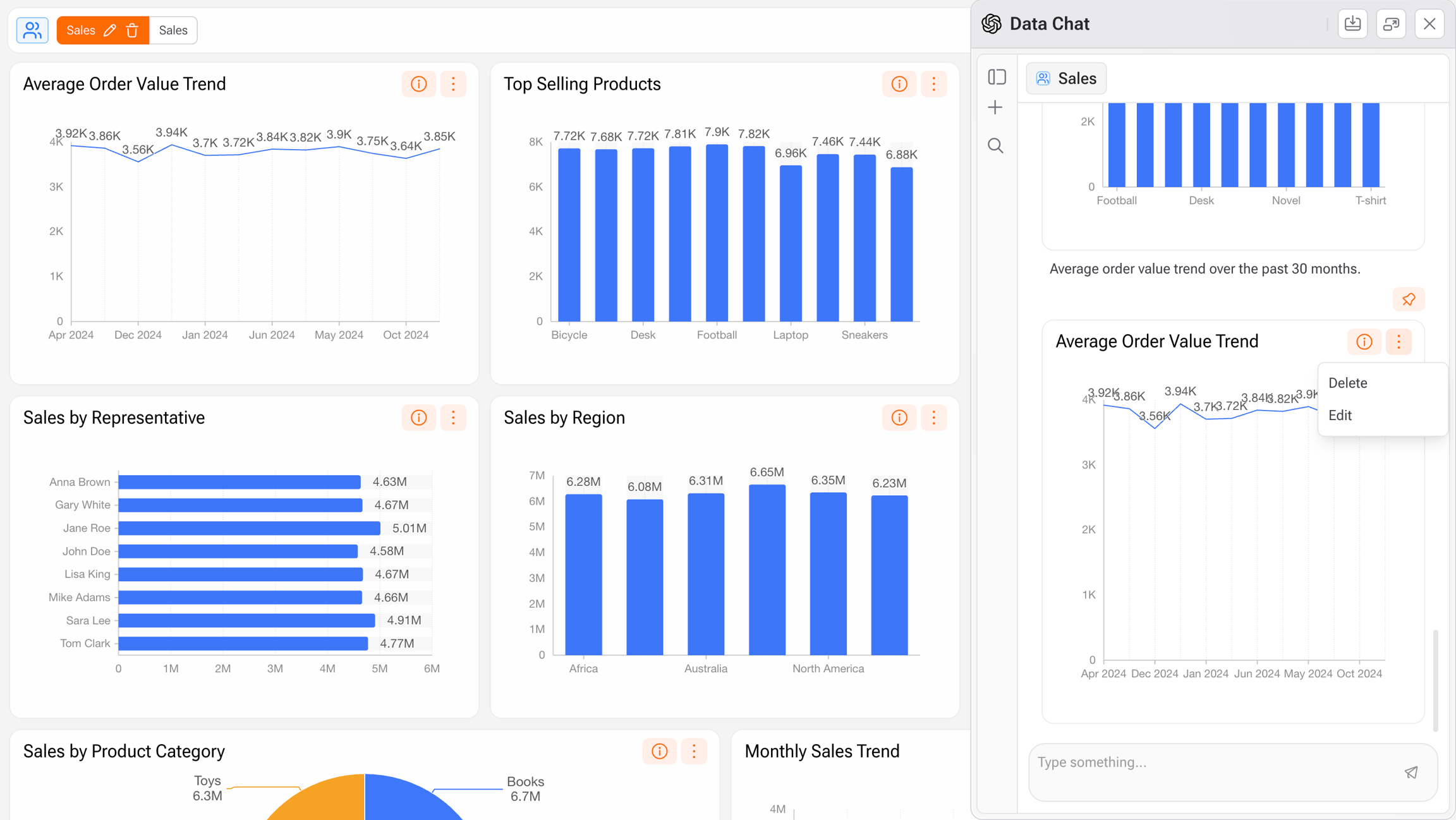
Este recurso permite criar dashboards inteligentes utilizando o Assistente de IA do Gaio. Existem dois fluxos principais para ativar e utilizar essa funcionalidade:
Fluxo 1 — Habilitando pelo Studio (Descoberta)
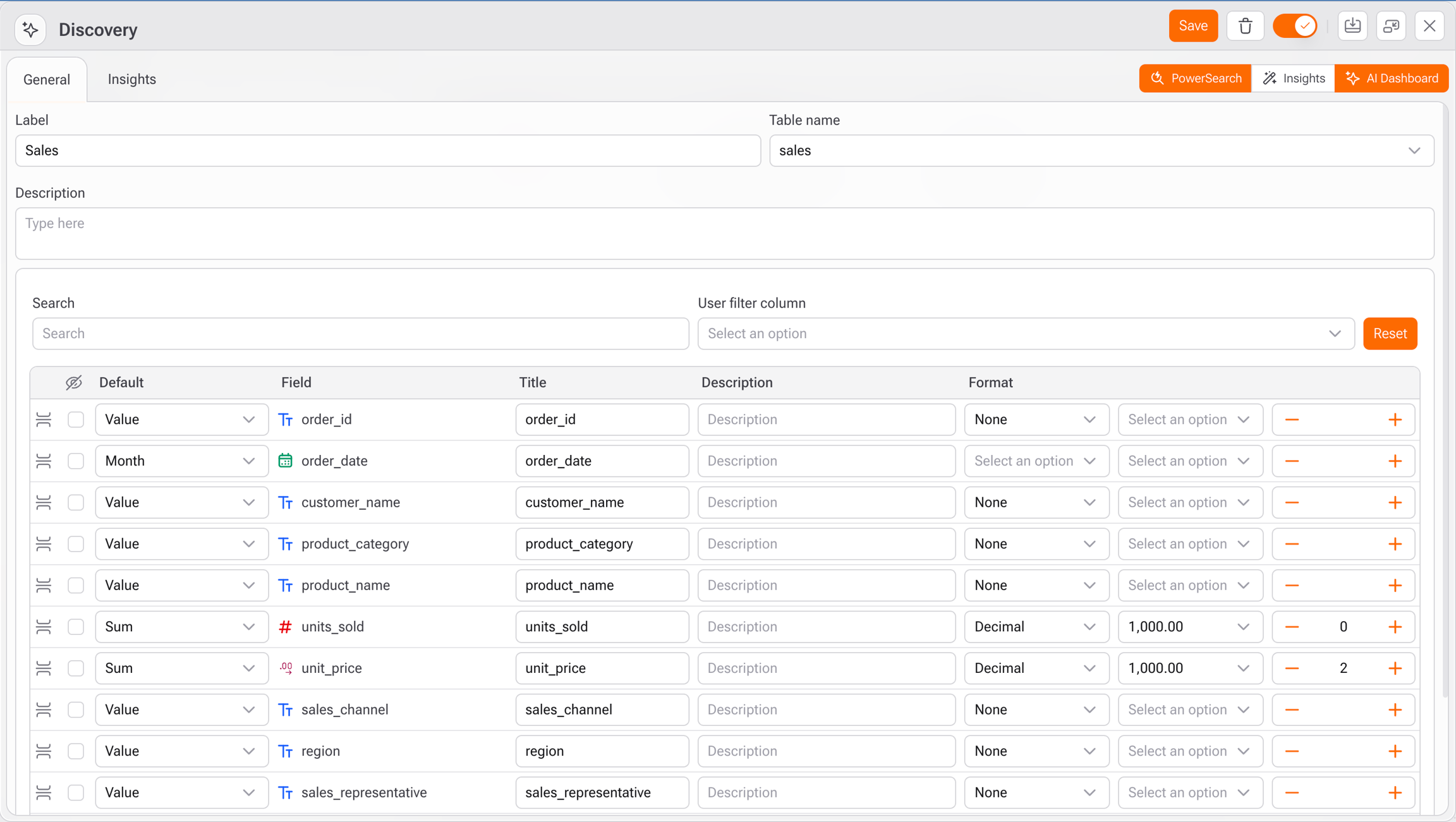
1. Acesse o Studio
Na barra lateral esquerda, clique no ícone Discovery para abrir a seção Discovery.
2. Crie ou Edite uma Tabela de Contexto
Clique no botão "+" para adicionar um novo Discovery ou selecione um já existente.
Preencha os campos obrigatórios:
Nome da tabela
Definição das colunas disponíveis (ex.: valor, soma, formato)
3. Habilite o AI Dashboard
No canto superior direito, clique no botão AI Dashboard para ativar esse contexto para uso com IA.
4. Vá para a Tela de Projetos
No menu inferior, clique no botão laranja de IA.
5. Crie um Smart Dashboard
Uma janela será aberta com os dashboards inteligentes disponíveis.
Clique em + Novo para criar um novo.
Dentro do ambiente, clique em "Be smart, build a dashboard" e o Assistente de IA irá gerar automaticamente as visualizações.
Fluxo 2 — Quick Upload + Ativação de Contexto para IA
1. Abra o Quick Upload
Na tela de Projetos, clique no botão Quick Upload (ícone de nuvem com seta).
2. Faça o Upload do Arquivo
Envie um arquivo CSV, Excel ou outro formato suportado.
Defina o nome da tabela
Associe a um projeto selecionado
3. Habilite para Uso com IA
Antes de finalizar o upload, marque a opção Descoberta.
Isso tornará a tabela disponível para:
Power Search
Recursos de IA
Smart Dashboards
4. Continue a partir do Passo 3 do Fluxo 1
Clique no botão de IA na tela de Projetos.
Crie um novo AI Dashboard.
Utilize o Assistente de IA para gerar automaticamente as visualizações com base nos dados enviados.
Para configurar o agente de IA, clique nessa seção.
Atualizado