
Exportação e Importação de Projetos
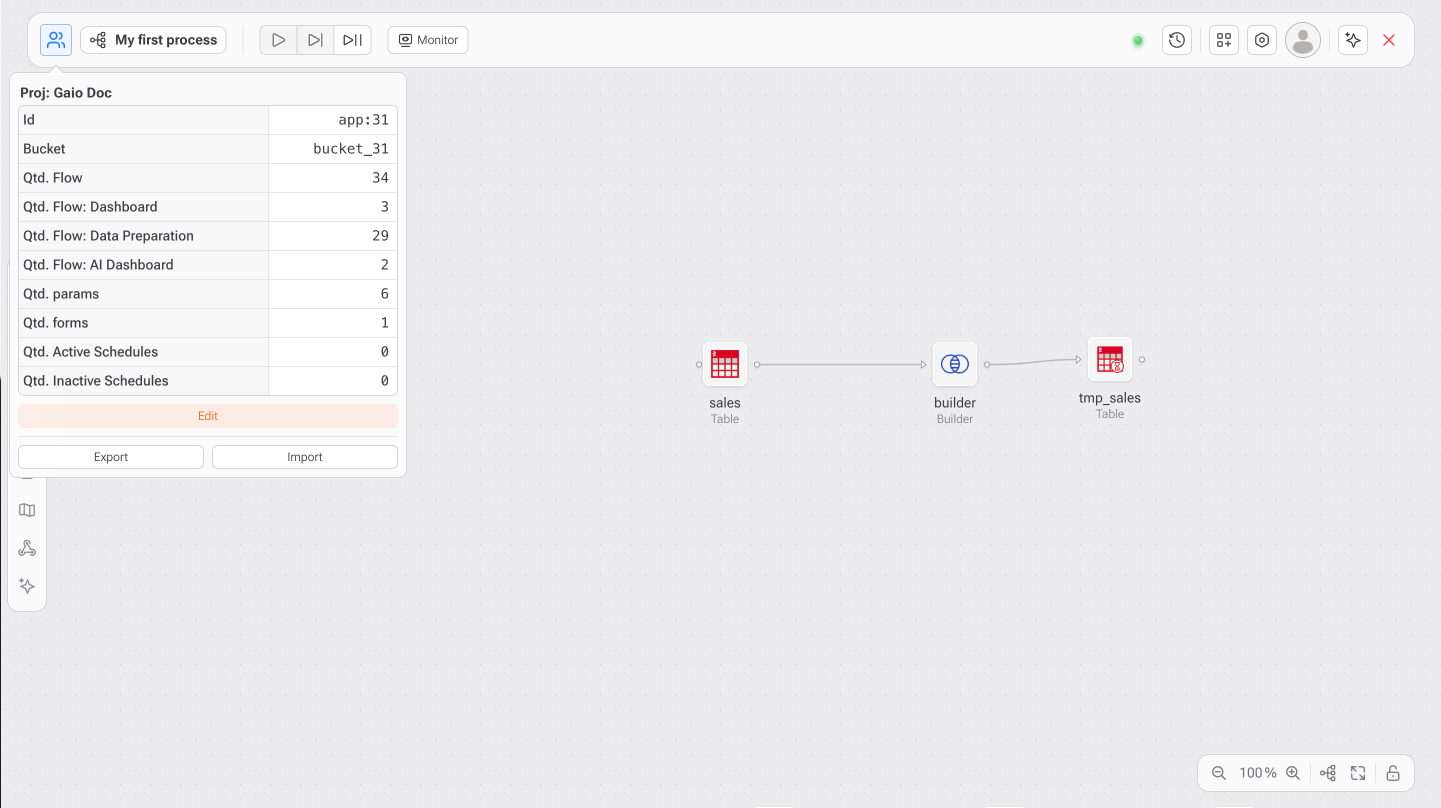
Visão Geral do Projeto
No topo da interface, à esquerda, o painel exibe o nome do projeto atual (neste exemplo: Proj: Gaio Doc), junto com informações como:
ID da aplicação (
app:31)Nome do bucket de dados (
bucket_31)Quantidade de fluxos, dashboards e elementos técnicos utilizados
Esse painel centraliza as ações de exportação e importação da aplicação.
Exportar uma Aplicação
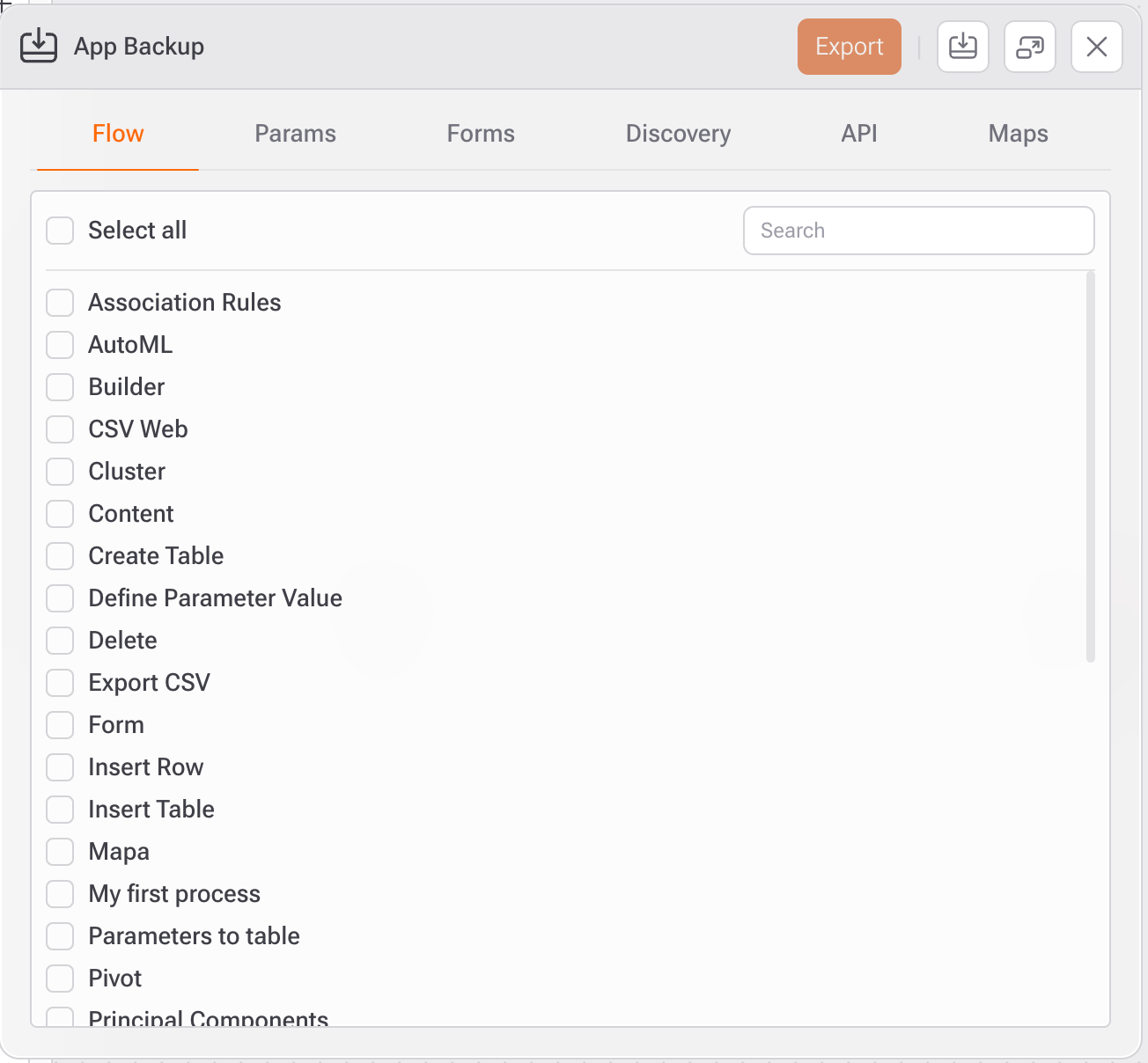
Você pode exportar seu projeto atual — incluindo fluxos, parâmetros, formulários, APIs, insights de IA e tabelas — para um arquivo .zip contendo múltiplos arquivos .json. Esse recurso é ideal para:
Criar backups
Compartilhar projetos com sua equipe
Migrar entre ambientes (dev → prod)
Reutilizar modelos em novos apps
Como fazer:
Clique no botão Exportar no rodapé do painel do projeto.
Uma nova janela irá se abrir com as abas:
Flow: fluxos SQL e visuaisParams: parâmetros utilizadosForms: formulários criadosDiscovery: buscas inteligentes, insights e tabelas habilitadas para IAAPI,Maps, etc.
Marque as caixas correspondentes aos itens que deseja incluir.
Clique no botão Exportar (canto superior direito).
Um arquivo
.zipserá gerado com a estrutura completa em.json.
Visualize os arquivos Exportados
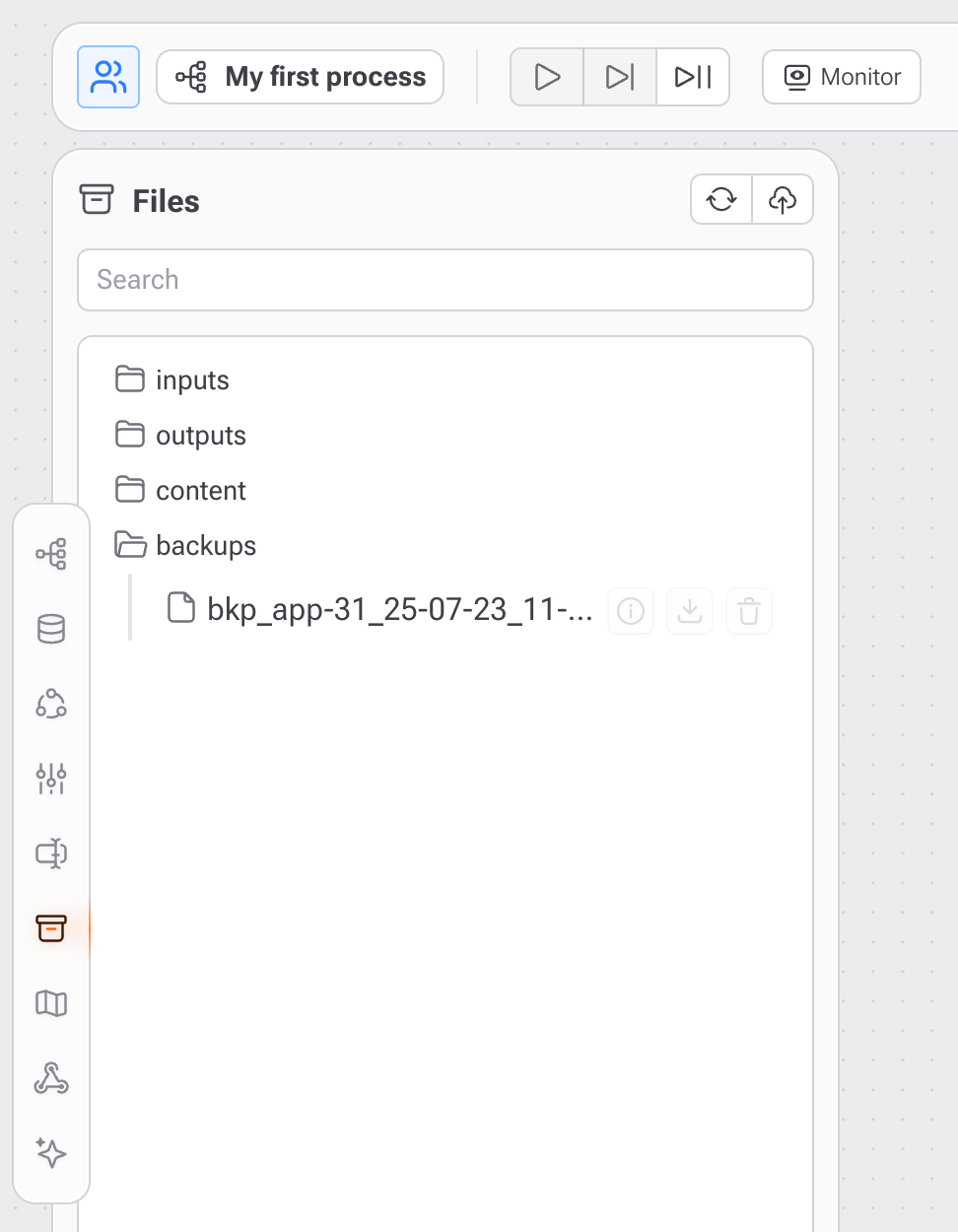
Após a exportação, acesse o menu lateral Files (ícone de pasta) para encontrar o arquivo .zip importado dentro da pasta backups. A partir dali, você pode:
Visualizar
Baixar
Excluir backups
Importar um Projeto
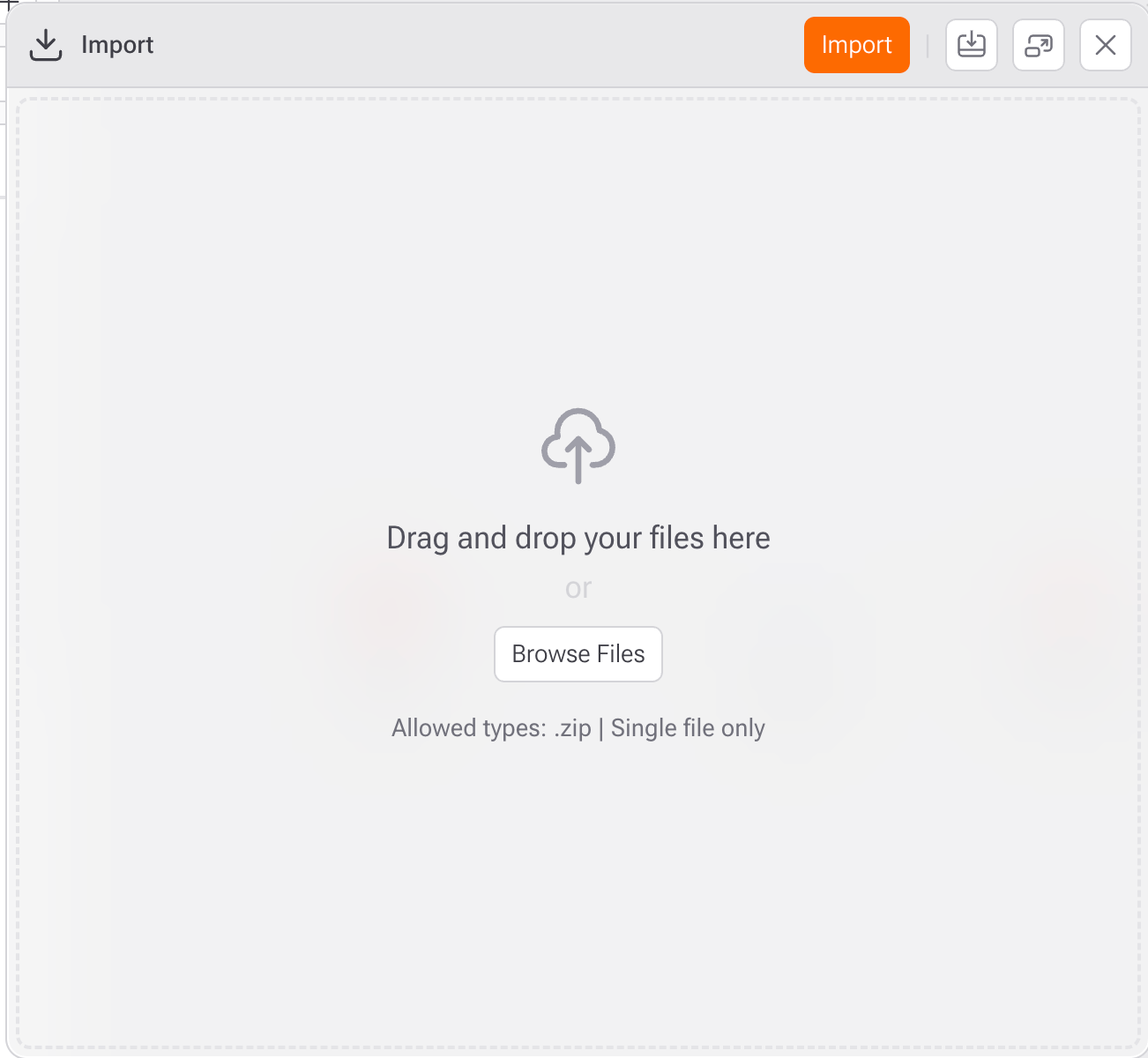
A importação permite restaurar um projeto completo ou parcial a partir de um arquivo .zip previamente exportado.
Como fazer:
Clique no botão Importar no painel do projeto.
Uma nova tela será exibida com um campo para upload.
Faça o upload do arquivo
.zip:Arraste e solte o arquivo
Ou clique em “Browse Files”
Clique em Importar.
O Gaio processará o conteúdo e importará:
Fluxos
Parâmetros
Formulários
Insights e configurações de IA
APIs e outros componentes
Boas práticas
Faça backups antes de realizar alterações críticas
Use a importação para replicar projetos em diferentes buckets ou ambientes
Atualizado