
Upload Rápido
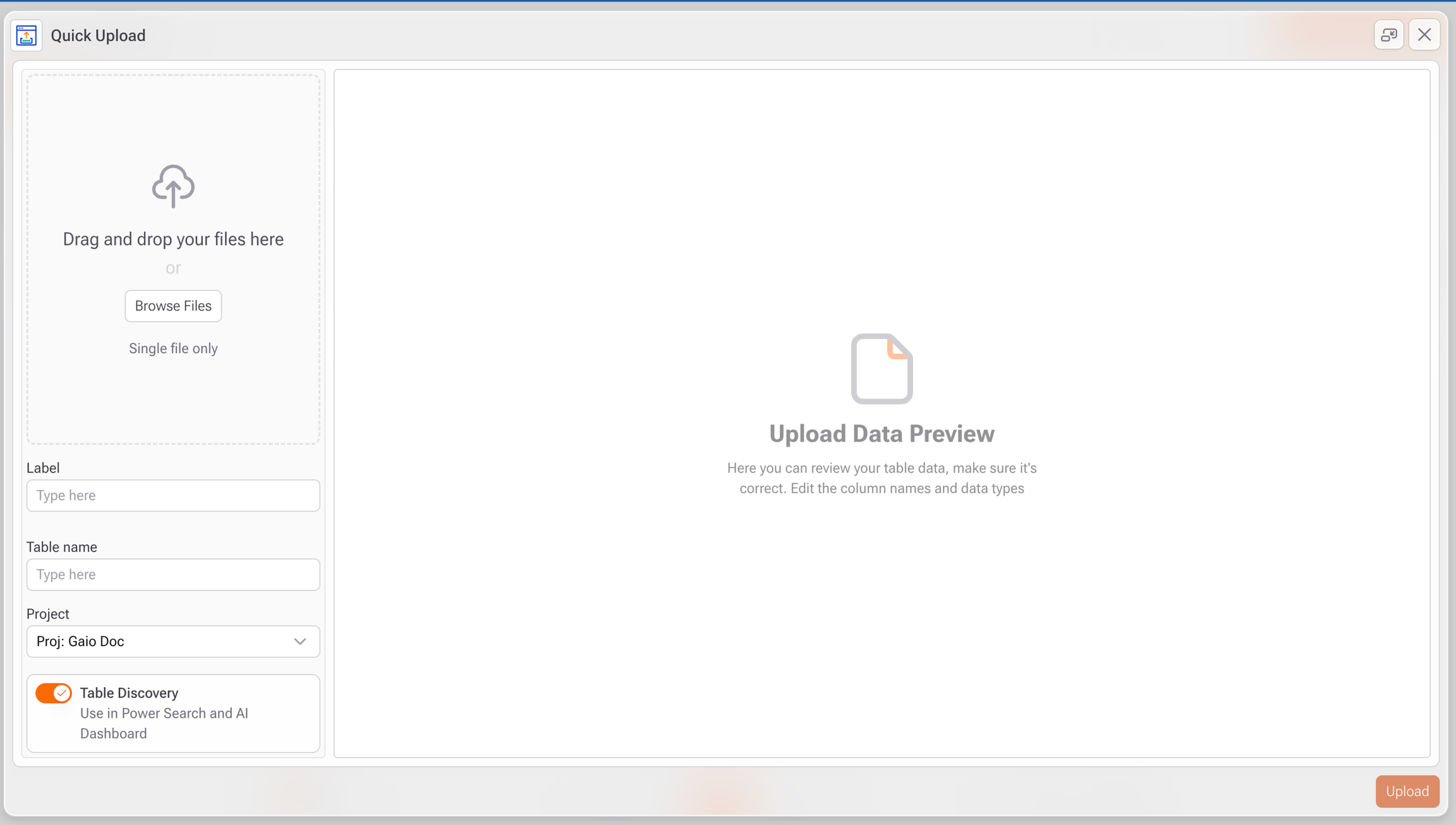
O recurso Upload Rápido no Gaio DataOS permite importar rapidamente arquivos como .csv e convertê-los em tabelas estruturadas dentro do seu projeto. Com a interface redesenhada, que inclui duas abas — Table e Columns — o processo de importação tornou-se mais intuitivo, seguro e personalizável.
Como usar o Quick Upload
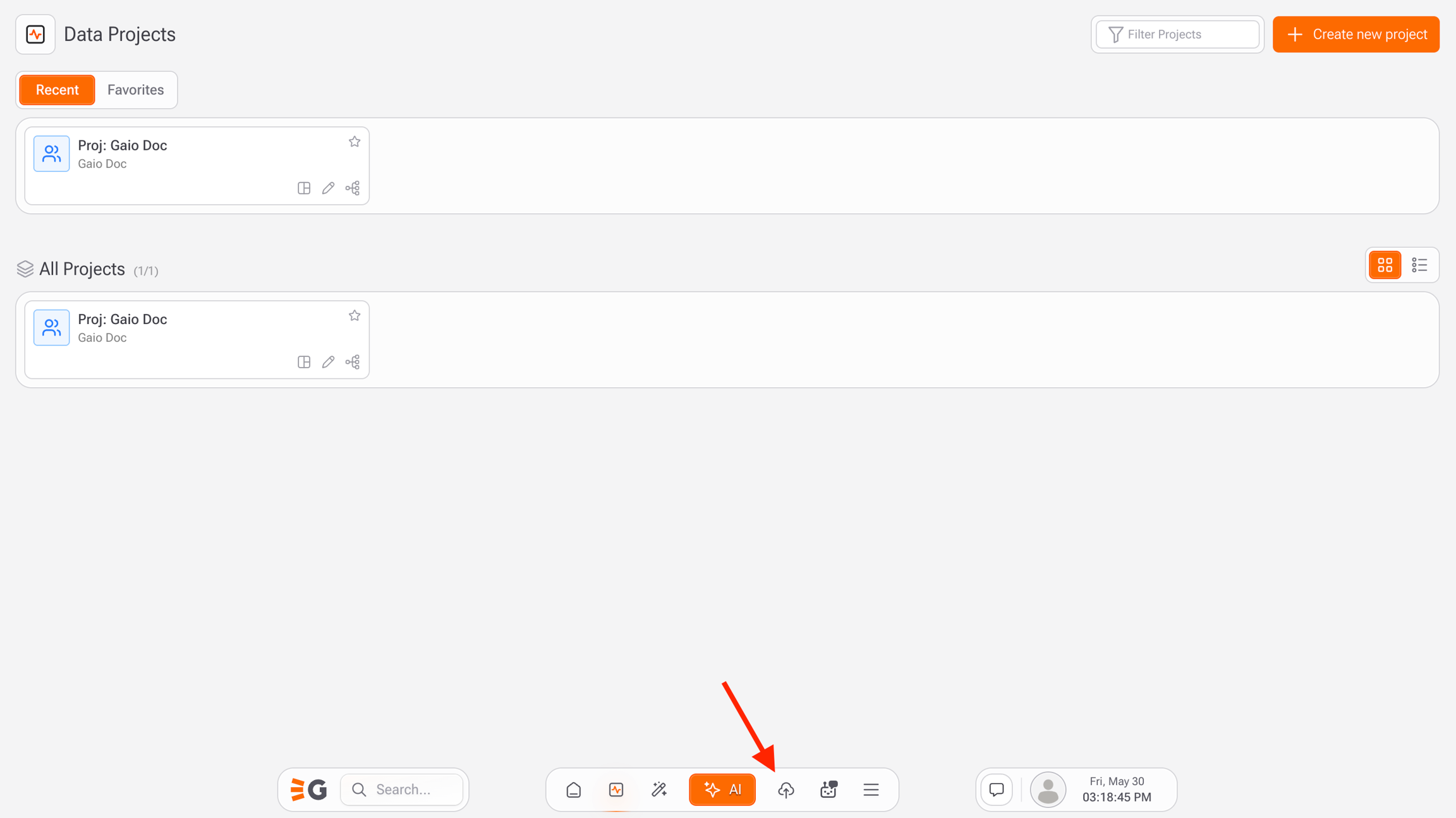
1. Abrir o painel de Upload Rápido
Na barra inicial (home bar), selecione Upload Rápido.
2. Enviar o arquivo
Arraste e solte um arquivo na área de upload
Ou clique em Browse Files para selecionar um arquivo do seu dispositivo
Apenas um arquivo pode ser enviado por operação.
Formatos suportados: .csv
3. Configurar os detalhes da tabela (aba Table)
Rótulo: Informe um nome amigável para identificar a task.
Nome da Tabela: Defina o nome da nova tabela que será criada no projeto.
Projeto: Confirme ou altere o projeto de destino da tabela.
Tabela Discovery (ativado por padrão): Quando habilitado, torna a tabela disponível em:
Power Search (busca semântica em linguagem natural)
AI Dashboard (dashboards gerados automaticamente)
4. Ajustar configurações das colunas (aba Colunas)
Após o upload do arquivo, acesse a aba Columns para revisar e configurar cada coluna:
Tipo de dado: Ajuste o tipo de dado de cada coluna (String, Decimal, Date, etc.) de acordo com o conteúdo.
Nome da coluna: Renomeie as colunas conforme necessário para maior clareza e padronização.
Formato de data (opcional): Para colunas do tipo Date, informe o formato original presente no CSV (ex.:
dd/mm/yyyy,yyyy-mm-dd).Tamanho decimal: Defina o número de casas decimais para campos numéricos.
Aviso sobre o tratamento de dados: Uma notificação alerta para a revisão de campos numéricos, decimais e de data, garantindo que sejam interpretados corretamente.
Utilize o botão Change all to string para converter rapidamente todos os campos para texto caso haja dúvidas sobre os tipos de dados.
5. Finalizar o upload
Após validar todas as colunas e configurações, clique em Upload no canto inferior direito.
A nova tabela será criada no projeto selecionado e ficará imediatamente disponível para uso em:
Queries
Dashboards
Flows
Módulos de IA
Boas práticas
Utilize nomes de colunas claros e bem estruturados
Sempre revise os tipos de dados antes do upload, especialmente campos de data e numéricos
Use nomes de tabelas descritivos para facilitar a localização dos dados posteriormente
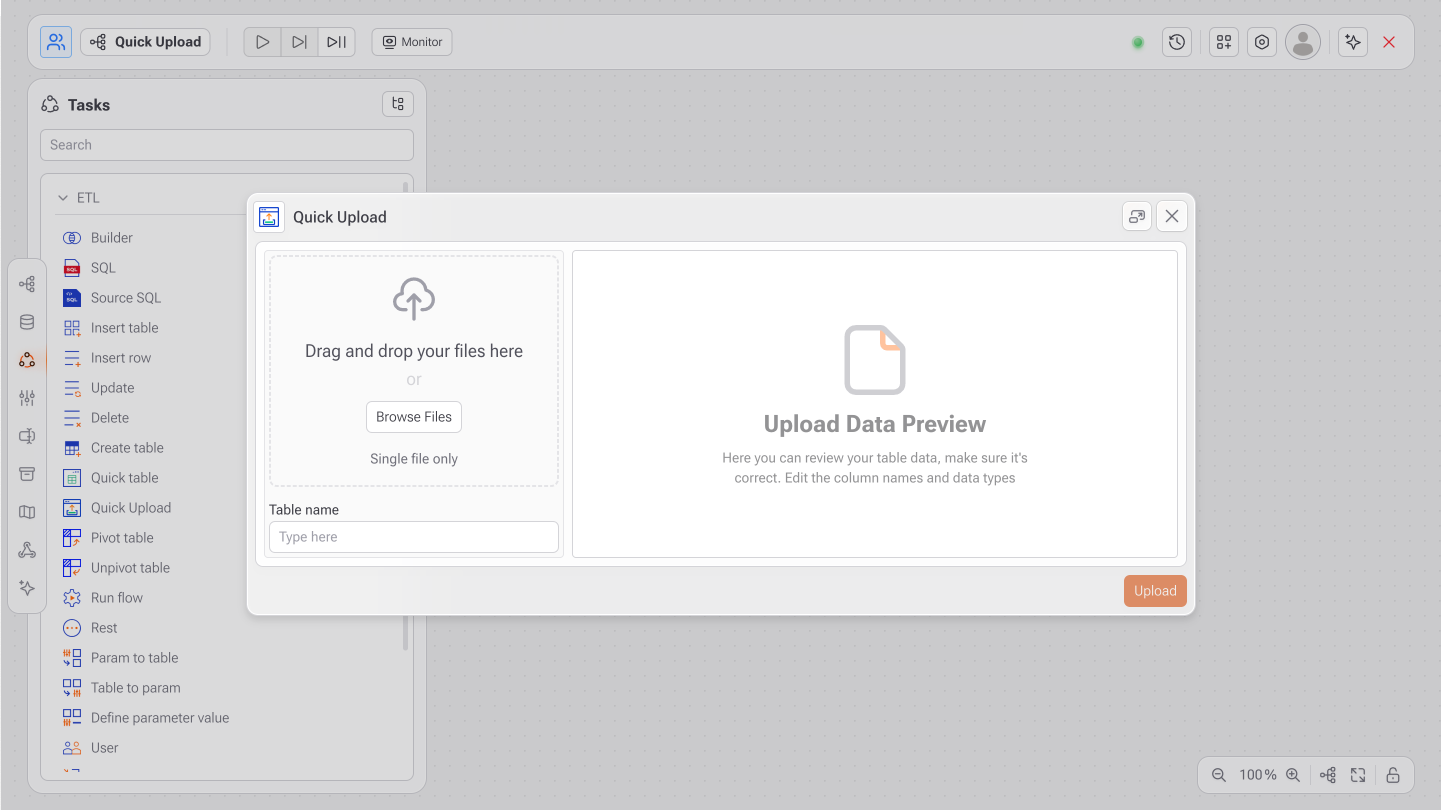
Se você acessar esta funcionalidade pelo Studio, será possível apenas enviar uma nova planilha, sem acesso às configurações avançadas.
Atualizado