
Conteúdo
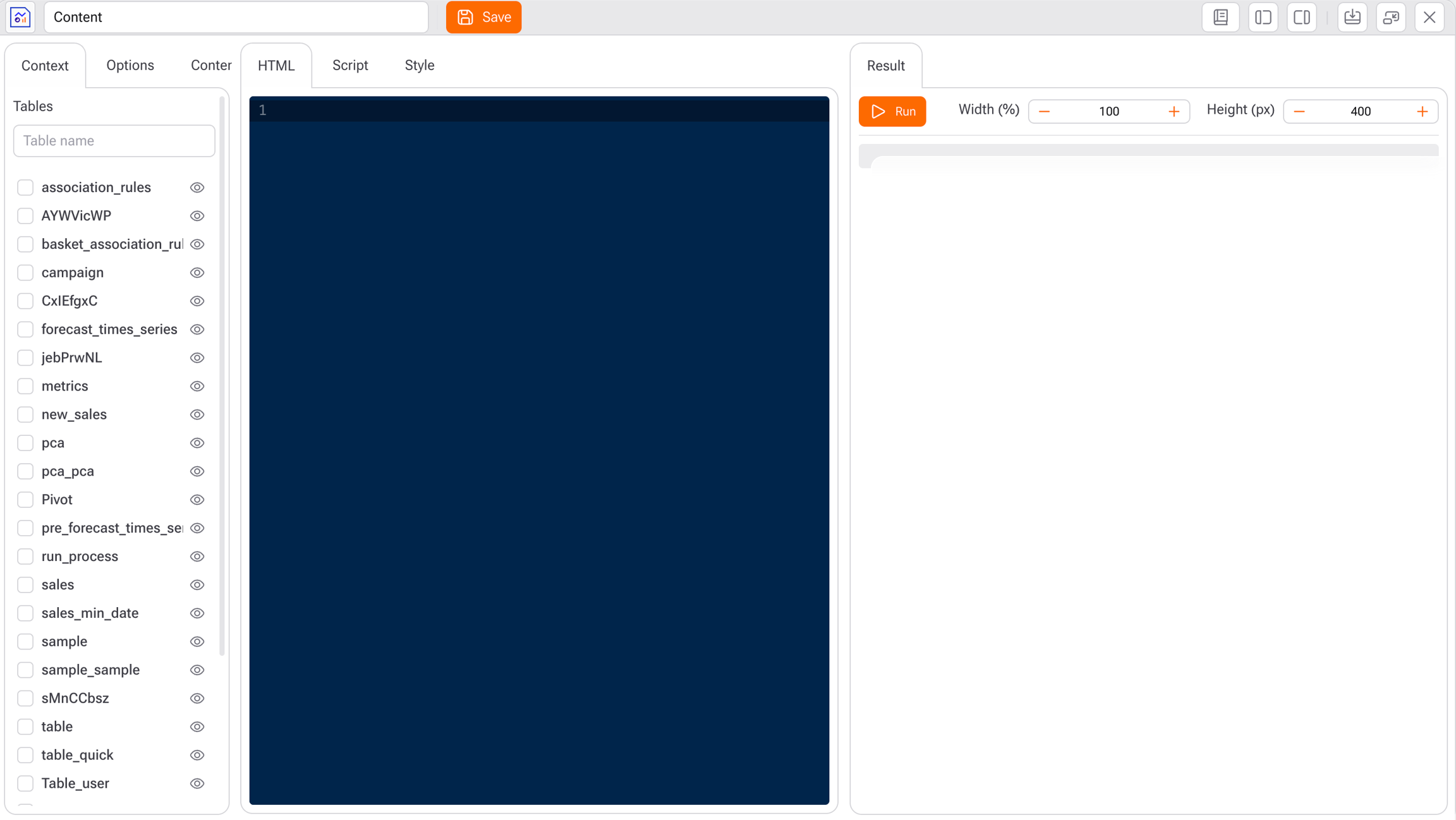
O componente Conteúdo permite construir elementos visuais personalizados utilizando HTML, CSS (Style) e JavaScript (Script). É uma ferramenta poderosa para criar dashboards dinâmicos, interfaces interativas e apresentações de dados personalizadas, tudo dentro da plataforma Gaio.Essa tarefa oferece grande flexibilidade para usuários que possuem conhecimentos em programação.
Como Utilizar o Editor de Conteúdo
1. Selecionar o Componente Conteúdo
No painel lateral esquerdo, na seção "Entrega", arraste a tarefa Conteúdo para o seu fluxo. Conecte-a às tarefas ou tabelas cujos dados você deseja utilizar.
2. Configurar a Tarefa
Rótulo: (opcional) Nome para identificar esta etapa no seu fluxo.
Aba HTML (Estrutura Visual): Utilize esta aba para construir a estrutura do seu output.
Aba Script (Lógica em JavaScript):
Acesse suas tabelas de dados por meio do objeto context.
É possível inserir valores dinamicamente no HTML.
Aba Style (Estilização em CSS): Personalize a aparência do seu conteúdo.
Mesmo que existam abas separadas com os nomes das linguagens, o usuário pode utilizar HTML, CSS e JavaScript combinados no mesmo código.
Contexto
Para utilizar dados de tabelas existentes no Gaio, elas precisam estar sinalizadas. Para isso, marque cada tabela que será utilizada para que o Gaio disponibilize seus dados nesta tarefa.
Opções
Define como o resultado visual do código será exibido:
Com borda: gera um box ao redor do objeto
Sem borda: o conteúdo se mistura ao fundo
Sem borda pode ser mais interessante ao utilizar imagens ou conteúdos visuais amplos.
Biblioteca
Aqui você seleciona qual biblioteca deseja utilizar.
Contéudo
Aqui é possível visualizar imagens, PDFs e outros arquivos enviados ao Gaio. Na tarefa Contéudo, é possível exibir imagens, PDFs, vídeos, mapas e qualquer outro recurso permitido pelo código.
3. Preview e Configurações de Exibição
A aba Resulto mostra uma pré-visualização em tempo real do output renderizado.
É possível:
Combinar dados de múltiplas tabelas
Aplicar cálculos
Exibir resultados dinamicamente
Você pode controlar:
Largura (%) – Quanto espaço horizontal o componente ocupará
Altura (px) – Altura vertical do frame de resultado
Sempre que inserir códigos na área preta, é necessário clicar no botão Executar para visualizar o resultado abaixo.
Boas Práticas
Mantenha seu HTML e JS organizados e modulares
Sempre verifique se os dados não são
nullouundefinedantes de utilizá-losUtilize
console.log()para depuração quando necessário
Atualizado