
Fluxo
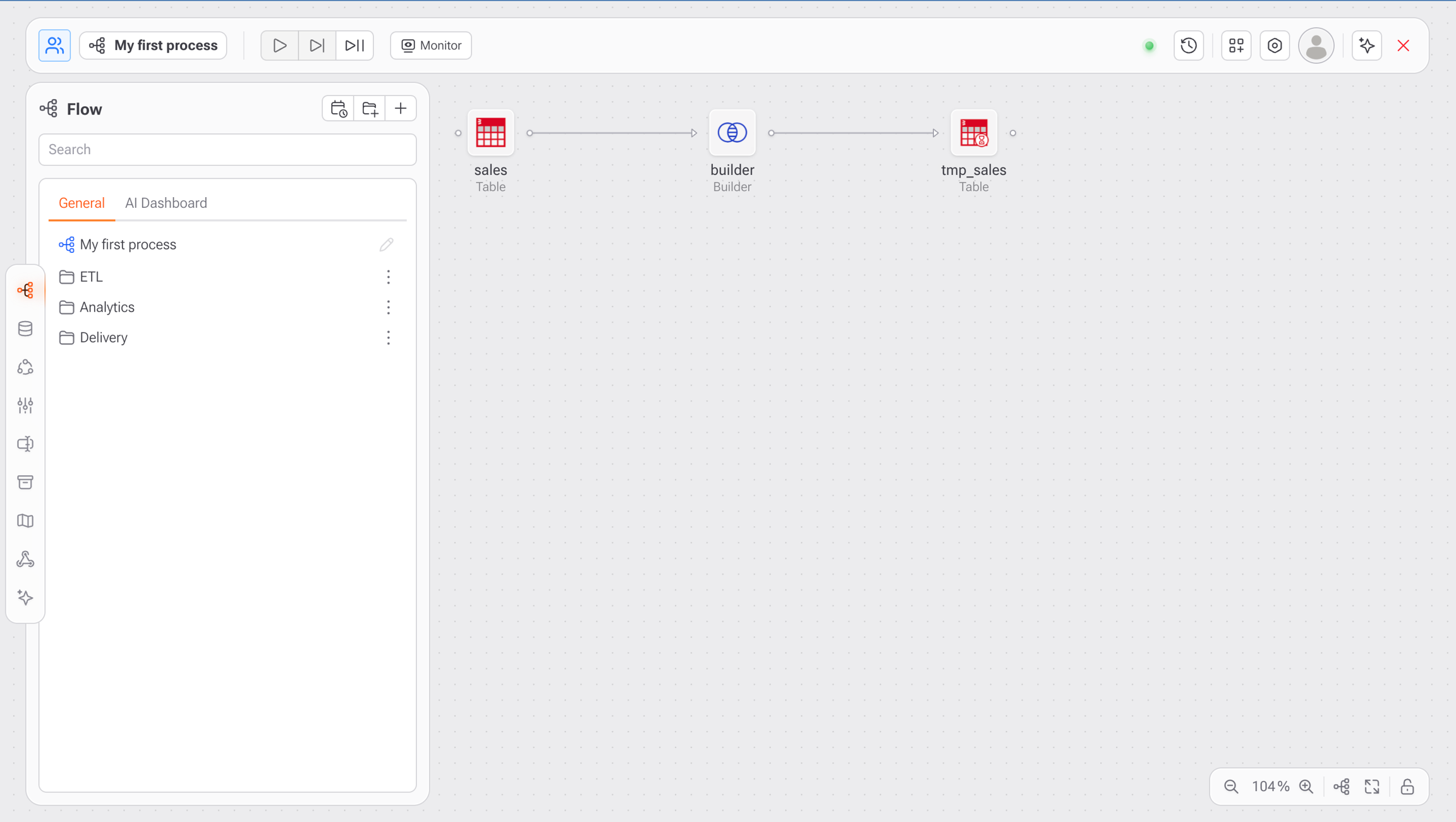
O Fluxo é o ambiente visual no Gaio Studio projetado para a criação de pipelines de dados. Ele permite conectar tarefas e transformar dados de forma modular, ágil e colaborativa. É ideal para processos de ETL, análises automatizadas, machine learning, relatórios e entrega de dados.
Objetivo do Fluxo
Construir fluxos de trabalho completos, organizando etapas de processamento, análise e entrega de dados em um formato conectado e visual.
Como usar o Fluxo
1. Acesse a seção Flow
Clique no ícone de Flow na barra lateral esquerda.
Você verá a área de trabalho (canvas) com o nome do processo atual (ex.: My first process).
O painel lateral exibirá pastas para organização, como por exemplo: ETL, Analytics e Delivery.
2. Crie ou selecione um processo
Clique no botão “+” no canto superior do painel para criar um novo processo.
Dê um nome ao processo e comece a adicionar os blocos conforme necessário.
3. Passo a passo: Configuração do Fluxo
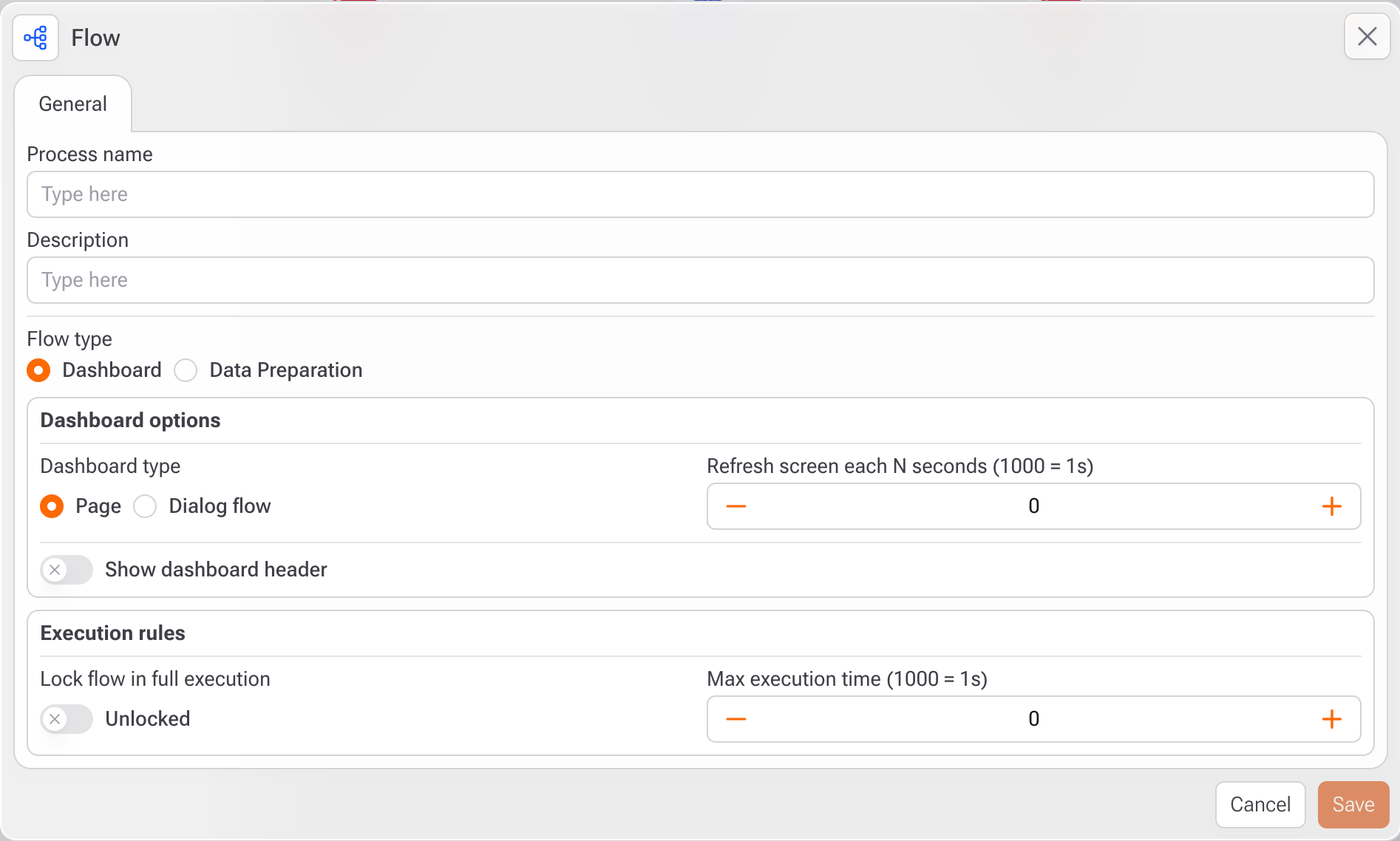
Nome do Processo
Insira um nome claro e descritivo (ex.:
Sales_ETL_Flow,CustomerDashboard).Esse nome será exibido na área de trabalho do fluxo e na barra lateral.
Descrição
(Opcional) Insira um breve resumo sobre o propósito do fluxo.
É útil para documentação e colaboração entre equipes.
Tipo de Fluxo
Data Preparation:
Escolha essa opção para fluxos de backend voltados à transformação, carga e modelagem de dados.
Dashboard:
Use essa opção se seu fluxo irá gerar um dashboard visual para monitoramento ou interação com o usuário.
Opções de Dashboard (caso "Dashboard" seja selecionado)
Tipo de Dashboard:
Page: Exibe o dashboard em tela cheia.
Dialog Flow: Exibe o dashboard em uma janela modal.
Mostrar Cabeçalho do Dashboard:
Habilite ou desabilite a seção de cabeçalho do dashboard.
Útil para mostrar títulos ou filtros ao usuário.
Intervalo de Atualização da Tela:
Defina o tempo (em milissegundos) para o auto-refresh da tela.
Exemplo:
1000 = 1 segundo,60000 = 1 minuto.Ideal para dashboards de monitoramento em tempo real.
4. Arraste e conecte os blocos
Arraste tarefas do menu lateral (como Table, Builder, Cluster, AutoML, etc.).
Conecte os blocos clicando no ponto cinza ao lado de um bloco e arrastando até outro.
5. Edite cada bloco individualmente
Clique no ícone de lápis de qualquer bloco para abrir sua janela de configuração.
Ajuste configurações de tabelas, scripts SQL, parâmetros de visualização ou configurações de machine learning.
6. Execute o processo
Utilize os botões da barra superior para:
Run: Executar a tarefa selecionada.
Run from here: Executar o fluxo a partir da tarefa selecionada.
Run all: Executar todo o fluxo.
Clique em Monitor para acompanhar os logs e a performance da execução em tempo real.
Boas Práticas
Use nomes claros e consistentes para processos e tabelas (ex.:
tmp_sales_daily).Mantenha os blocos organizados visualmente na área de trabalho.
Divida fluxos grandes em subfluxos temáticos menores.
Adicione comentários dentro de cada bloco para documentar a lógica.
Atualizado