> For the complete documentation index, see [llms.txt](https://docs.gaiodataos.com/llms.txt). Markdown versions of documentation pages are available by appending `.md` to page URLs; this page is available as [Markdown](https://docs.gaiodataos.com/gaio-dataos-spanish/~/revisions/Q0yuFNsPxahySydIFmsw/herramientas/agentes.md).
# Agentes
La funcionalidad de **Agentes** es el área central para crear y gestionar capacidades de inteligencia artificial dentro del sistema. Permite construir agentes conversacionales, estructuras RAG (Generación Aumentada por Recuperación) y herramientas que amplían lo que los agentes pueden conocer y hacer. El objetivo principal de esta sección es ayudarte a diseñar el comportamiento, el conocimiento y las acciones de los agentes de forma estructurada, reutilizable y escalable.
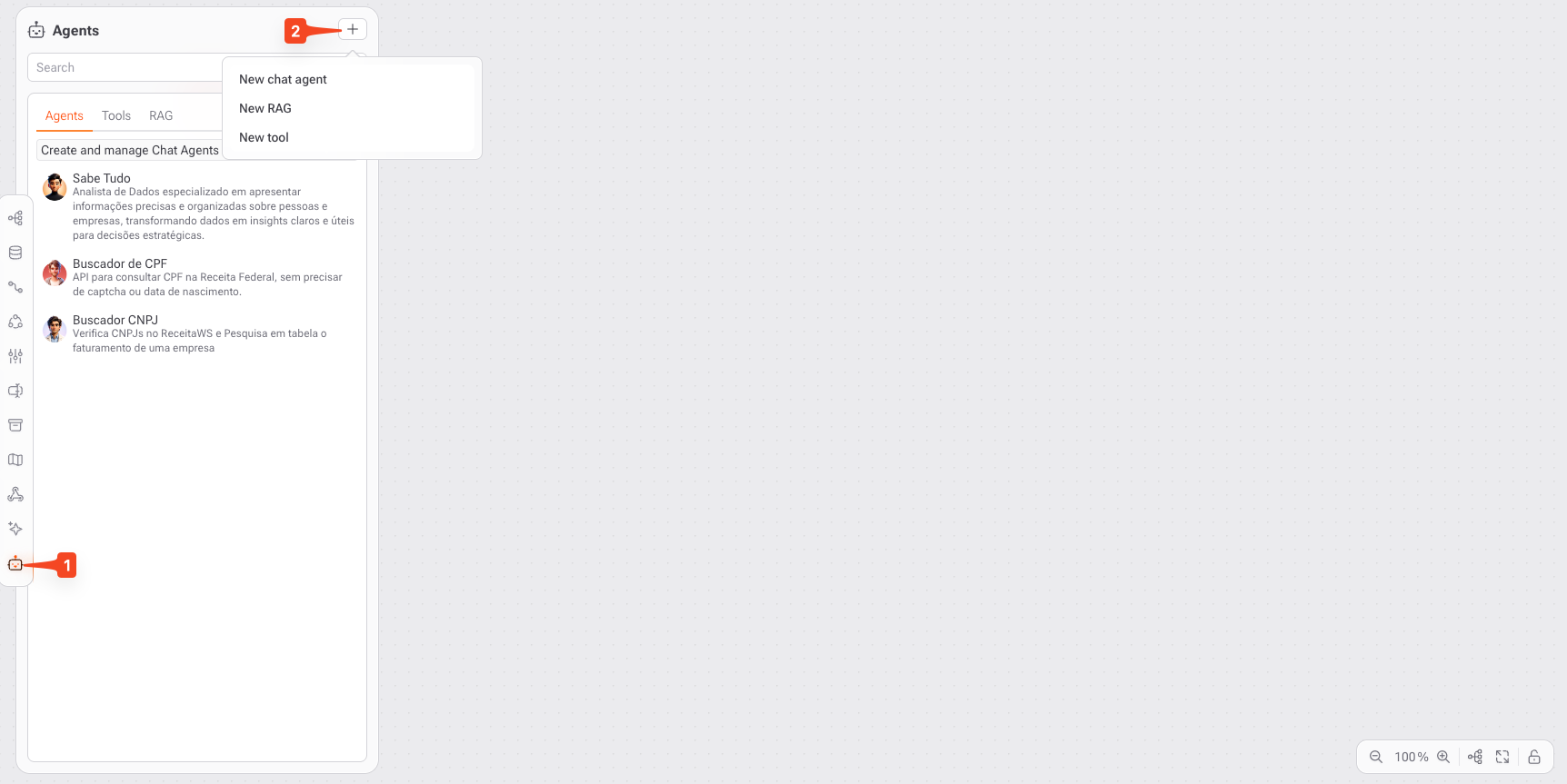
Al accceder a la sección **Agentes** verás:
* Una barra lateral izquierda con la lista de todos los agentes creados
* Un campo de búsqueda para localizar agentes rápidamente
* Pestañas superiores para cambiar entre:
* **Agentes**
* **Herramientas**
* **RAG**
Un botón **( + )** para crear nuevos recursos
### 1. Cómo Configurar tu Agente
1. Acceder al Área de Agentes
2. En el menú de navegación izquierdo, haz clic en el ícono **Agentes**.
3. Serás dirigido a la pantalla de creación y gestión de agentes.
4. Esta pantalla funciona como un panel de control central donde puedes:
1. Crear nuevos agentes
2. Editar agentes existentes
3. Gestionar herramientas y bases de conocimiento
4. Definir cómo se comporta cada agente dentro del sistema
### 2. Crear un Nuevo Recurso
1. Haz clic en el botón **( + )** en la parte superior de la pantalla.
2. Selecciona una de las opciones disponibles:
1. **Nuevo agente de chat:** Crear un agente conversacional con personalidad, objetivos y reglas definidas
2. **Nuevo RAG:** Crear una base de conocimiento contextual para recuperación de información
3. **Nueva herramienta:** Crear una herramienta que realice acciones o integraciones
***
### Cómo Crear un Nuevo RAG (Generación Aumentada por Recuperación)
Un **RAG** es una capa de conocimiento que permite a los agentes recuperar información desde documentos y archivos, utilizando ese contenido para generar respuestas más precisas, contextuales y confiables. En lugar de depender únicamente del conocimiento general del modelo, el RAG permite que el agente base sus respuestas en tus propios datos.
El RAG está diseñado para:
* Proporcionar respuestas basadas en hechos utilizando documentos internos
* Reducir alucinaciones fundamentando las respuestas en contenido real
* Permitir que los agentes trabajen con:
* Archivos CSV
* Documentos de texto (PDF, .doc, .txt, .md, .pptx, etc.)
* Datos estructurados y semiestructurados (.json, .png, .jpg, .mp3, .mp4, etc.)
{% hint style="info" %}
Un RAG no actúa por sí solo. Debe estar vinculado a un Agente de Chat para ser utilizado durante las conversaciones.
{% endhint %}
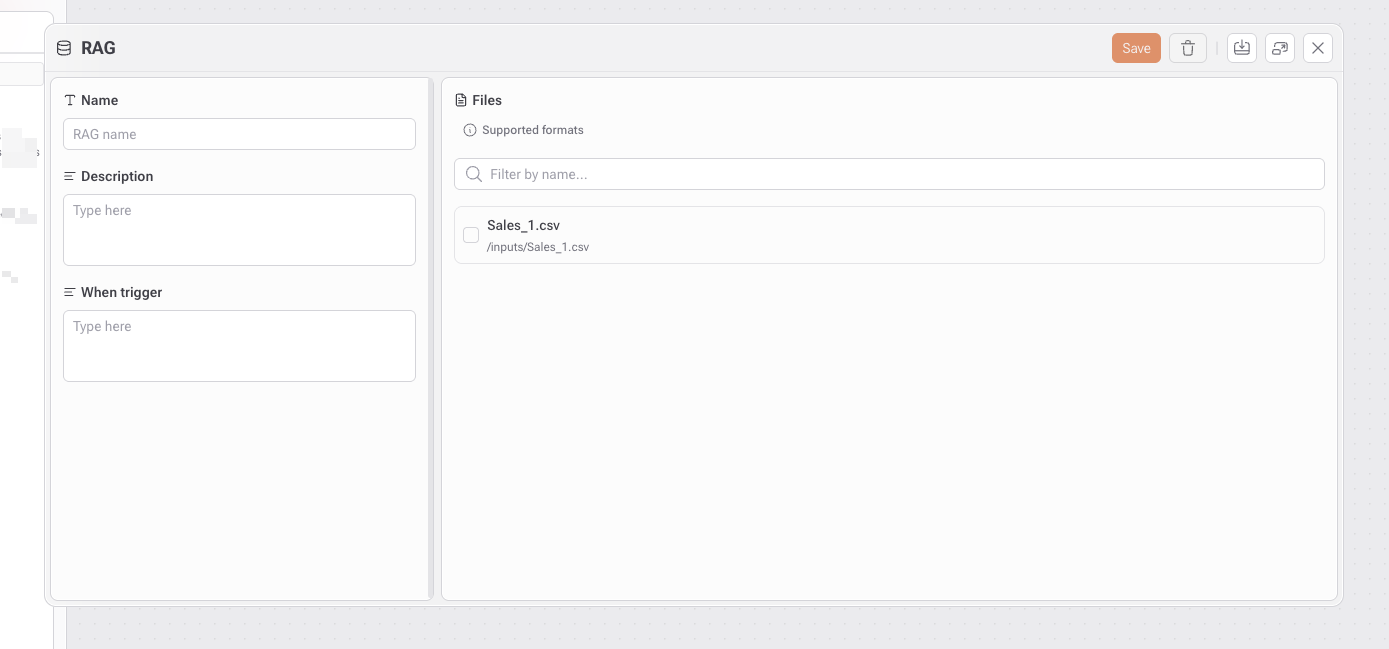
Está dividida en dos áreas principales:
* **Panel izquierdo →** Definición y comportamiento del RAG
* **Panel derecho →** Selección y gestión de archivos
Al abrir el panel, se recomienda:
* Ingresar un nombre claro y descriptivo que refleje el conjunto de datos o dominio
* Describir el tipo de información proporcionada
* Definir cuándo el agente debe consultar este archivo
#### Sección Archivos
Puedes:
* Utilizar el campo de búsqueda para filtrar archivos por nombre
* Seleccionar uno o más archivos de la lista
Una vez seleccionados, el contenido de estos archivos se vuelve consultable por el agente.
{% hint style="info" %}
Para importar archivos, consulta la sección de [**Ingesta de Archivos**](https://docs.gaiodataos.com/gaio-dataos-spanish/~/revisions/s5LvtI2rJrSMh1YBcgCB/herramientas/tasks/etl/files-ingest) en este documento.
{% endhint %}
## Cómo Configurar Nuevas Herramientas
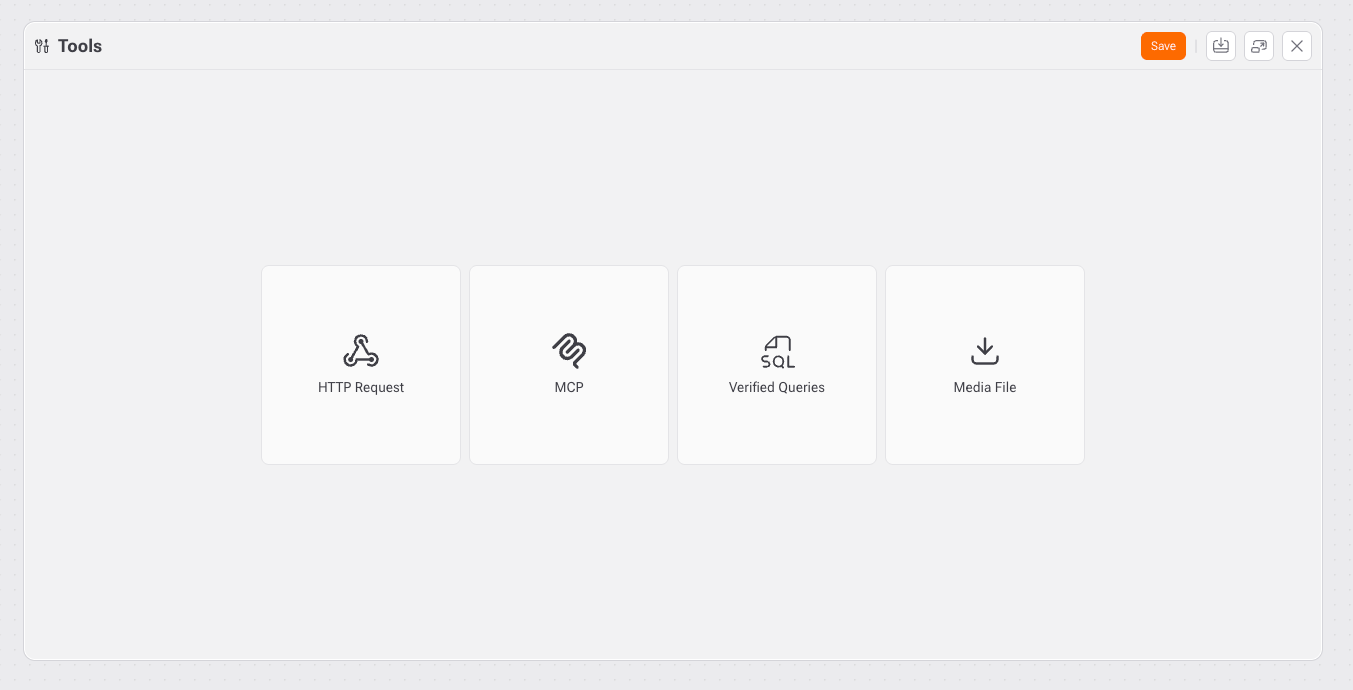
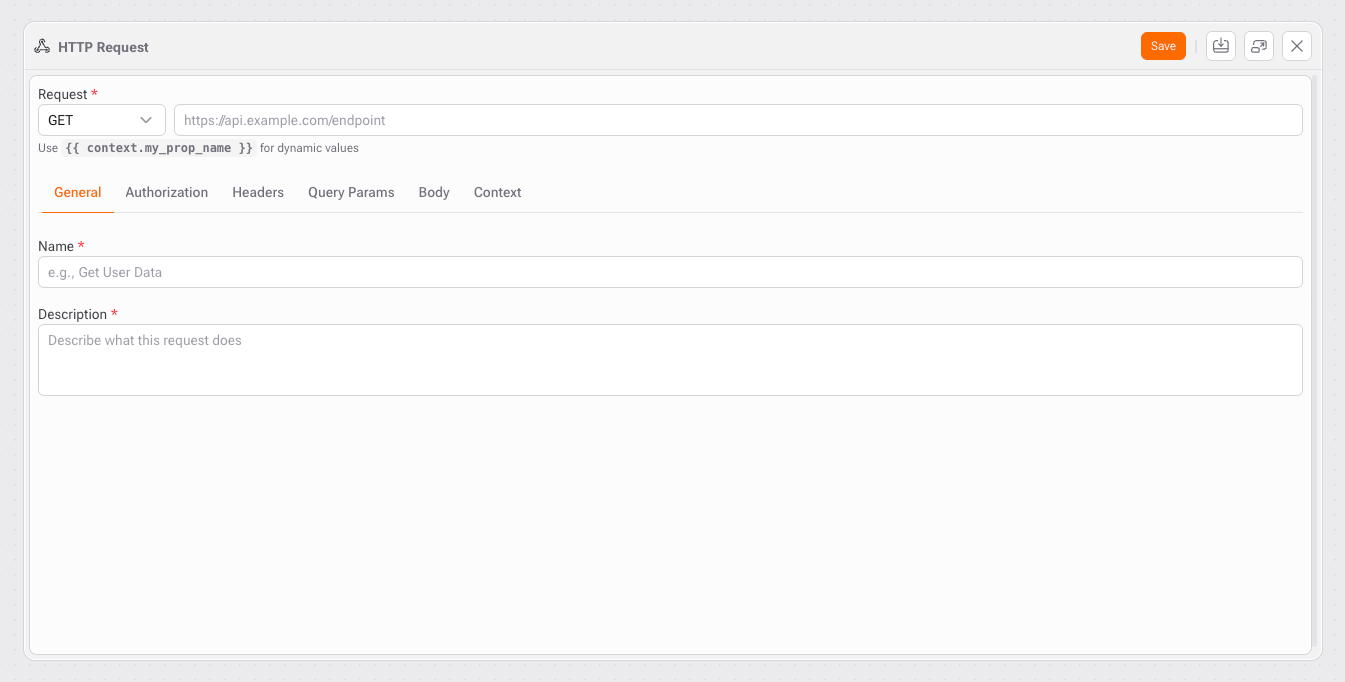
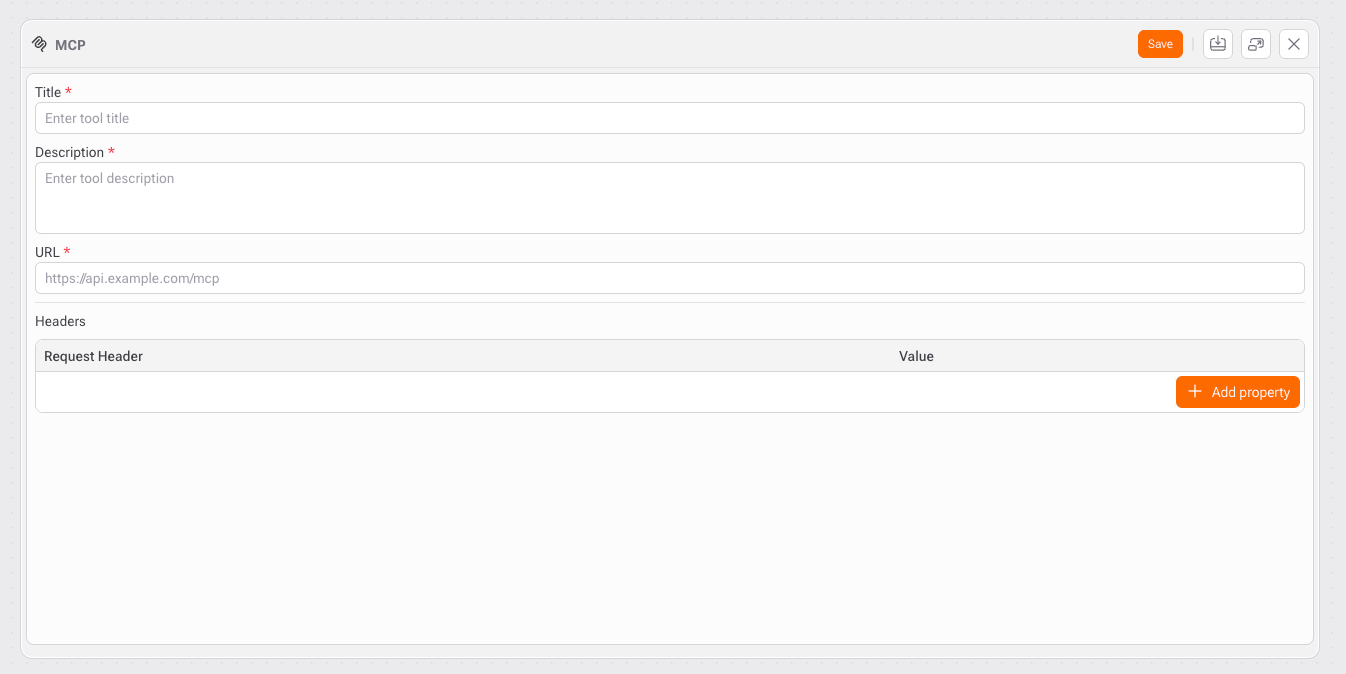
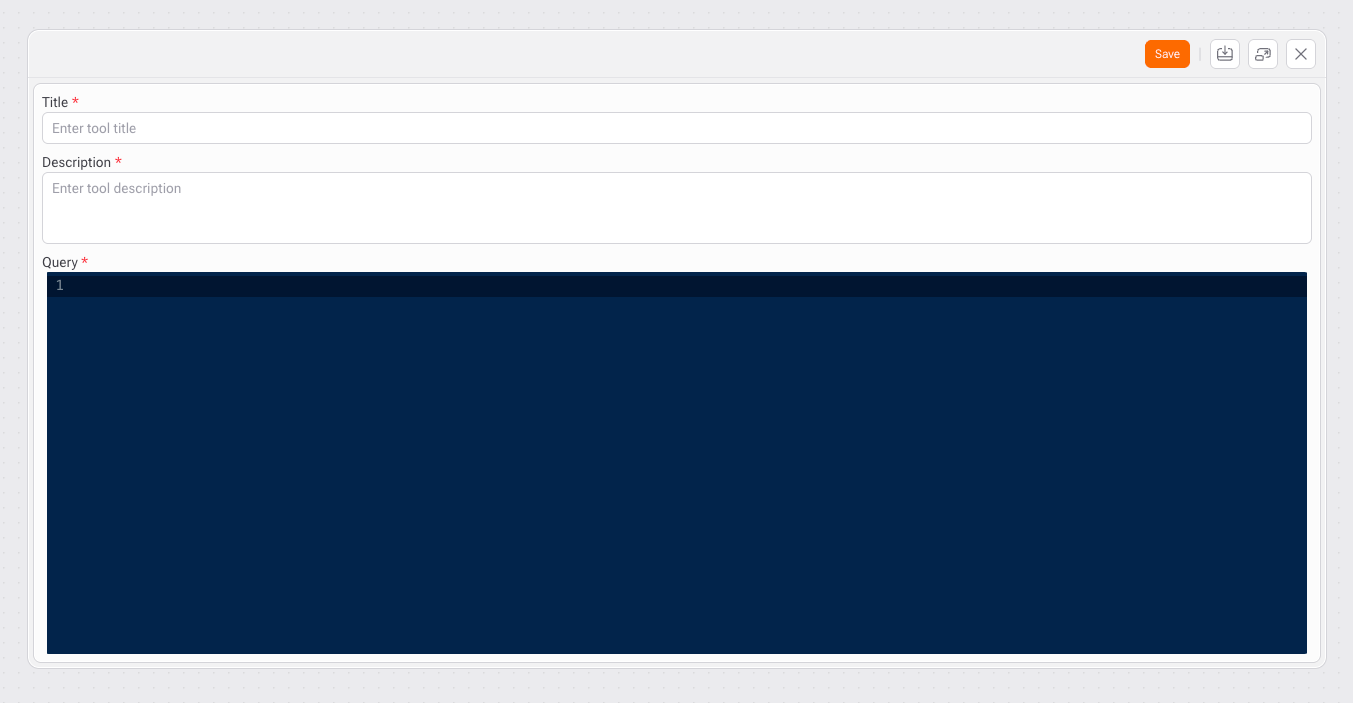
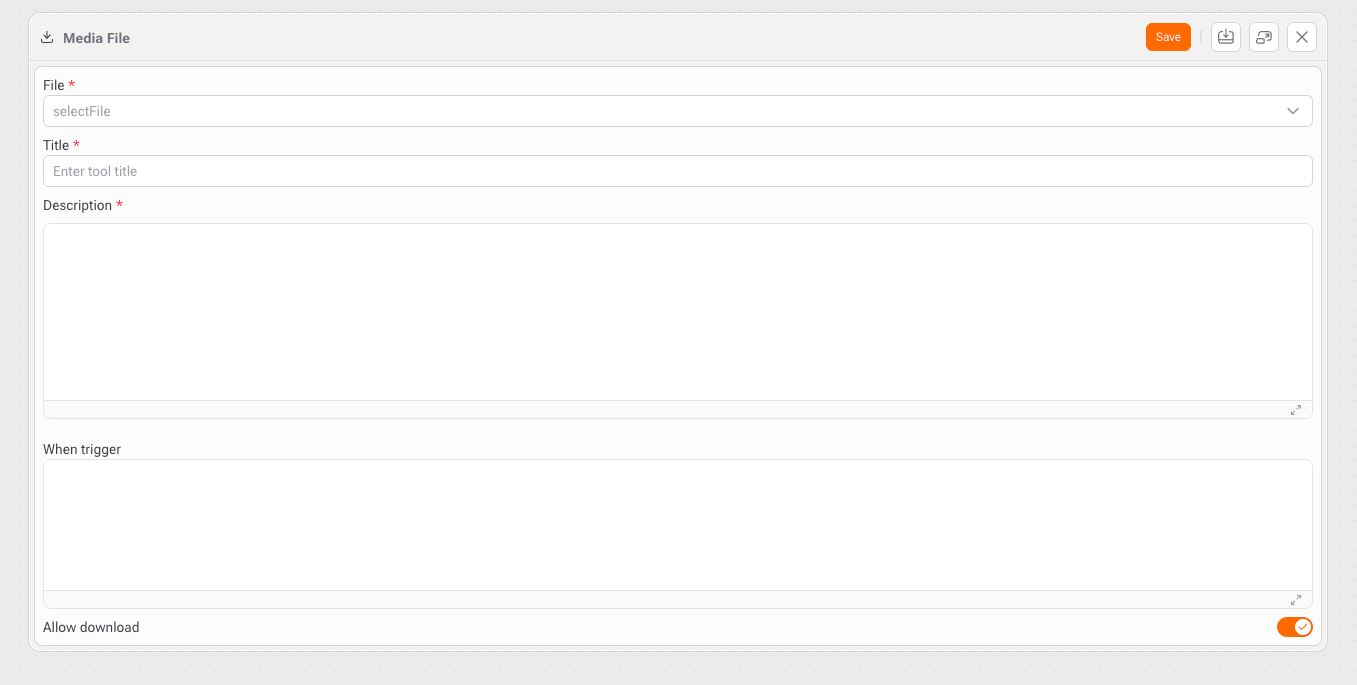
Las **Herramientas** definen qué acciones puede realizar un agente más allá de la conversación. Amplían sus capacidades permitiendo integraciones, acceso seguro a datos, consultas controladas y manejo de archivos multimedia.Un agente solo puede utilizar herramientas que hayan sido explícitamente creadas y asignadas, garantizando seguridad, previsibilidad y gobernanza. En la pantalla de Herramientas puedes crear y gestionar distintos tipos.
En la pantalla Herramientas, puede crear y gestionar los siguientes tipos de herramientas:
| Herramienta | Propósito |
| ---------------- | ---------------------------------------------------- |
| HTTP Request | Llamar a API y servicios externos |
| MCP | Conéctese a API y servicios basados en MCP. |
| Verified Queries | Ejecutar consultas SQL preaprobadas de forma segura. |
| Media File | Seleccionar y recuperar recursos multimedia |
Cada tipo de herramienta está diseñado para una clase específica de acción y tiene su propio modelo de configuración.
1. **Crear una Nueva Herramienta**
1. Abre la sección **Herramientas**
2. Haz clic en el tipo de herramienta deseado
3. Configura los parámetros
4. Haz clic en **Guardar**
### Solicitud HTTP
La herramienta **Solicitud HTTP** permite a un agente interactuar con API externas utilizando métodos HTTP estándar.
**Casos de uso:**
* Obtener datos de servicios externos
* Enviar datos a sistemas externos
* Activar flujos o webhooks
**Características:**
* Compatible con APIs REST
* Parámetros definidos explícitamente
* El agente solo puede llamar endpoints configurados
#### MCP
Permite integración con APIs compatibles con MCP.
**Casos de uso:**
* Acceder a servicios internos o de socios
* Interacciones API estandarizadas
* Acceso controlado a sistemas empresariales
**Características:**
* Acceso API altamente estructurado
* Diseñado para integraciones empresariales
* Reutilizable entre múltiples agentes
### Consultas Verificadas
Permite que los agentes ejecuten consultas SQL previamente aprobadas de forma segura.
Propósito:
* Evitar ejecución arbitraria de consultas
* Garantizar gobernanza de datos
* Asegurar rendimiento y seguridad
Funcionamiento:
* Las consultas se definen y validan previamente
* Solo esas consultas pueden ejecutarse
* El agente puede pasar parámetros, pero no modificar la lógica
{% hint style="warning" %}
Los agentes no pueden escribir ni modificar SQL. Solo pueden ejecutar consultas verificadas.
{% endhint %}
### Archivos Multimedia
La herramienta **Archivo multimedia** permite a un agente acceder, consultar y, opcionalmente, enviar archivos durante una conversación. Se utiliza habitualmente cuando un agente necesita compartir documentos, imágenes u otros recursos como parte de su respuesta. Esta herramienta es ideal para materiales de apoyo, informes, recursos visuales y contenido descargable.
Uso ideal para:
* Compartir documentos
* Entregar imágenes o activos visuales
* Proporcionar descargas controladas
* Enriquecer respuestas con material de apoyo
### Cómo Crear tu Agente de Chat
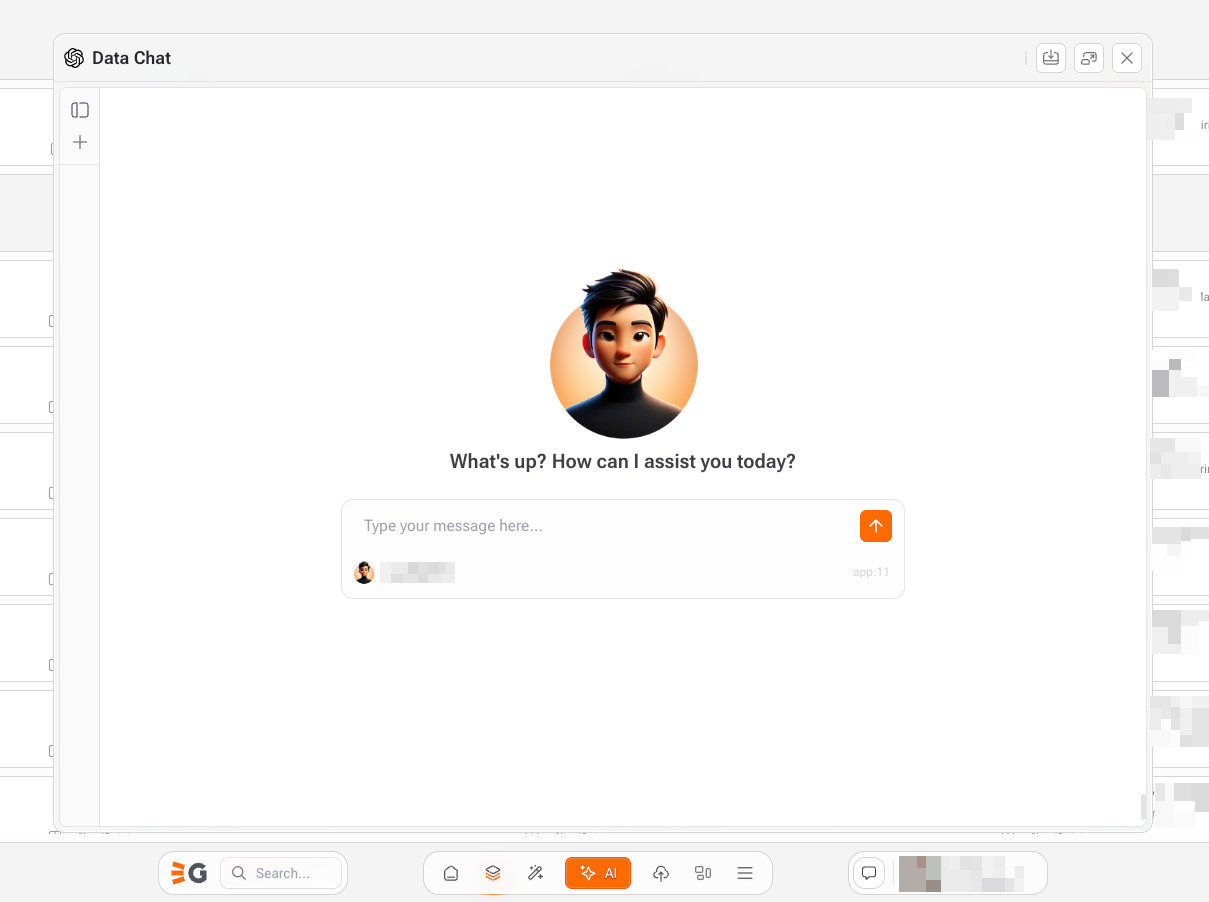
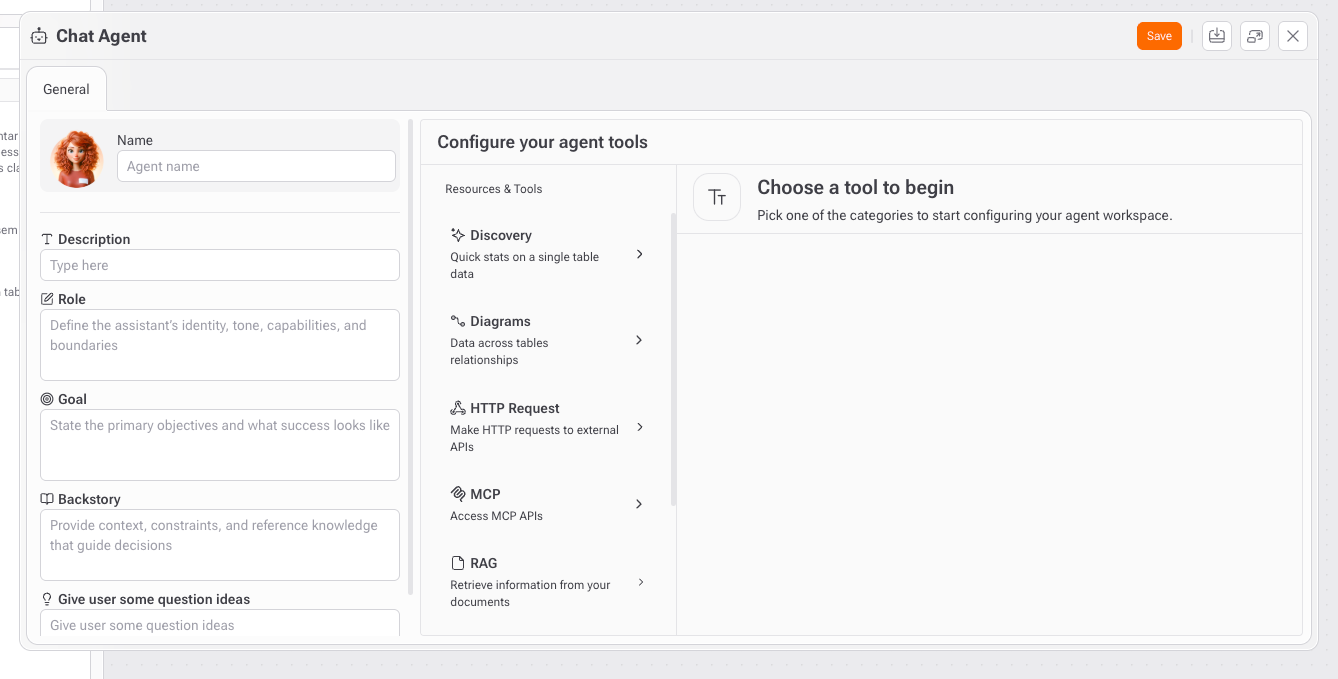
Una vez creadas las Herramientas y los RAG, el desarrollador puede ensamblar un **Agente de Chat**.
Este paso define:
* Quién es el agente
* Cómo se comporta
* A qué información puede acceder
Un Agente de Chat actúa como capa de orquestación, combinando:
* Identidad e intención
* Reglas de comportamiento
* Fuentes de conocimiento (RAG o datos tabulares)
* Diagramas (relaciones entre tablas)
* Capacidades de acción (Herramientas)
En la pestaña **General**, puedes:
* Proporcionar un nombre claro y significativo
* Escribir una descripción breve
* Definir identidad, tono, capacidades y límites
* Describir el objetivo principal y criterios de éxito
* Proporcionar contexto, restricciones y dominio
* Agregar preguntas de ejemplo para guiar al usuario final
Después de definir la identidad del agente, el desarrollador **configura a qué recursos puede acceder.**
{% @arcade/embed flowId="XZMXCSkFswdfAiYiYxkG" url="" %}
{% hint style="info" %}
Para la configuración de descubrimiento, [consulta la sección correspondiente.](https://docs.gaiodataos.com/gaio-dataos-spanish/~/revisions/0nQtybzWIM5HC0Kikp7Z/herramientas/discovery)
{% endhint %}
{% hint style="info" %}
Para la creación de esquemas, [consulta la sección correspondiente.](https://docs.gaiodataos.com/gaio-dataos-spanish/~/revisions/0nQtybzWIM5HC0Kikp7Z/herramientas/diagrama-esquema)
{% endhint %}