> For the complete documentation index, see [llms.txt](https://docs.gaiodataos.com/llms.txt). Markdown versions of documentation pages are available by appending `.md` to page URLs; this page is available as [Markdown](https://docs.gaiodataos.com/gaio-dataos-spanish/herramientas/tareas/etl/sql.md).
# SQL
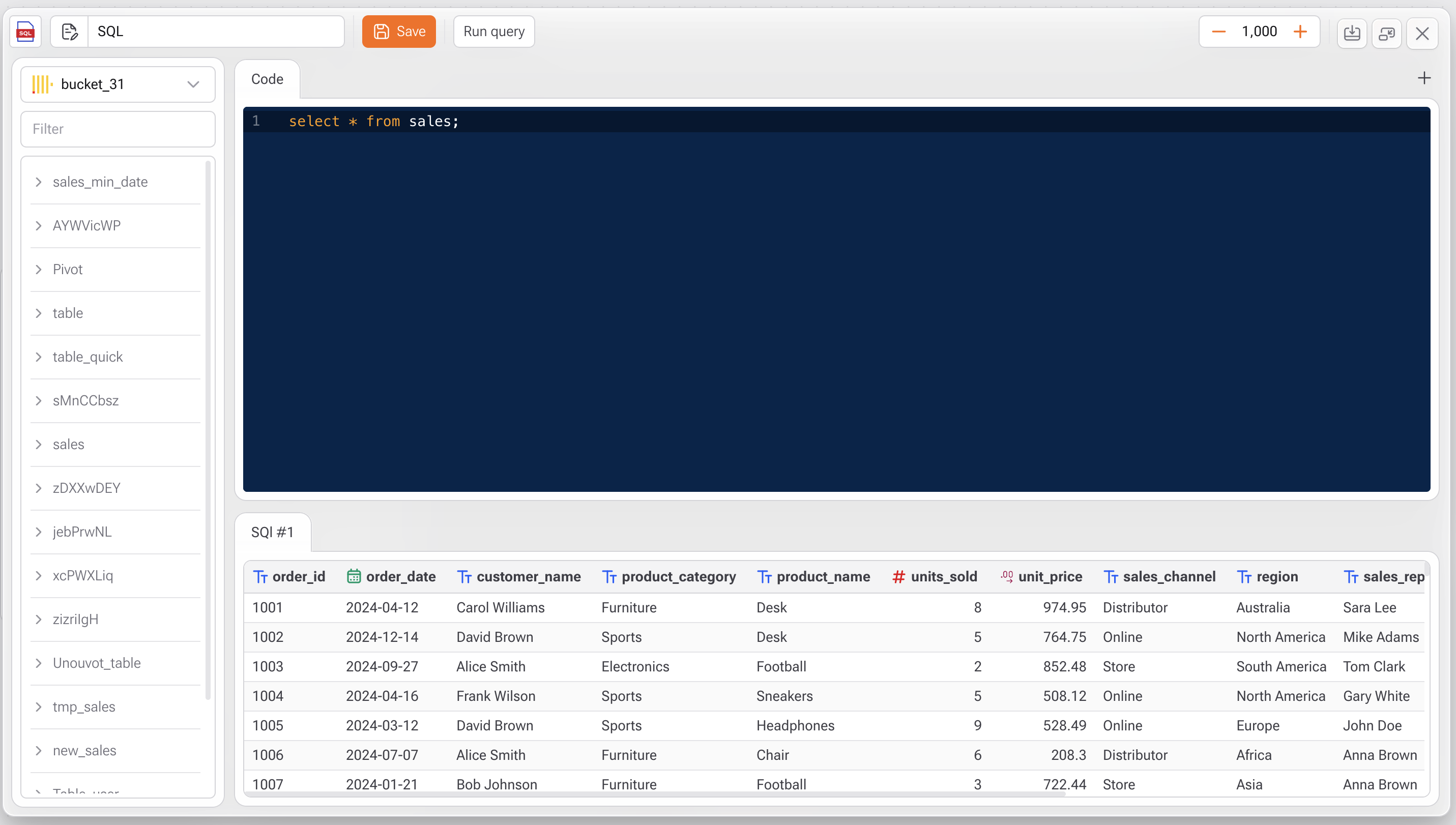
El SQL Editor en Gaio DataOS permite a los usuarios escribir, ejecutar y probar consultas SQL personalizadas directamente sobre las tablas dentro del bucket del proyecto seleccionado. Es una herramienta poderosa para usuarios avanzados que prefieren control total sobre la manipulación de datos utilizando SQL.
***
## Cómo usar el SQL Editor
#### 1. Acceder al SQL Editor
En el Studio, abre el panel lateral izquierdo en **Tasks**.\
Selecciona la opción **SQL** para abrir el editor de código.
#### 2. Seleccionar el Bucket
En la parte superior izquierda, selecciona el bucket que contiene las tablas que deseas consultar.\
Todas las tablas disponibles en ese bucket se mostrarán debajo como referencia.
#### 3. Escribir tu consulta SQL
En el área central del editor, escribe tu consulta SQL.
Ejemplo:
* ```sql
SELECT * FROM sales;
```
* El editor admite resaltado de sintaxis para mejorar la legibilidad y claridad.
***
#### 4. Ejecutar la consulta
Haz clic en **Run query** para ejecutar tu SQL.\
El resultado aparecerá en un panel de vista previa debajo del código.
Puedes paginar el resultado utilizando el control de límite de filas en la parte superior derecha (1.000 por defecto).
***
#### 5. Guardar tu consulta
Haz clic en **Save** para almacenar el bloque SQL como una tarea reutilizable o como parte de un flujo de datos.
***
#### Características adicionales
| Funcionalidad | Descripción |
| -------------------------- | ------------------------------------------------------------------- |
| Resaltado de sintaxis | Mayor legibilidad con palabras clave coloreadas. |
| Vista previa de resultados | Visualiza la salida inmediatamente después de ejecutar tu consulta. |
| Múltiples bloques SQL | Agrega más bloques SQL usando el botón +. |
| Integración con flujos | Los bloques SQL pueden integrarse en procesos de datos más amplios. |
***
### Buenas prácticas
* Utiliza alias para nombres de columnas cuando trabajes con JOINs.
* Evita `SELECT *` en consultas de producción — define explícitamente las columnas necesarias.
* Prueba las consultas con un número limitado de filas antes de ejecutarlas sobre conjuntos de datos completos.