> For the complete documentation index, see [llms.txt](https://docs.gaiodataos.com/llms.txt). Markdown versions of documentation pages are available by appending `.md` to page URLs; this page is available as [Markdown](https://docs.gaiodataos.com/gaio-dataos-spanish/herramientas/tareas/analisis/series-temporales.md).
# Series Temporales
Predecir el comportamiento de ventas en los próximos meses. Esta es una aplicación de Series Temporales. En esencia, la técnica se basa en una columna de fecha y una métrica para analizar tres factores:
Estacionalidad: picos en determinados momentos cíclicos (ej.: Navidad).\
Tendencia: analiza la velocidad de crecimiento, caída o estancamiento.\
Amplitud: si existen subidas y bajadas a lo largo del tiempo, mide si la distancia entre picos y valles se ha intensificado o no.
Gaio puede proyectar los próximos meses o días. Gaio utiliza el algoritmo de Facebook, Prophet, para realizar los cálculos.
Se aplican diversas técnicas y parametrizaciones a los datos, generando varias proyecciones y calculando sus errores. El modelo con menor error es seleccionado y las proyecciones se guardan en una tabla en Gaio.
### Cómo configurar la tarea Forecast
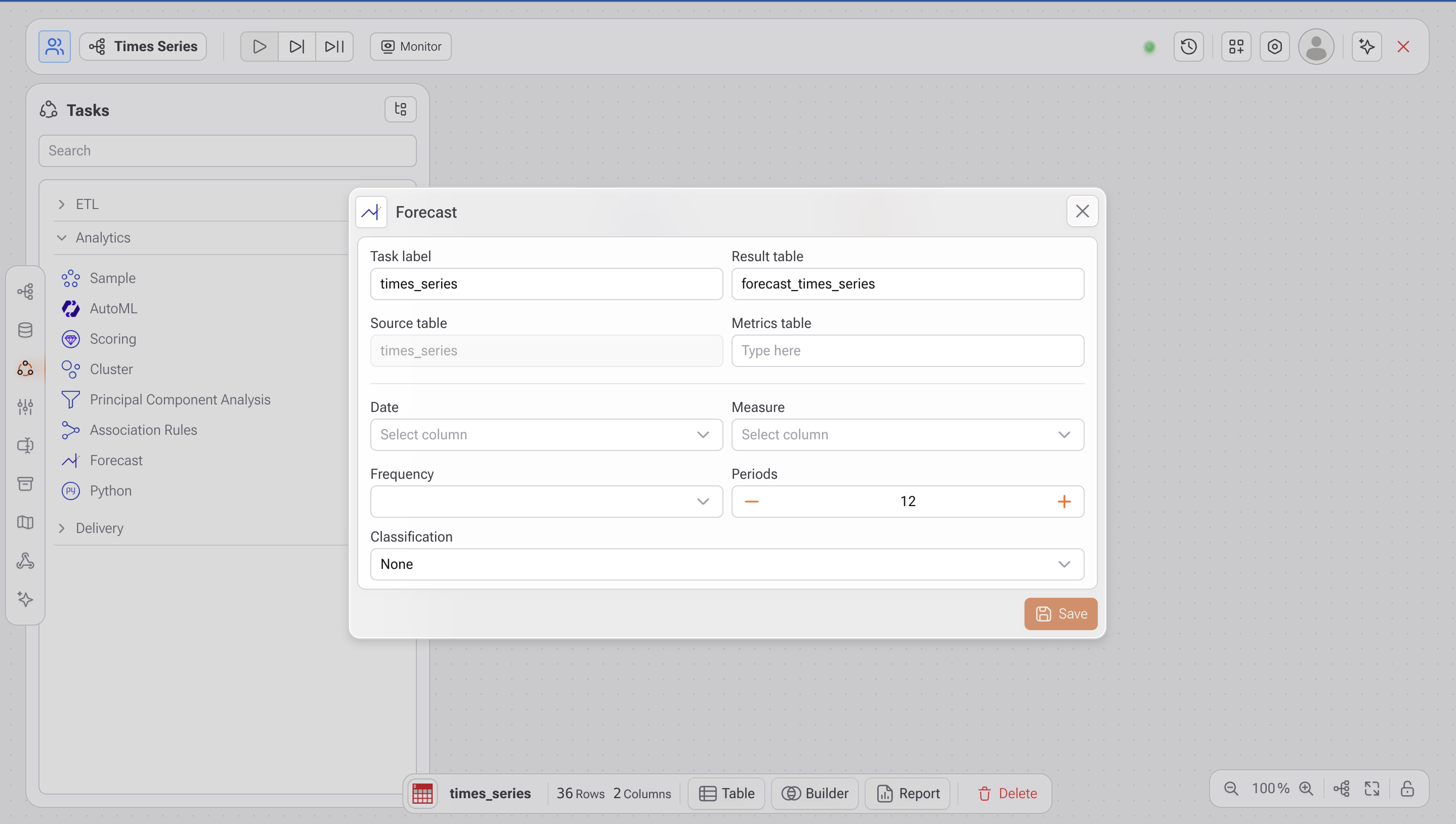
#### 1. Abrir la tarea Forecast
En el Studio, ve al panel **Tareas**.\
En la sección **Analytics**, selecciona **Forecast**.
#### 2. Completar los campos requeridos
* **Etiqueta de la tarea:** (opcional) Nombre para identificar este paso en tu flujo.
* **Tabla de resultado:** Nombre de la tabla de salida que almacenará los resultados de la proyección (ej.: `forecast_times_series`).
* **Tabla origen:** Se completa automáticamente con la tabla seleccionada (ej.: `times_series`).
* **Tabla de métricas:** Tabla auxiliar de referencia de métricas.
* **Fecha:** Columna que representa la fecha o el tiempo.
* **Medida:** Columna que contiene los valores a predecir (ej.: ventas, ingresos).
* **Frecuencia:** Frecuencia temporal de los datos (día, mes).
* **Períodos:** Número de períodos futuros a proyectar.
* **Clasificación (opcional):** Permite realizar proyecciones separadas para cada grupo (ej.: por producto, región, cliente).
#### 3. Comprender la tabla de salida
Una vez ejecutada la tarea, la tabla generada incluirá las columnas correspondientes a los valores históricos y a las proyecciones generadas por el modelo.
| Columna | Descripción |
| -------- | ------------------------------------------------------------------------------------------------------------------------------------------------------------------------------------------------------------------------------------------ |
| category | La categoría para proyecciones basadas en grupos. Si no se utiliza clasificación, mostrará `nd` (no definido). |
| dt | Fecha del registro (histórico o proyectado). |
| real | Valor histórico de la serie temporal, si está disponible. |
| type | Tipo de valor: `real` (observado) o `forecast` (predicho). |
| forecast | Esta columna contiene valores para todas las filas, tanto históricas como proyectadas. Esto se debe a que el modelo realiza proyecciones para todo el pasado, donde puede calcular qué tan alejadas de la realidad están las proyecciones. |
| lower | Límite inferior del intervalo de confianza. |
| upper | Límite superior del intervalo de confianza. |
***
### 4. Visualization
Generalmente se desea presentar la serie y su proyección de forma gráfica. En la tarea [**Report**](https://docs.gaiodataos.com/gaio-dataos-spanish/~/revisions/4NyXGsCEA6uinNN7A7Mv/herramientas/tareas/entrega/report), existe un gráfico exclusivo para Series Temporales.
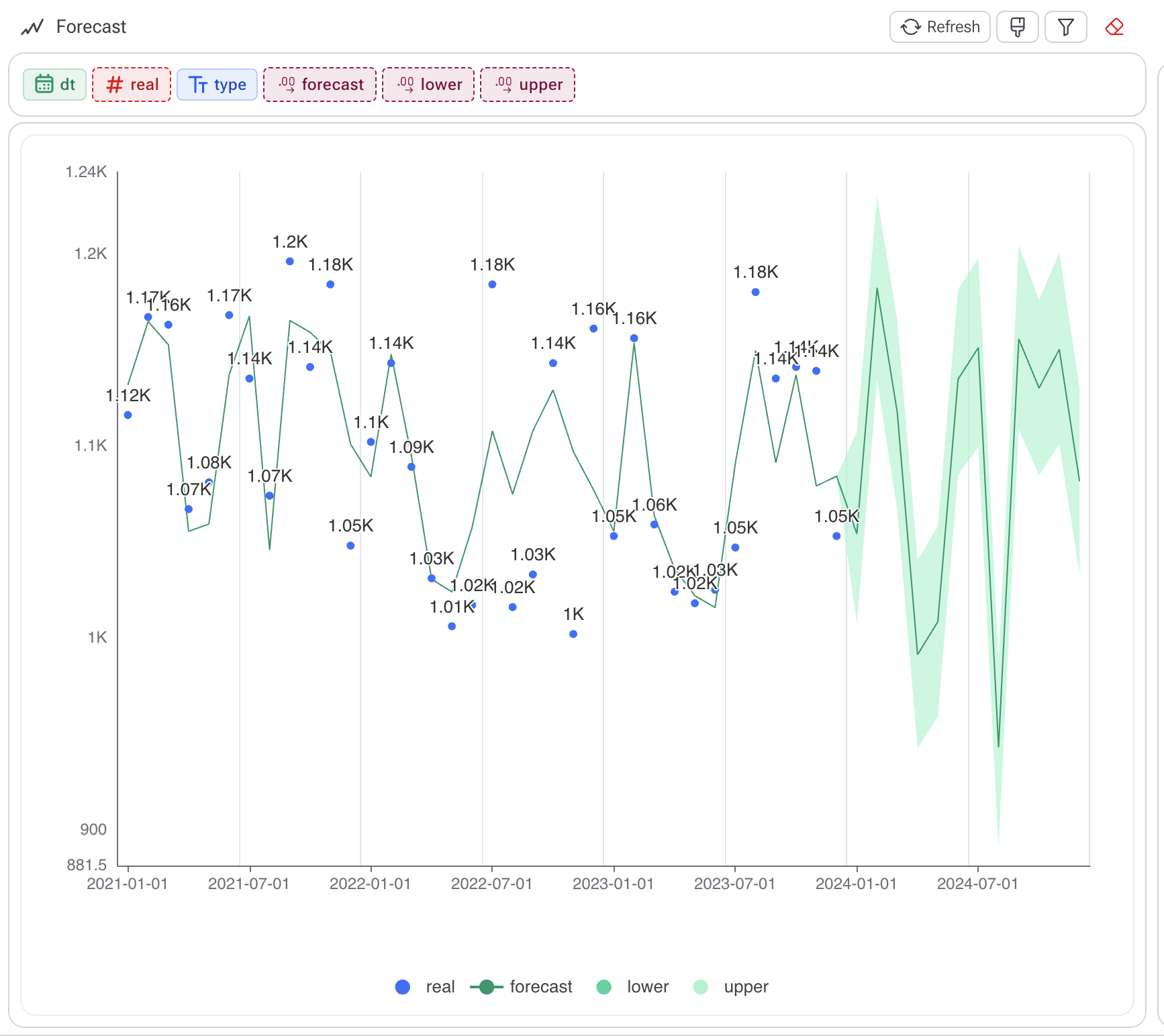
Para crear un gráfico cuando solo se proyectó una serie (sin una columna en Clasificación), ve a **Report**, arrastra todos los campos excepto la categoría y ordénalos en orden ascendente por la columna `dt`, que representa la fecha. Luego selecciona el gráfico de tipo **Forecast**.
El resultado debería ser similar al siguiente:\
Los puntos azules representan los resultados históricos reales.\
La línea verde representa el modelo, aplicado tanto al pasado como al futuro, generando las proyecciones.
***
#### Buenas prácticas
* Asegurar una serie temporal limpia: La columna de fecha debe ser continua y consistente (sin fechas faltantes o duplicadas).
* Utilizar clasificaciones para proyectar múltiples categorías de forma independiente (ej.: un modelo por tienda).
* Visualizar los resultados en gráficos (línea, área) para comparar fácilmente los datos históricos con las predicciones.