> For the complete documentation index, see [llms.txt](https://docs.gaiodataos.com/llms.txt). Markdown versions of documentation pages are available by appending `.md` to page URLs; this page is available as [Markdown](https://docs.gaiodataos.com/gaio-dataos-spanish/herramientas/proyectos-de-exportacion-e-importacion.md).
# Proyectos de exportación e importación
## Panel de Visión General del Proyecto
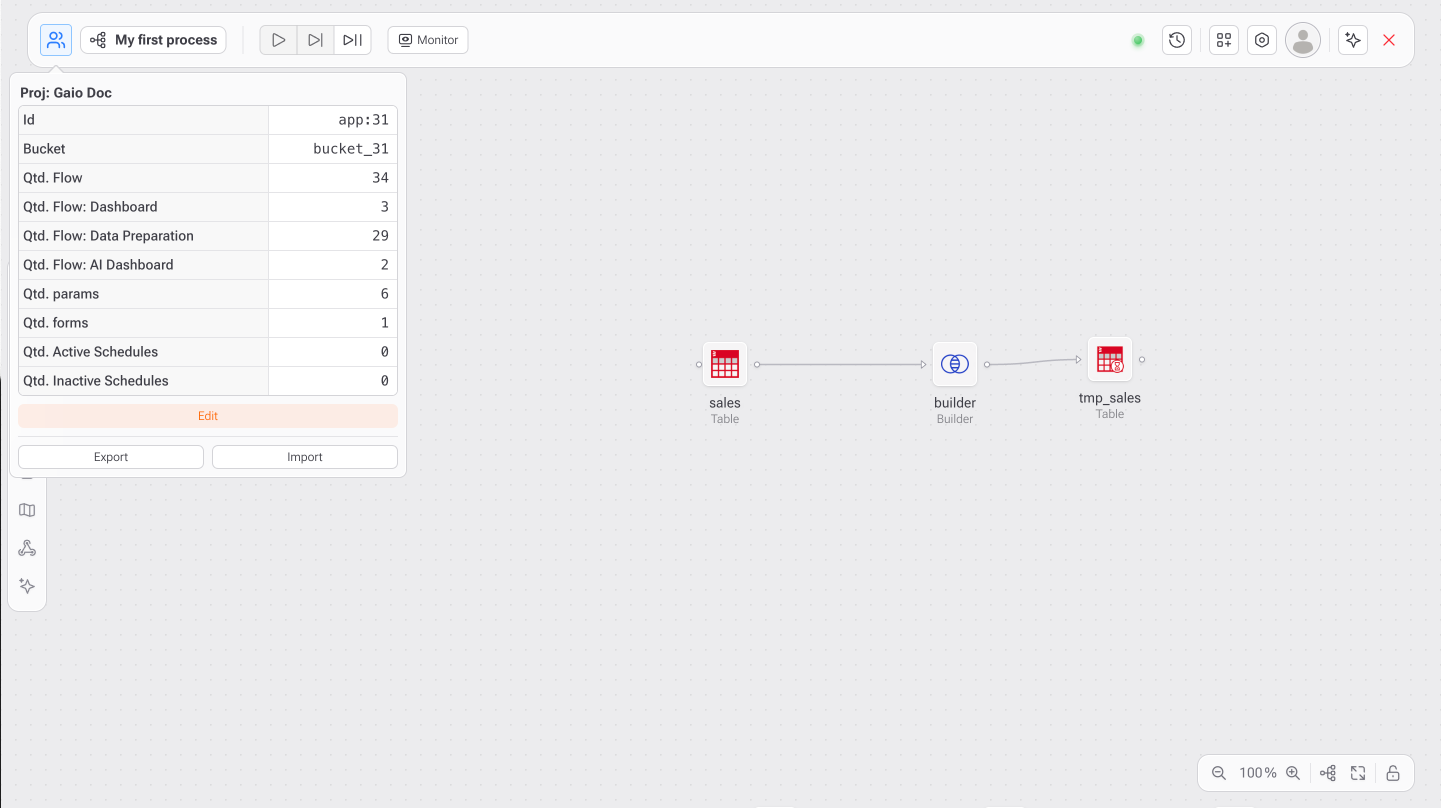
En la parte superior izquierda de la pantalla encontrarás un panel que muestra tu proyecto actual (por ejemplo, **Proj: Gaio Doc**) junto con metadatos clave:
* ID de la aplicación (app:31)
* Nombre del bucket de datos (bucket\_31)
* Número de flujos, paneles, formularios y otros componentes técnicos
Este panel también incluye las acciones principales para **exportar** e **importar** tu proyecto.
***
## Cómo Exportar una Aplicación
Puedes exportar tu aplicación actual — incluyendo flujos, parámetros, formularios, APIs, paneles con IA y tablas — en un único archivo `.zip` que contiene múltiples archivos `.json`.
Esto es ideal para:
* Crear copias de seguridad
* Compartir con el equipo
* Migrar entre entornos (por ejemplo, desarrollo → producción)
* Reutilizar la estructura en nuevas aplicaciones
***
### Paso a Paso
1. Haz clic en el botón **Exportar** en la sección inferior del panel del proyecto.
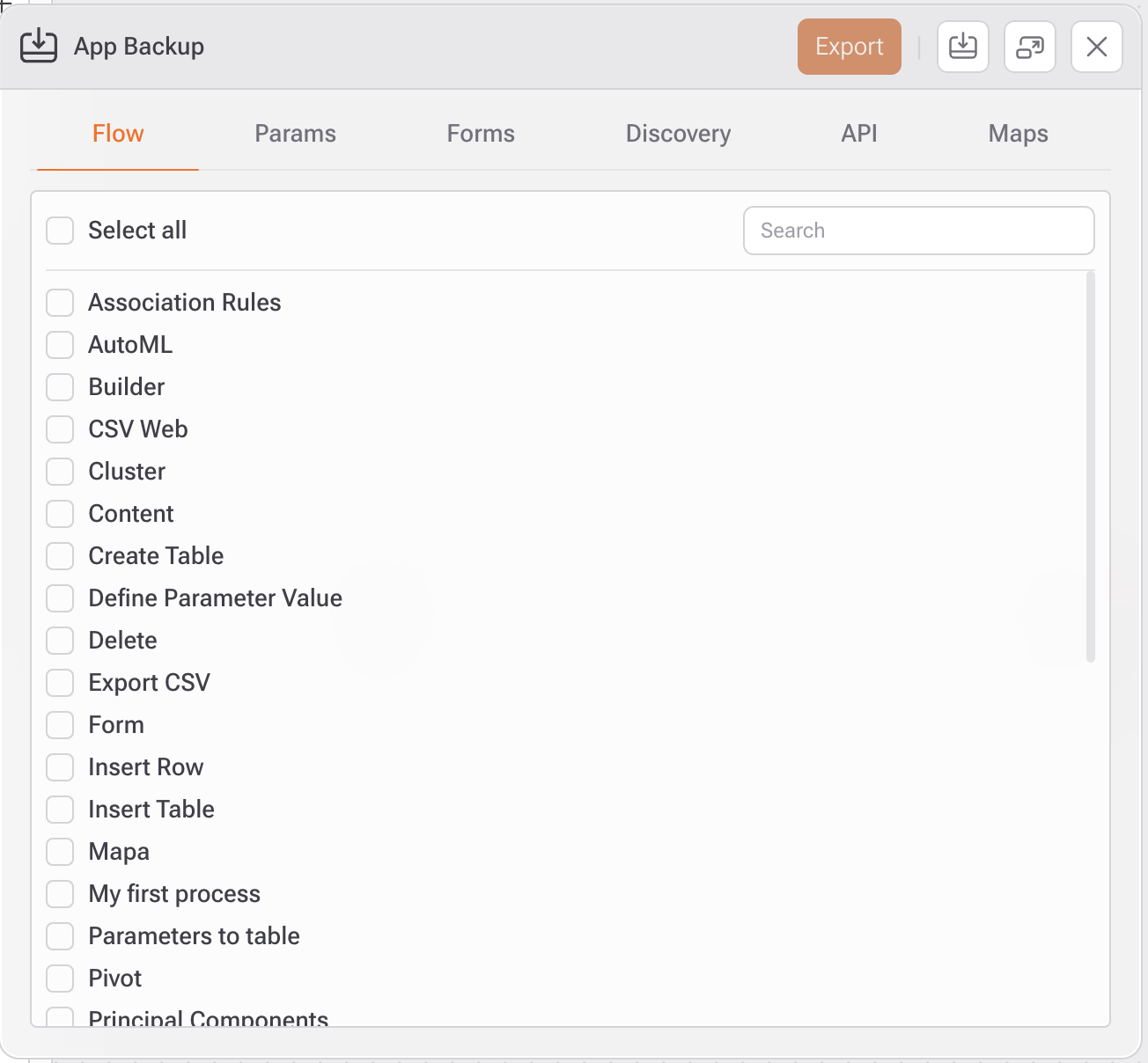
2. Se abrirá una nueva ventana con pestañas como:
* **Flujo:** Flujos SQL y visuales
* **Parámetros:** Parámetros utilizados en la aplicación
* **Formularios:** Formularios personalizados de entrada de usuario
* **Descubrimiento:** Búsquedas con IA, insights y tablas
* **API, Mapas y más**
3. Selecciona los elementos que deseas incluir marcando sus casillas.
4. Haz clic en el botón **Exportar** en la esquina superior derecha.
5. Se generará un archivo `.zip` que contendrá la estructura y lógica de tu aplicación.
***
## Ver Archivos Exportados
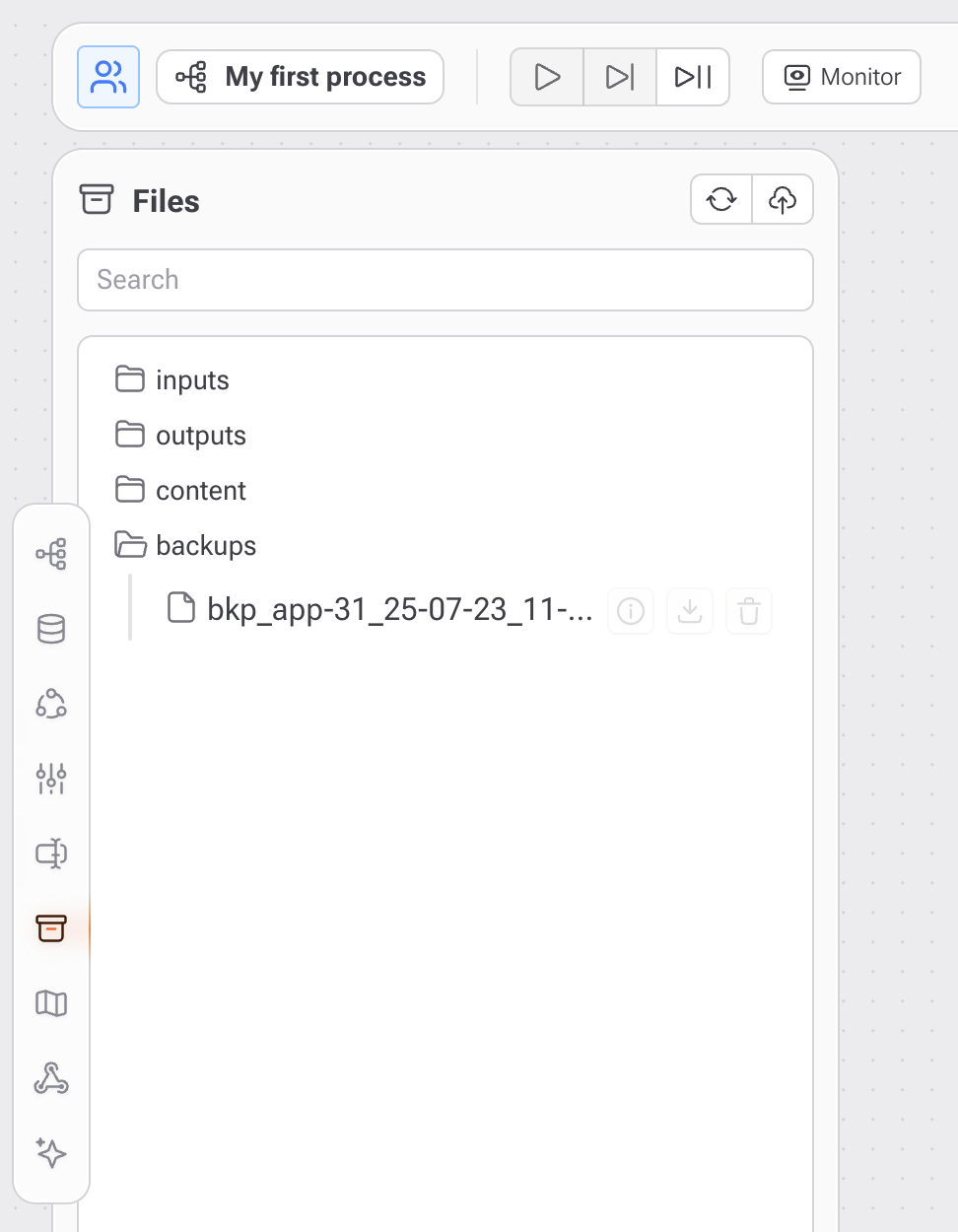
Después de exportar, ve al panel **Archivos** (ícono de carpeta en la barra lateral). El archivo `.zip` aparecerá en la carpeta **backups**.
Desde allí puedes:
* Ver el archivo
* Descargarlo
* Eliminarlo
***
## Cómo Importar una Aplicación
La importación permite restaurar total o parcialmente un proyecto desde un archivo `.zip` previamente exportado.
***
### Paso a Paso
1. Haz clic en el botón **Importar** en el panel del proyecto.
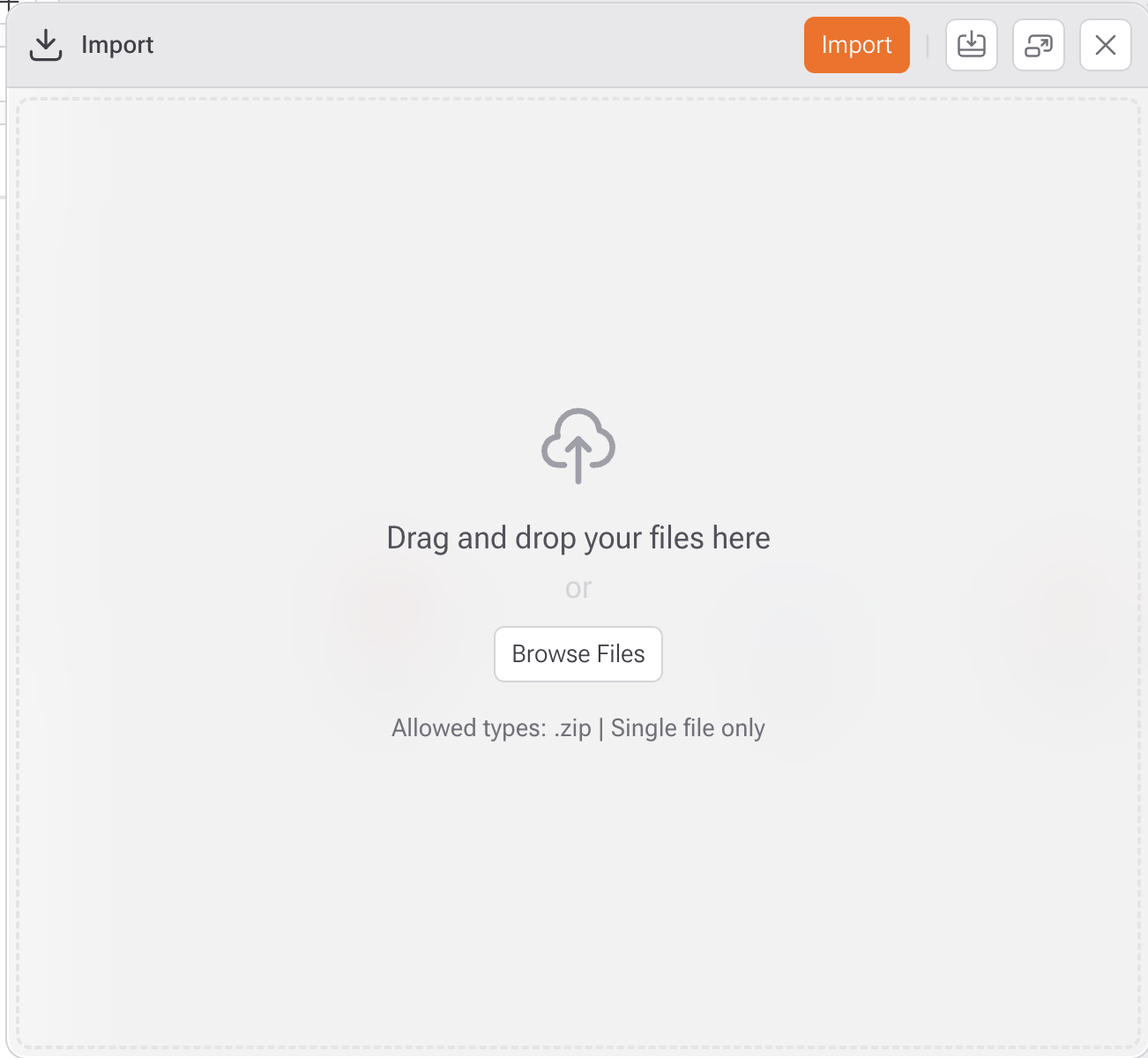
2. Se abrirá una pantalla solicitando que cargues el archivo `.zip`:
* Arrastra y suelta el archivo
* O haz clic en **Explorar archivos** para seleccionarlo
3. Haz clic en **Importar**.
Gaio procesará el contenido y restaurará:
* Flujos
* Parámetros
* Formularios
* Insights de Descubrimiento y elementos relacionados con IA
* APIs y otros componentes adicionales
***
## Buenas Prácticas
* Siempre exporta una copia de seguridad antes de realizar cambios críticos.
* Utiliza la funcionalidad de importar/exportar para replicar aplicaciones entre buckets o entornos.