> For the complete documentation index, see [llms.txt](https://docs.gaiodataos.com/llms.txt). Markdown versions of documentation pages are available by appending `.md` to page URLs; this page is available as [Markdown](https://docs.gaiodataos.com/gaio-dataos-spanish/herramientas/fuentes.md).
# Fuentes
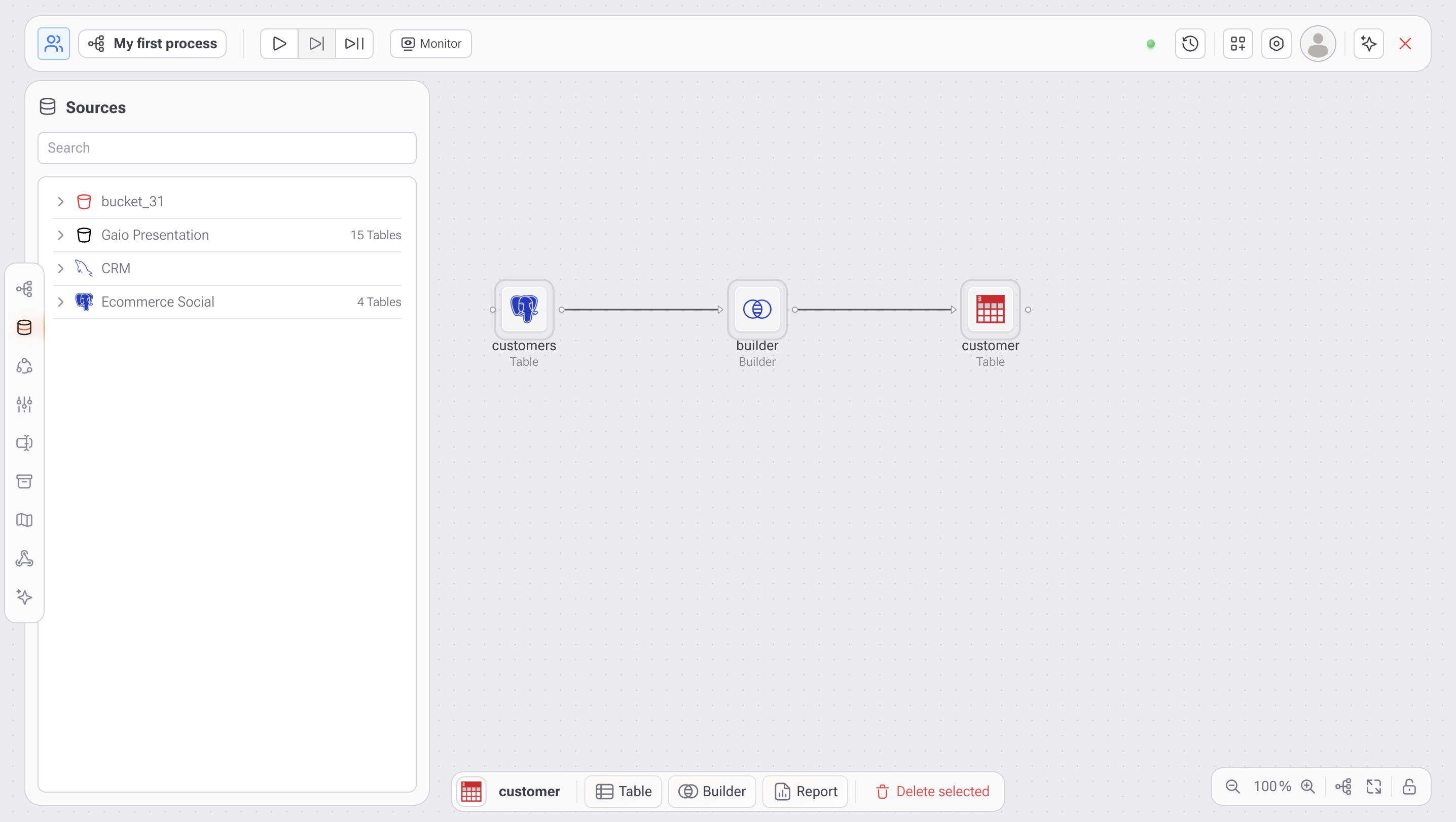
El panel de **Fuentes** en Gaio DataOS proporciona a los desarrolladores una vista centralizada de todas las fuentes de datos disponibles dentro de un proyecto. Esto incluye buckets internos, datos compartidos desde otras aplicaciones y bases de datos externas configuradas por administradores. Es un área crítica para construir flujos de datos completos y conectados.
***
### 1. Bucket Predeterminado del Proyecto
Cada aplicación en Gaio tiene automáticamente **su propio bucket de datos**, que aparece en el panel de Fuentes. Este bucket **contiene todas las tablas creadas dentro del proyecto actual** y es el espacio de trabajo principal para gestionar y transformar datos localmente.
***
### 2. Acceso a Buckets de Otros Proyectos
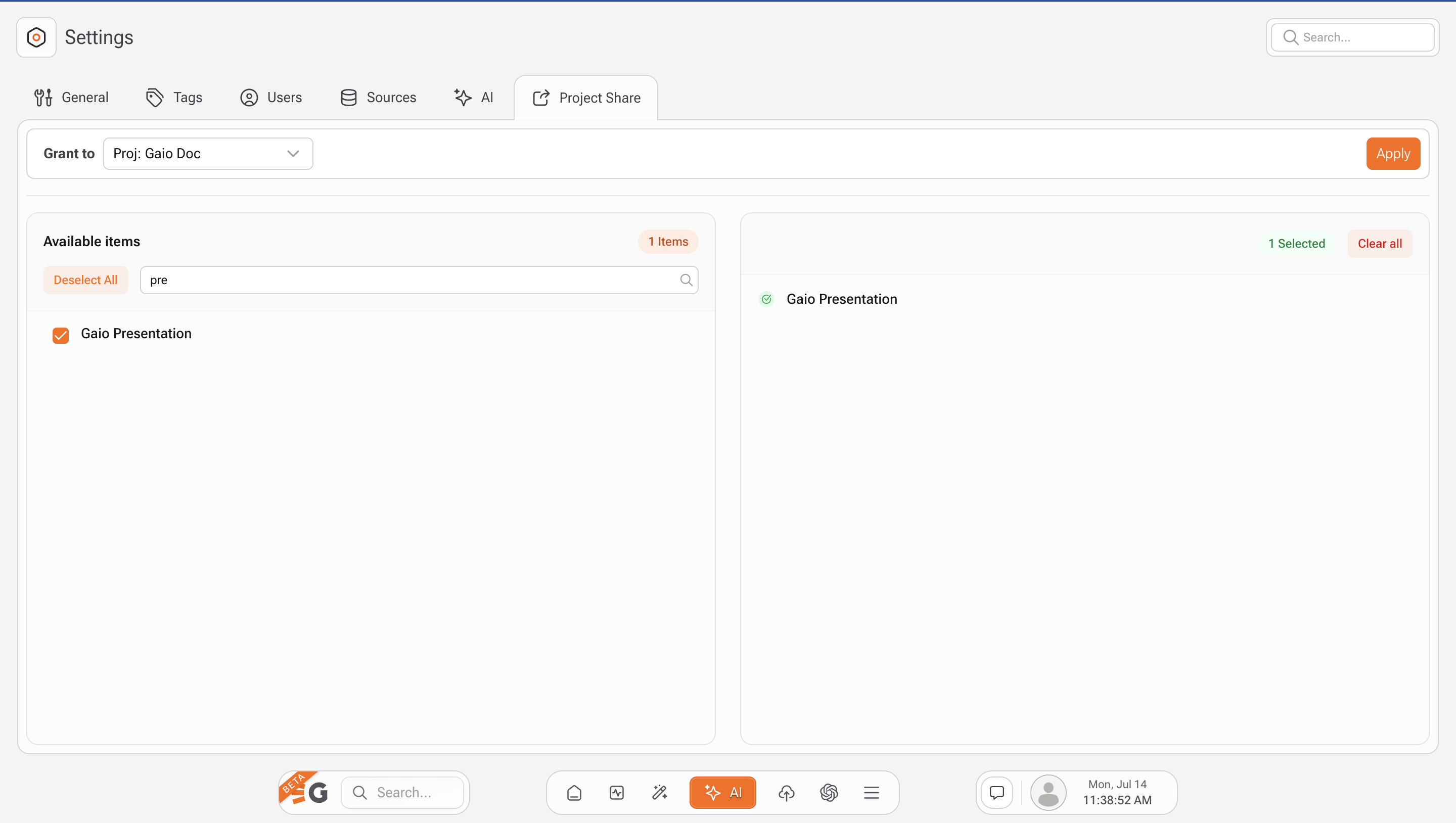
Además del bucket predeterminado, es posible [acceder a buckets de otros proyectos](https://docs.gaiodataos.com/gaio-dataos-spanish/~/revisions/uLTg2hm36v2Y0UI1YNsS/settings/project-share), siempre que hayan sido compartidos con el proyecto actual. Este uso compartido es gestionado exclusivamente por administradores a través de:
* **Configuración > Compartir Proyecto**
* Los administradores pueden seleccionar el proyecto de destino y otorgar acceso a buckets específicos.
Una vez compartidos, estos buckets externos aparecerán en el panel de Fuentes, agrupados por el nombre del proyecto de origen.
***
### 3. Registro y Autorización de Bases de Datos Externas
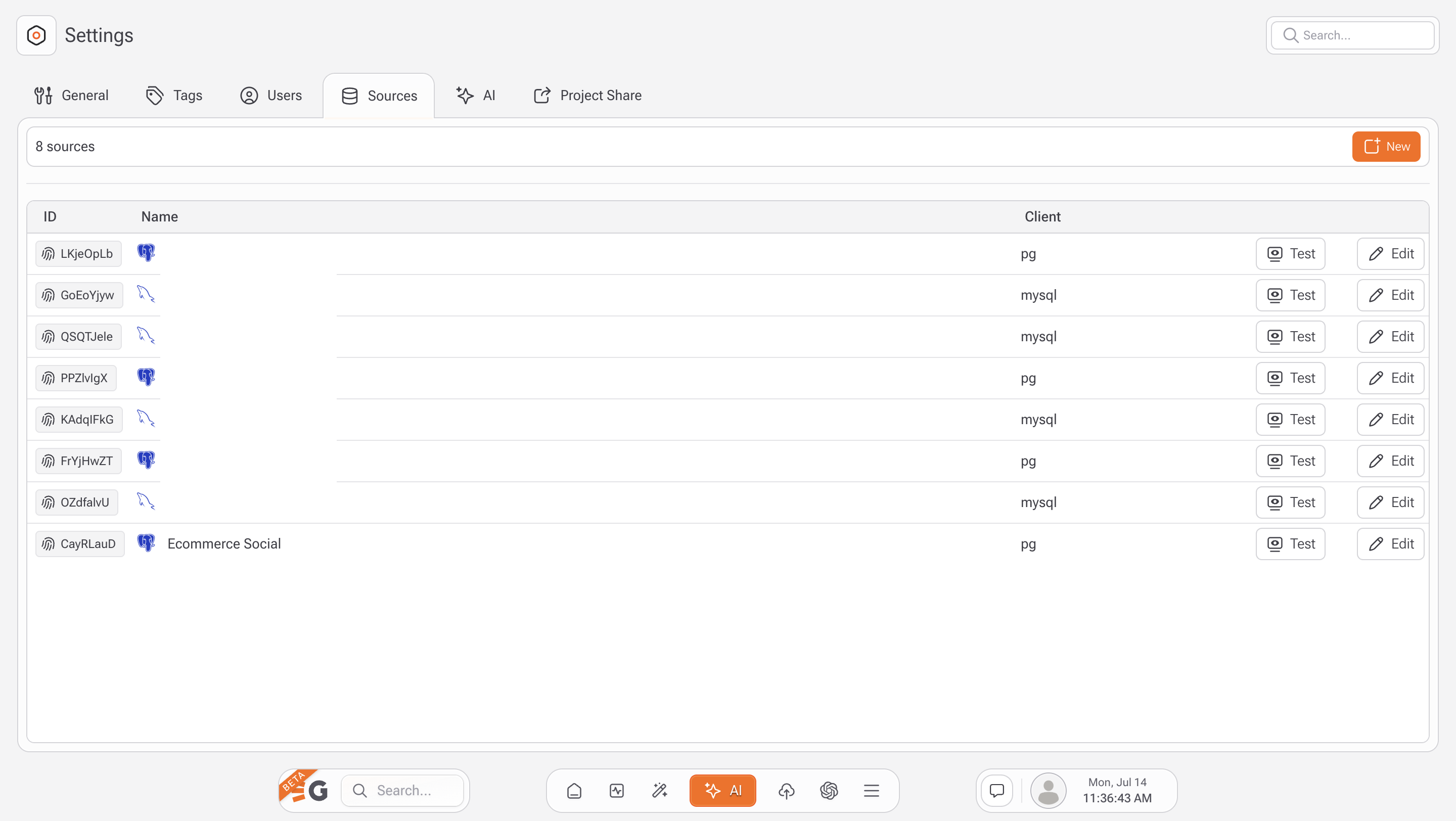
Gaio permite a los administradores configurar conexiones a bases de datos externas, tales como:
* PostgreSQL
* MySQL
* SQL Server
* Y otras
Esta configuración se realiza mediante:
* **Configuración > Fuentes (solo administrador)**
* Cada fuente puede ser probada y editada para garantizar un acceso seguro y funcional.
{% hint style="warning" %}
Después de registrar una base de datos, el acceso debe concederse por usuario a través de la pestaña **Etiquetas**, donde los administradores asignan permisos específicos para cada fuente de datos.
{% endhint %}
***
### 4. Uso de las Fuentes en los Flujos
Una vez establecidos los permisos:
* Todas las fuentes disponibles serán visibles en el panel de Fuentes dentro del Studio.
* Los usuarios pueden arrastrar y soltar tablas dentro del flujo.
* Estas tablas pueden conectarse a bloques de Constructor, transformarse y almacenarse en nuevas tablas dentro del bucket del proyecto.
***
## Ejemplo Completo
1. El proyecto **"Proj: Gaio Doc - Bucket 31"** tiene su propio bucket con tablas como `sales`, `products` y `customers`.
2. El administrador comparte el bucket de la aplicación **"Gaio Presentation"** con **"Proj: Gaio Doc - Bucket 31"** mediante **Compartir Proyecto**.
3. El administrador registra una base de datos MySQL y otra PostgreSQL en **Configuración > Fuentes** y concede acceso al usuario mediante la pestaña **Etiquetas**.
4. El desarrollador que trabaja en **"Proj: Gaio Doc - Bucket 31"** ahora visualiza:
1. Su bucket predeterminado del proyecto.
2. El bucket de **Gaio Presentation** con las tablas compartidas.
3. Las bases de datos **Ecommerce Social** y **CRM** como fuentes accesibles.
5. El desarrollador arrastra la tabla `customers` al flujo, utiliza un bloque de Constructor y genera una nueva tabla llamada `customer`.