> For the complete documentation index, see [llms.txt](https://docs.gaiodataos.com/llms.txt). Markdown versions of documentation pages are available by appending `.md` to page URLs; this page is available as [Markdown](https://docs.gaiodataos.com/gaio-dataos-spanish/herramientas/formularios.md).
# Formularios
Los **Formularios** permiten la creación de interfaces interactivas para la entrada de datos o el filtrado de paneles. Pueden utilizarse para recopilar información de los usuarios, aplicar filtros o activar flujos de datos, convirtiéndose en una herramienta poderosa para sistematizar procesos analíticos.
***
### 1. Crear un Nuevo Formulario
### 1. Crear un Nuevo Formulario
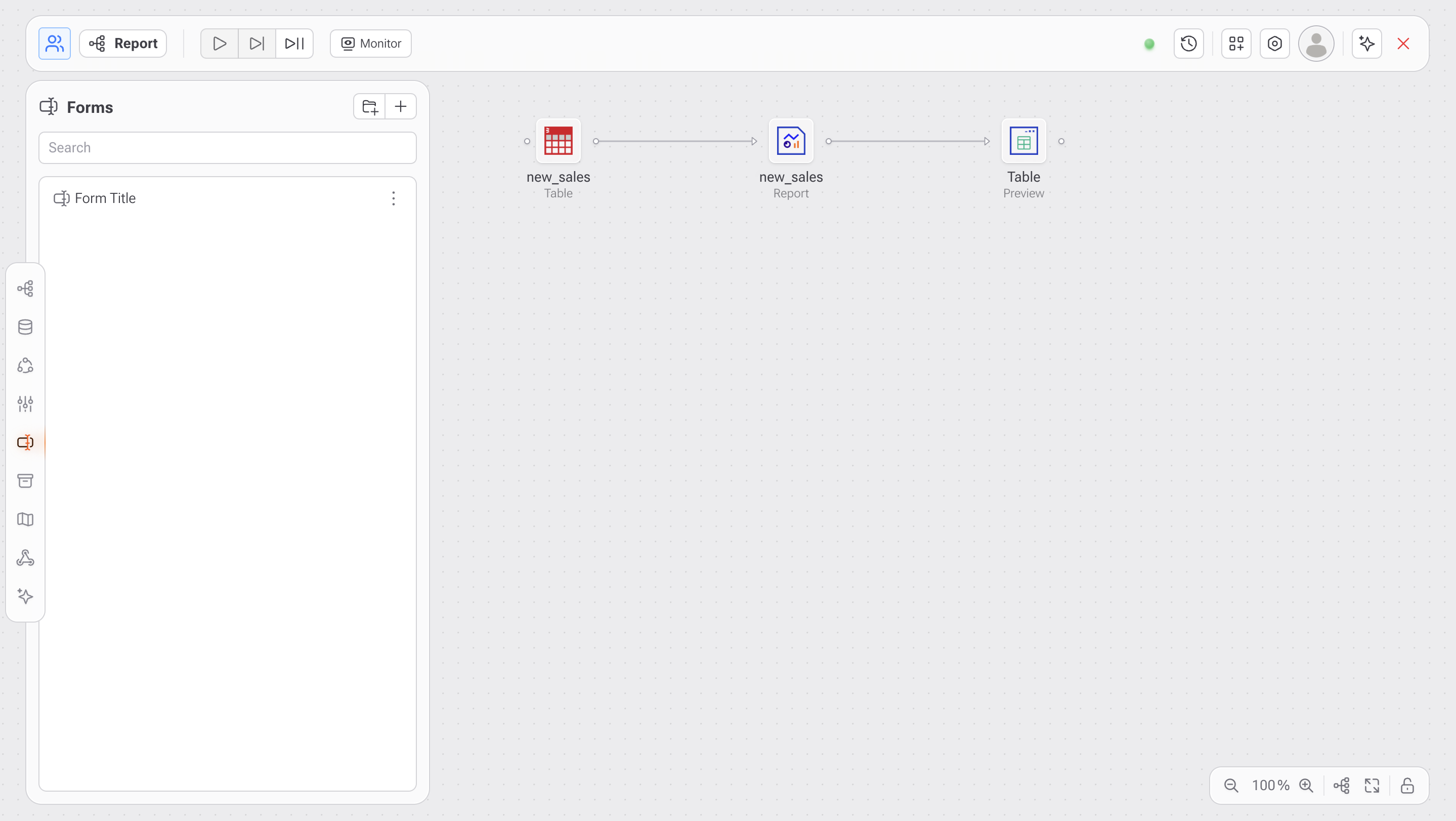
1. Ve a la pestaña **Formularios**.
2. Haz clic en el botón **Agregar formulario (+)**.
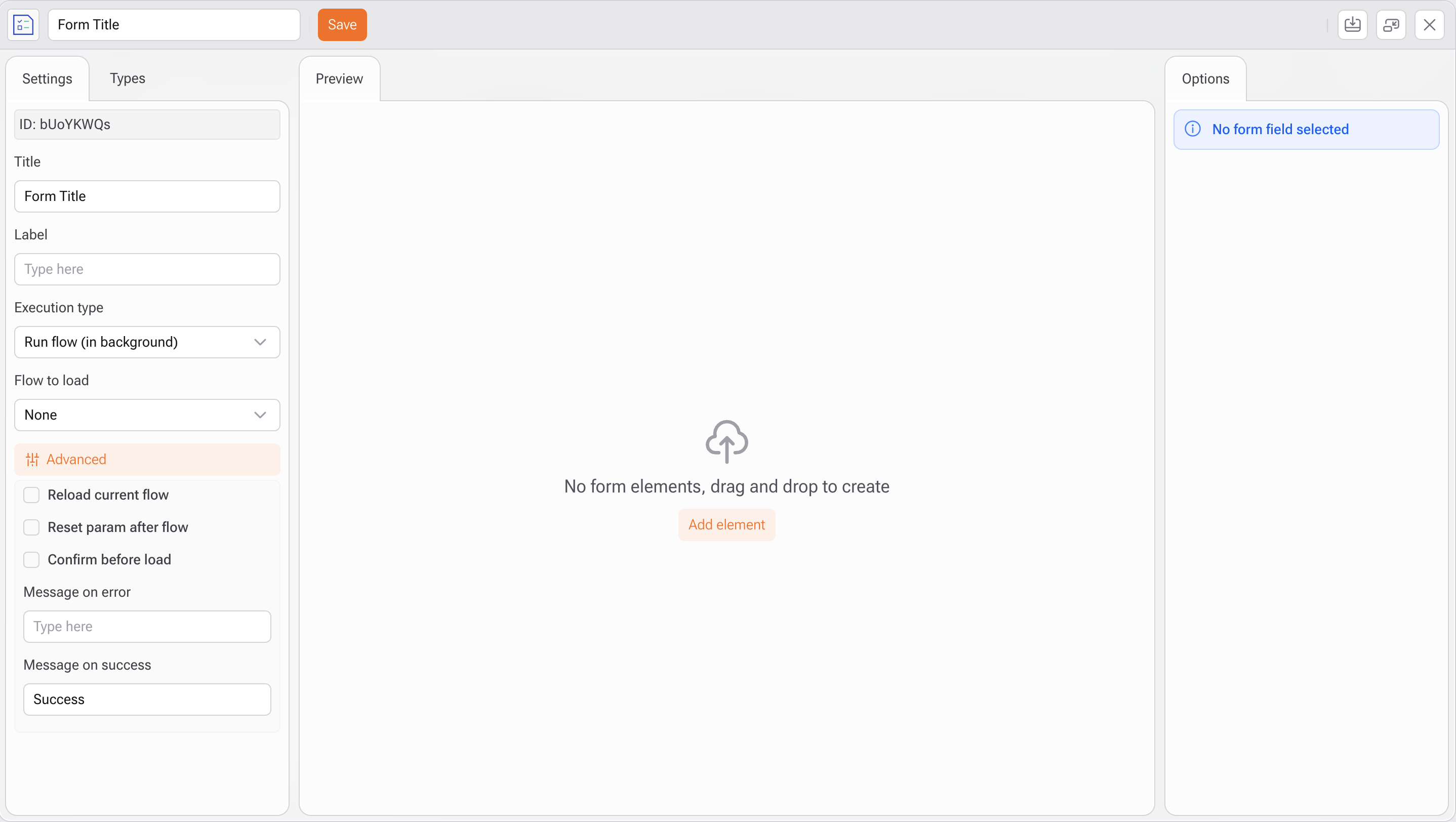
3. Define un **Título** y, opcionalmente, una **Etiqueta** para mostrar en la interfaz de usuario.
4. Elige el **Tipo de Ejecución**:
* **Abrir flujo:** Abre una nueva interfaz de flujo.
* **Ejecutar flujo (en segundo plano):** Ejecuta el flujo seleccionado sin abrirlo.
* **Actualizar flujo actual:** Actualiza el flujo existente después del envío del formulario.
5. Selecciona el flujo que se ejecutará (si eliges la opción **Ejecutar flujo en segundo plano**).
***
### 2. Configuración Avanzada
* **Recargar flujo actual:** Vuelve a cargar el flujo activo después del envío.
* **Restablecer parámetros después del flujo:** Reinicia los parámetros del formulario tras la ejecución.
* **Confirmar antes de ejecutar:** Agrega un paso de confirmación antes de la ejecución.
#### Mensajes Personalizados
* **En caso de error:** Mensaje que se muestra cuando ocurre un error.
* **En caso de éxito:** Mensaje que se muestra después de una ejecución exitosa.
***
### 3. Agregar Campos al Formulario
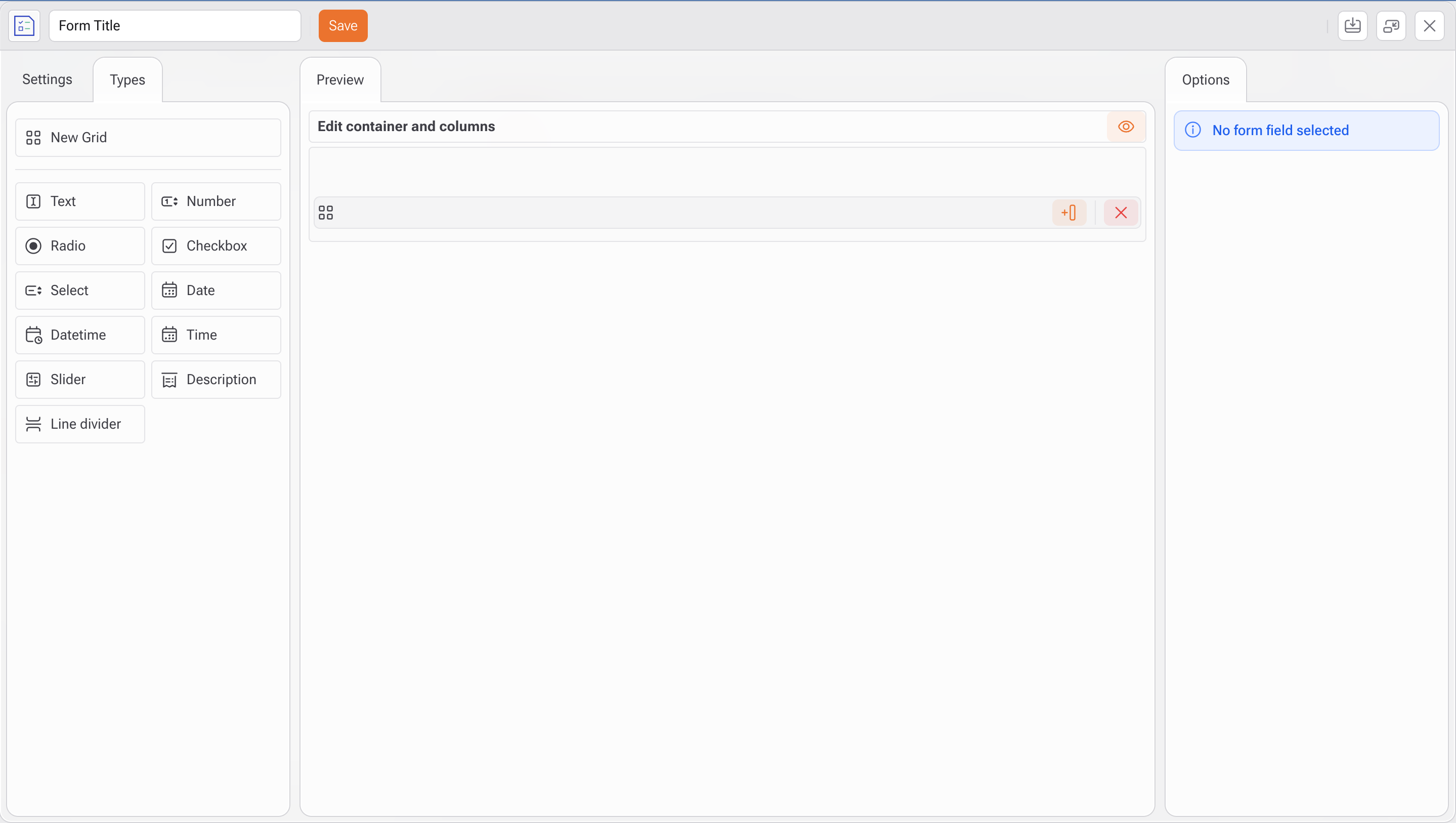
1. Ve a la pestaña **Tipos** y arrastra los elementos deseados al lienzo, como:
1. Texto
2. Número
3. Fecha
4. Hora
5. Casilla de verificación
6. Control deslizante
7. Separador de línea
8. Entre otros
2. Organiza los campos utilizando diseños en cuadrícula para mejorar la estructura visual.
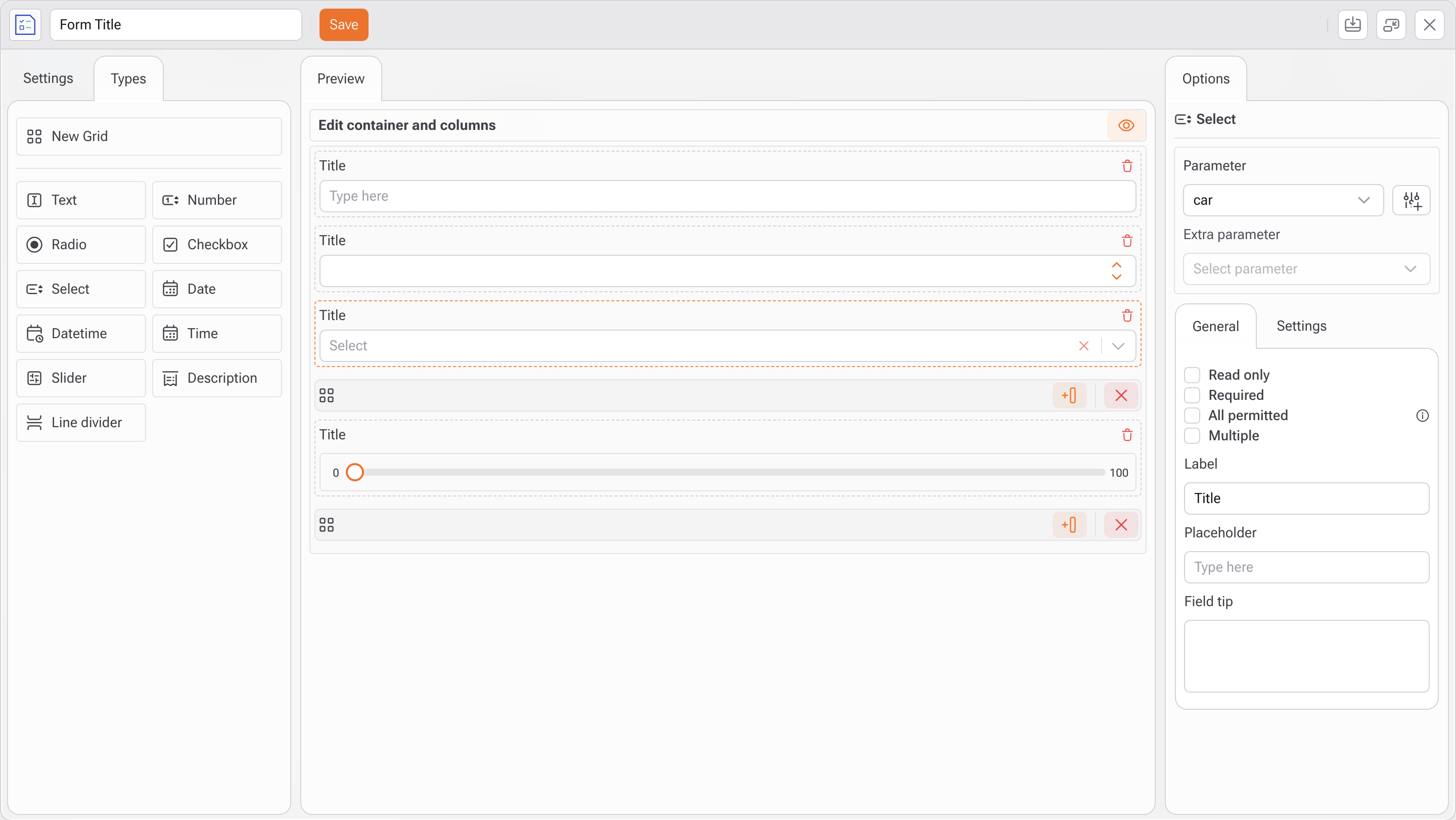
3. Configura cada campo en el panel lateral:
* Vincula el campo a un parámetro (por ejemplo, `auto`, `edad`, `monto`, etc.).
* Ajusta configuraciones como: **Solo lectura**, **Obligatorio**, **Todos permitidos**, **Selección múltiple**.
* Define una **Etiqueta**, un **Texto de ayuda (Placeholder)** y una **Sugerencia del campo** para orientar al usuario.
***
### 4. Integración con Flujos de Datos
Los formularios pueden conectarse directamente a flujos que ejecutan pasos en SQL, Python o modelos de aprendizaje automático:
* Los parámetros de entrada del formulario se pasan como variables dentro de la lógica del flujo.
* Esto permite filtrar datos dinámicamente, insertar registros en bases de datos o activar APIs externas según la entrada del usuario.
***
### Buenas Prácticas
* Utiliza formularios para permitir que los usuarios finales personalicen paneles o ejecuten simulaciones.
* Combina validaciones de campos (obligatorio, selección múltiple) para garantizar la calidad de los datos.
* Prefiere la ejecución en segundo plano para procesos pesados, manteniendo la interfaz ágil y responsiva.