> For the complete documentation index, see [llms.txt](https://docs.gaiodataos.com/llms.txt). Markdown versions of documentation pages are available by appending `.md` to page URLs; this page is available as [Markdown](https://docs.gaiodataos.com/gaio-dataos-spanish/herramientas/flujo.md).
# Flujo
**Flujo** es el entorno visual dentro de Gaio Studio diseñado para crear pipelines de datos. Permite conectar tareas y transformar datos de manera modular, ágil y colaborativa. Es ideal para procesos ETL, analítica automatizada, machine learning, reportes y entrega de datos.
***
### Propósito del Flujo
Construir flujos de trabajo completos organizando los pasos de procesamiento, análisis y entrega de datos en un formato visual e interconectado.
***
### Cómo Usar Flujo
#### 1. Acceder a la Sección Flujo
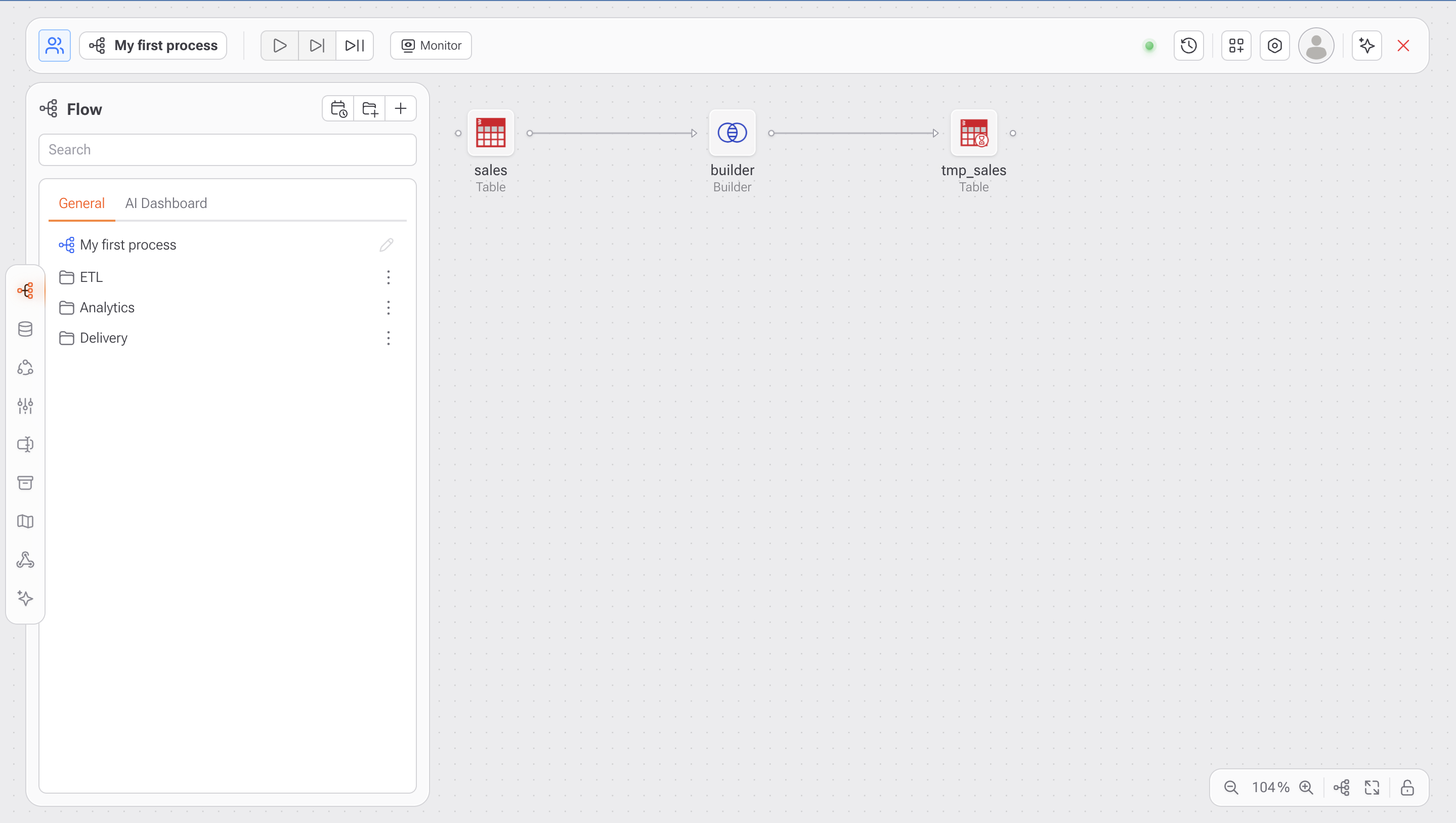
Haz clic en el ícono **Flujo** en la barra lateral izquierda.
Verás el lienzo (canvas) con el nombre del proceso actual (por ejemplo, *My first process*).
El panel izquierdo muestra carpetas para organización, como:
* ETL
* Análisis
* Entrega
***
#### 2. Crear o Seleccionar un Proceso
Haz clic en el botón **+** en la esquina superior del panel para crear un nuevo proceso.
Asigna un nombre al proceso y comienza a agregar bloques según sea necesario.
***
#### 3. Paso a Paso: Configuración del Flujo
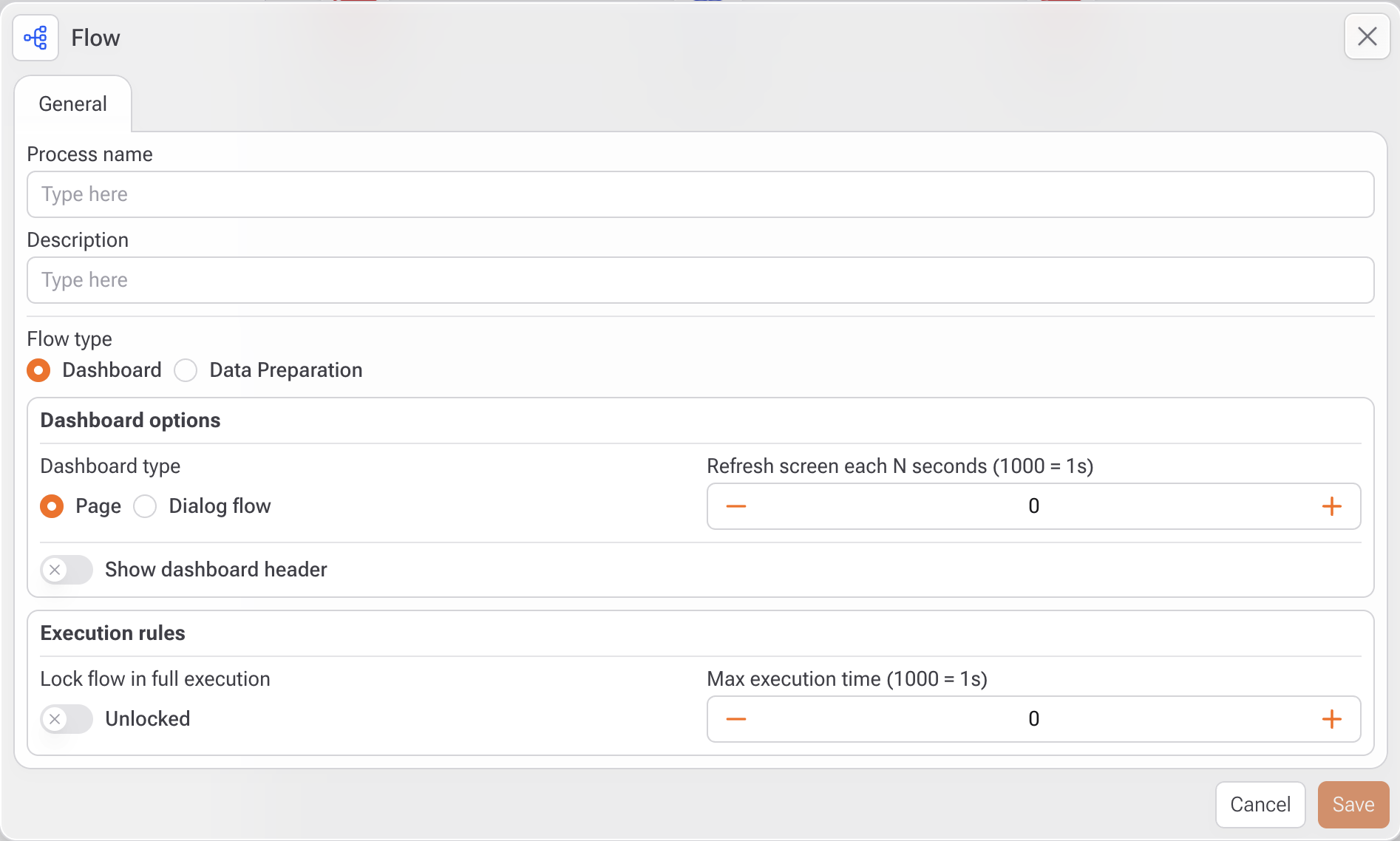
1. **Nombre del proceso**
* Ingresa un nombre claro y descriptivo para tu proceso (por ejemplo, `Sales_ETL_Flow` o `CustomerDashboard`).
* Este nombre aparecerá en el espacio de trabajo de Flujo y en la barra lateral.
2. **Descripción**
* (Opcional) Proporciona un breve resumen del propósito del flujo.
* Es útil para documentación y colaboración entre equipos.
3. **Tipo de flujo:**
* **Preparación de Datos:**\
Selecciona esta opción para flujos de backend enfocados en transformación, carga y modelado de datos.
* **Panel de Control:**\
Utiliza esta opción si el flujo generará un panel visual para monitoreo o interacción con usuarios.
* Tipo de Panel
* **Página:** Muestra el panel como una página completa.
* **Flujo en Diálogo:** Abre el panel dentro de una ventana modal o cuadro de diálogo.
4. **Mostrar Encabezado del Panel**
* Permite habilitar o deshabilitar la sección de encabezado del panel.
* Es útil para mostrar títulos o filtros al usuario.
5. **Intervalo de Actualización de Pantalla**
* Define el intervalo de actualización automática de la pantalla (en milisegundos).
* Ideal para paneles de monitoreo en tiempo real.
* Ejemplos:
* `1000` = 1 segundo
* `60000` = 1 minuto
6. **Reglas de Ejecución**
* Bloquear Flujo Durante la Ejecución
* Evita que el flujo sea ejecutado nuevamente mientras ya está en ejecución.
* Tiempo Máximo de Ejecución
* Define el tiempo máximo permitido de ejecución para el flujo (en milisegundos).
* Ayuda a evitar ejecuciones indefinidas o sobrecarga del servidor.
* Ejemplo:
* `300000` = 5 minutos
***
#### 4. Arrastrar y Conectar Bloques
* Arrastra tareas desde el menú izquierdo (como **Tabla**, **Constructor**, **Clúster**, **Aprendizaje Automático**, etc.).
* Conecta los bloques haciendo clic en el punto gris junto a un bloque y arrastrándolo hacia otro.
***
#### 5. Editar Cada Bloque Individualmente
Haz clic en el ícono de lápiz de cualquier bloque para abrir su ventana de configuración.
Ajusta:
* Configuración de tablas
* Scripts SQL
* Parámetros de visualización
* Configuraciones de aprendizaje automático
***
#### 6. Ejecutar el Proceso
Utiliza los botones de la barra superior para:
* **Ejecutar:** Iniciar la tarea seleccionada
* **Ejecutar desde aquí:** Iniciar el flujo desde la tarea seleccionada
* **Ejecutar todo:** Ejecutar el flujo completo
Haz clic en **Monitorear** para seguir los registros y el rendimiento de ejecución en tiempo real.
***
### Buenas Prácticas
* Usa nombres claros y consistentes para procesos y tablas (por ejemplo, `tmp_ventas_diarias`).
* Mantén los bloques organizados visualmente en el lienzo.
* Divide flujos grandes en subflujos temáticos más pequeños.
* Agrega comentarios dentro de cada bloque para documentar la lógica.