> For the complete documentation index, see [llms.txt](https://docs.gaiodataos.com/llms.txt). Markdown versions of documentation pages are available by appending `.md` to page URLs; this page is available as [Markdown](https://docs.gaiodataos.com/gaio-dataos-spanish/herramientas/descubrimiento/ia-chat.md).
# IA Chat
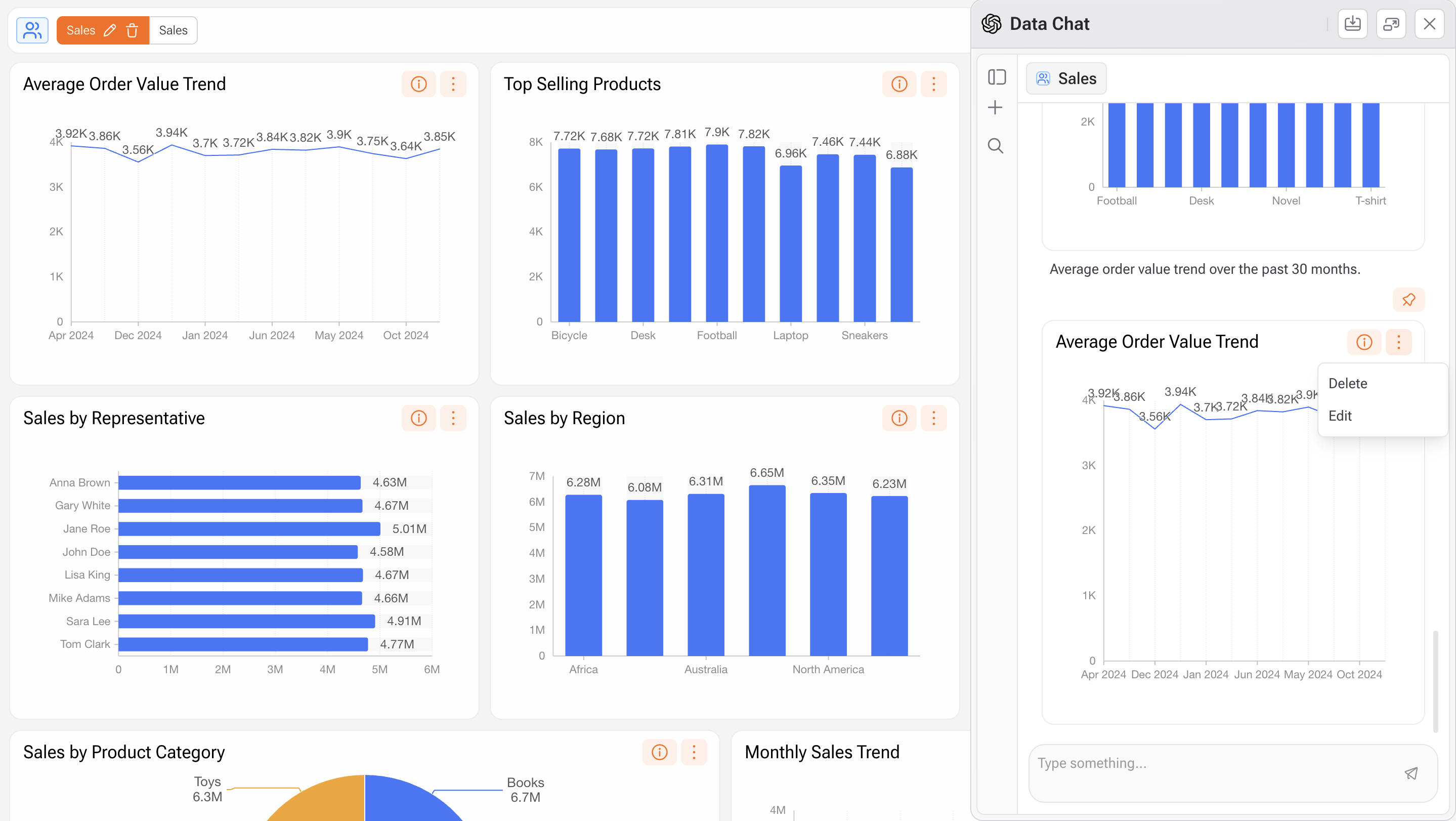
Esta funcionalidad permite crear **paneles inteligentes** utilizando el Asistente de IA de Gaio. Existen dos flujos principales para activar y utilizar esta capacidad.
***
## Flujo 1 — Activación desde el Studio (Descubrimiento)
**1. Acceder al Studio**
En la barra lateral izquierda, haz clic en el ícono **Descubrimiento** para abrir la sección correspondiente.
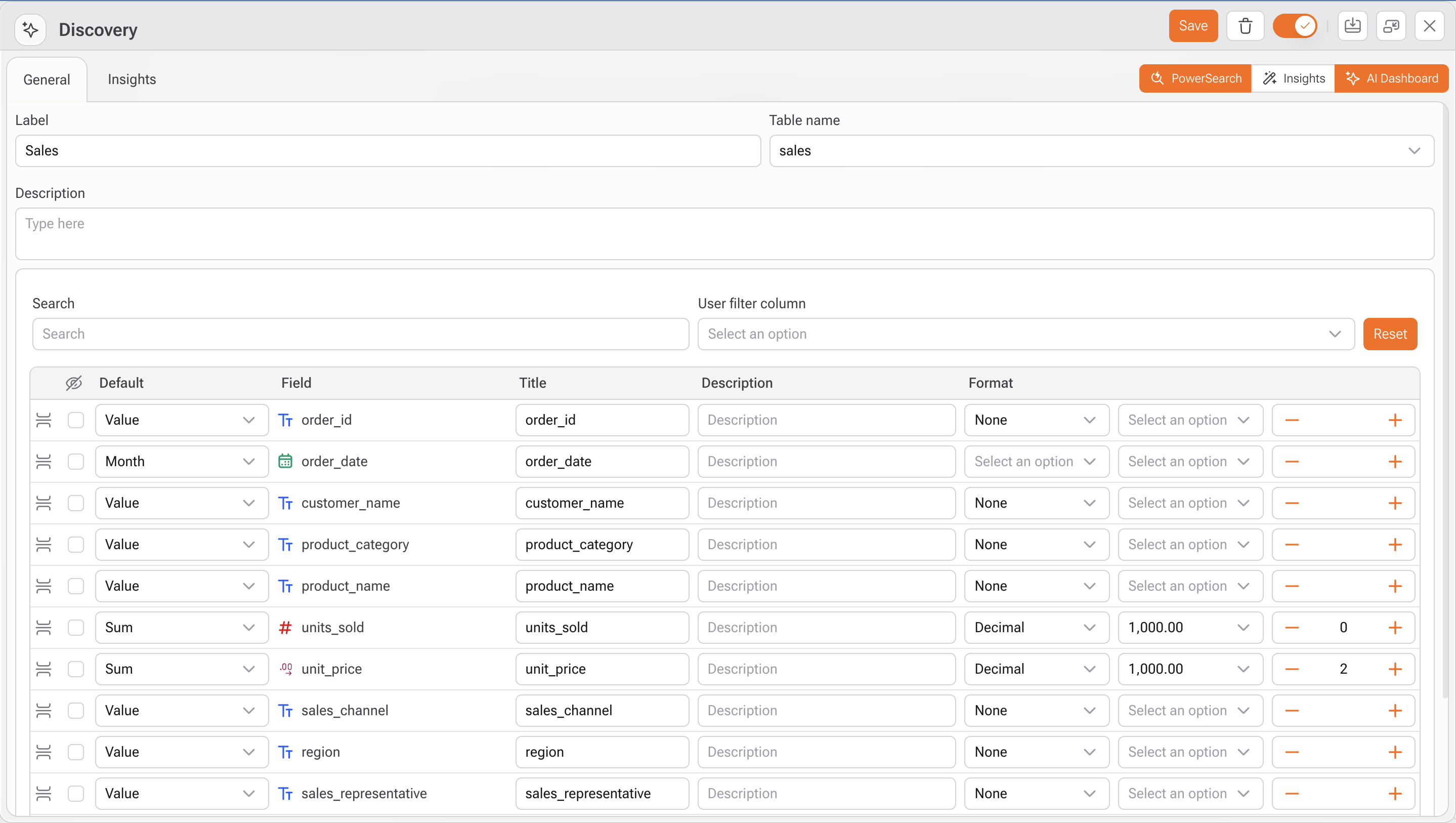
**2. Crear o Editar una Tabla de Contexto**
* Haz clic en el botón **"+"** para crear un nuevo elemento de Descubrimiento o selecciona uno existente.
* Completa los campos obligatorios, como:
* Nombre de la tabla
* Definición de columnas disponibles (por ejemplo, valor, suma, formato).
**3. Habilitar Panel de IA**
* En la esquina superior derecha, haz clic en el botón **Panel IA** para activar este contexto para uso con IA.
**4. Ir a la Pantalla de Proyectos**
* En el menú inferior, haz clic en el botón naranja **IA**.
**5. Crear un Panel Inteligente**
* Se abrirá una ventana con los paneles inteligentes disponibles.
* Haz clic en **+ Nuevo** para crear uno nuevo.
* Dentro del panel, haz clic en **“Sé inteligente, construye un panel”** y el Asistente de IA generará automáticamente las visualizaciones.
## Flujo 2 — Carga Rápida + Activación de Contexto IA
**1. Abrir Carga Rápida**
Desde la pantalla de Proyectos, haz clic en el botón **Carga Rápida** (ícono de nube con flecha).
**2. Subir tu Archivo**
* Carga un archivo CSV, Excel u otro formato compatible.
* Asigna un nombre a la tabla.
* Selecciona el proyecto al que se asociará.
**3. Habilitar para Uso con IA**
Antes de subir el archivo, marca la opción **Descubrimiento de Tabla**.\
Esto hará que la tabla esté disponible para **Power Search** y funcionalidades de IA.
**4. Continuar desde el Paso 3 del Flujo 1**
* Haz clic en el botón **IA** en la pantalla de Proyectos.
* Crea un nuevo **Panel IA**.
* Utiliza el Asistente de IA para generar automáticamente visualizaciones basadas en los datos cargados.
{% hint style="info" %}
Para configurar un agente conversacional, [consulta la sección correspondiente en la documentación.](https://docs.gaiodataos.com/gaio-dataos-spanish/~/revisions/Q0yuFNsPxahySydIFmsw/herramientas/agentes)
{% endhint %}