> For the complete documentation index, see [llms.txt](https://docs.gaiodataos.com/llms.txt). Markdown versions of documentation pages are available by appending `.md` to page URLs; this page is available as [Markdown](https://docs.gaiodataos.com/gaio-dataos-spanish/herramientas/archivos.md).
# Archivos
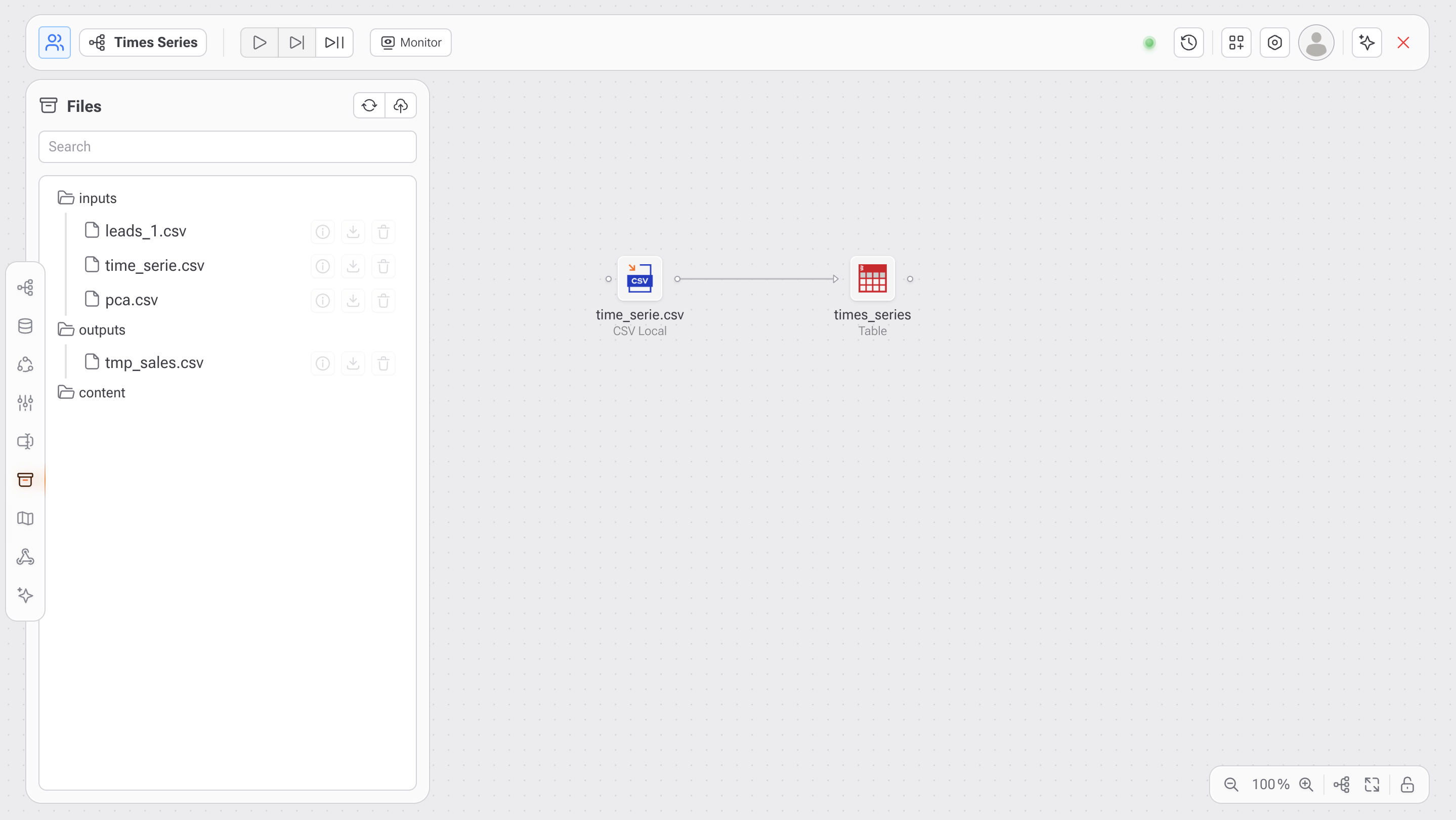
El panel de **Archivos** en Gaio DataOS permite a los usuarios cargar, organizar y utilizar archivos locales directamente dentro de los flujos de datos. Es ideal para trabajar con archivos tabulares (.csv, .xlsx, etc.) para análisis rápidos, pruebas de algoritmos o incluso procesos de datos recurrentes.
***
### Qué Puedes Hacer
### 1. Subir Archivos
1. Ve a la pestaña **Archivos** en el panel lateral izquierdo (ícono de carpeta con símbolo de carga).
2. Haz clic en el botón de carga (ícono de nube con flecha).
3. Arrastra y suelta tus archivos o haz clic en **Explorar archivos** para buscarlos en tu dispositivo.
#### Formatos de archivo compatibles:
* `.txt`
* `.tab`
* `.csv`
* `.tsv`
* `.xls`
* `.xlsx`
* `.json`
* `.parquet`
(Puedes subir múltiples archivos al mismo tiempo).
***
### 2. Organización Automática
Los archivos cargados se agrupan automáticamente en:
* **inputs** → Archivos de entrada utilizados como fuentes de datos.
* **outputs** → Archivos generados o exportados desde el flujo.
* **content** → Archivos adicionales como texto, imágenes, etc.
***
### 3. Usar Archivos en el Flujo
Después de cargar un archivo, puedes arrastrar un archivo CSV al lienzo del flujo.
La tabla se vuelve disponible como fuente de datos para:
* Análisis
* Transformación
* Creación de paneles
#### Acciones Rápidas para Cada Archivo
Cada archivo tiene íconos de acción junto a su nombre:
* **Información**
* **Descargar archivo**
* **Eliminar archivo**
***
### Buenas Prácticas
* Asigna nombres claros a tus archivos para facilitar su identificación.
* Utiliza la carpeta **outputs** para almacenar los resultados de tus transformaciones y análisis.
* Prefiere archivos `.csv` para máxima compatibilidad con las funciones de visualización y transformación de Gaio.
{% hint style="info" %}
**Archivos Grandes**
El servidor de Gaio no tiene una limitación propia en el tamaño de los archivos. Sin embargo, es importante considerar que el servidor puede llenarse y dejar de aceptar nuevos archivos. Ou el administrador de dominio utilizado por la empresa puede imponer límites de tamaño. Por ejemplo, **Cloudflare** puede limitar las cargas a **200 MB**.
{% endhint %}