> For the complete documentation index, see [llms.txt](https://docs.gaiodataos.com/llms.txt). Markdown versions of documentation pages are available by appending `.md` to page URLs; this page is available as [Markdown](https://docs.gaiodataos.com/gaio-dataos-spanish/herramientas/api.md).
# API
Otros sistemas pueden utilizar la inteligencia analítica de Gaio a través de APIs. Esta funcionalidad permite conectar flujos de Gaio con servicios externos mediante APIs REST, utilizando autenticación segura a través de Claves de API.
***
## Cómo Utilizar la API
### 1. Acceder a la Pestaña API
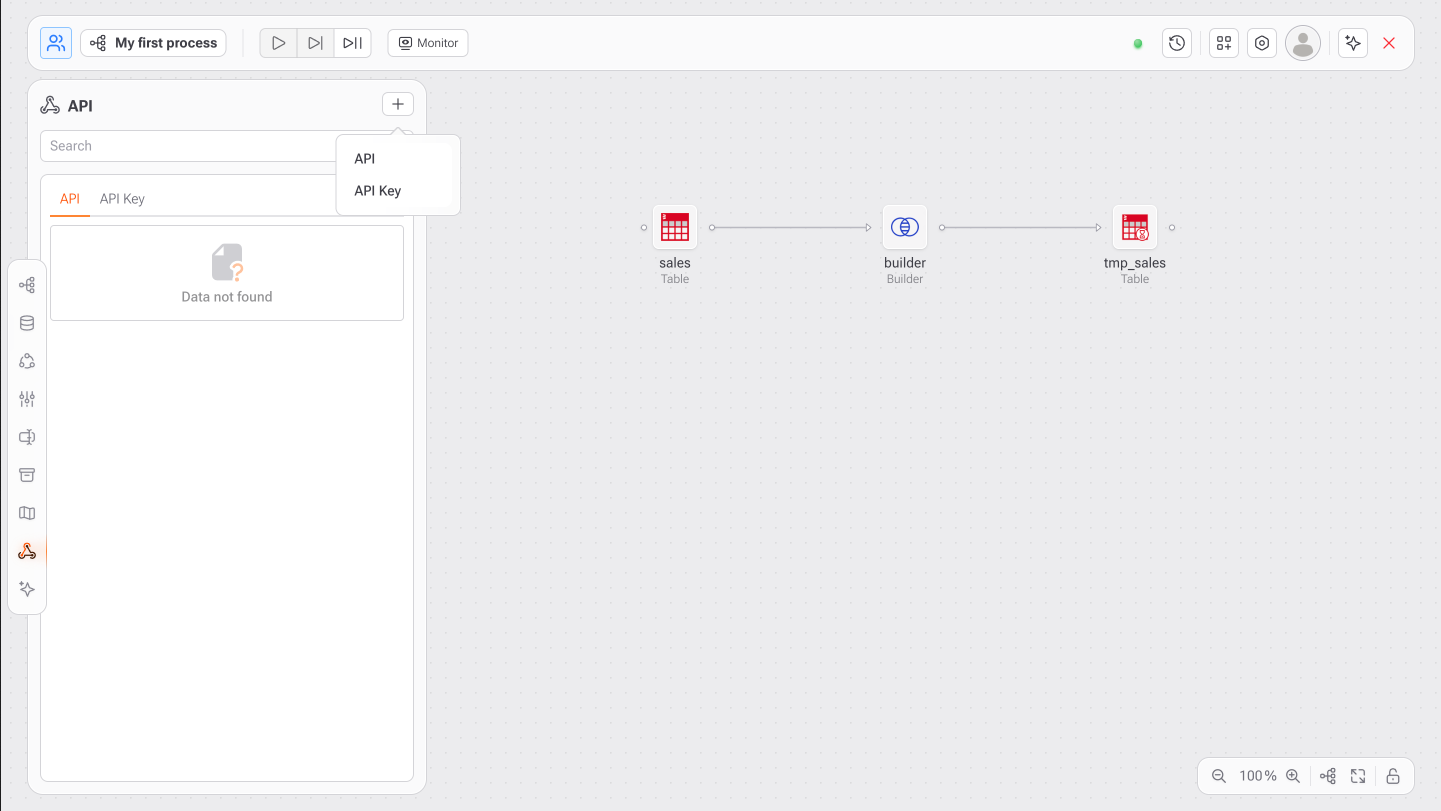
En el panel lateral izquierdo, haz clic en el ícono **API**.
* Utiliza la pestaña **Clave de API** para crear y administrar tus claves.
* Utiliza la pestaña **API** para configurar llamadas a servicios externos.
***
### 2. Crear una Clave de API
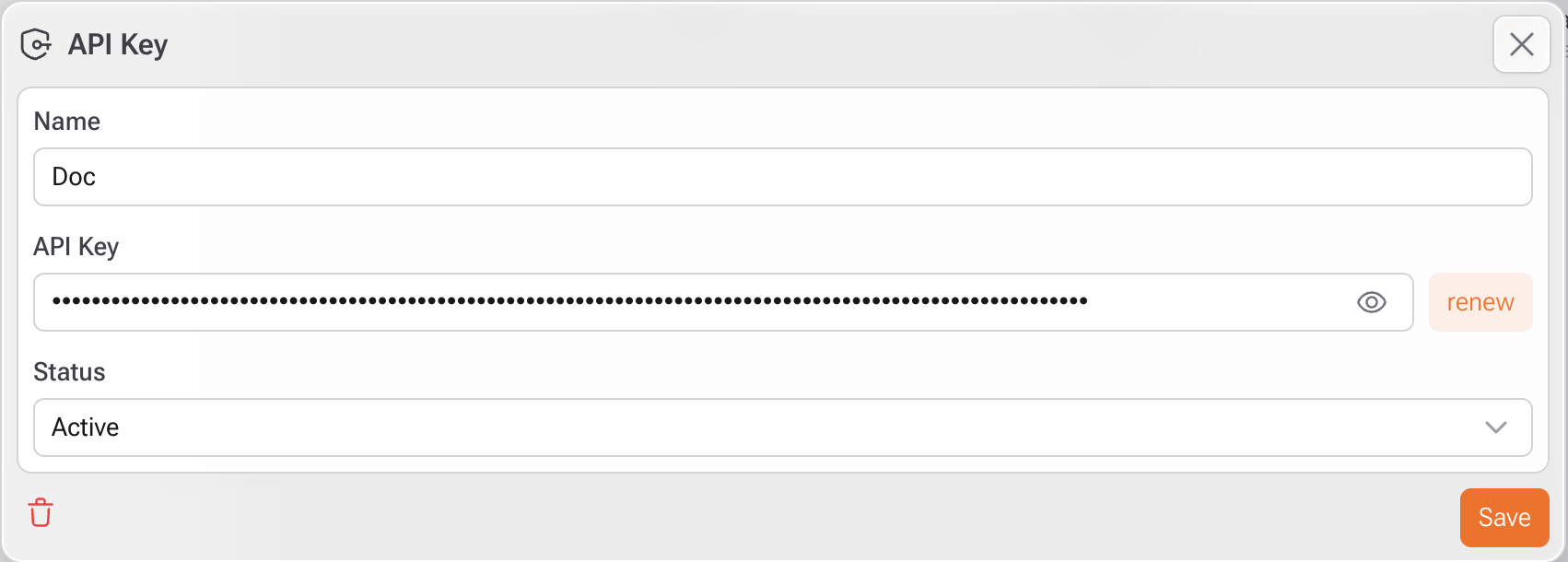
1. Haz clic en el botón **“+”** en la esquina superior derecha de la pestaña **Clave de API**.
2. Completa los campos:
1. **Nombre:** Nombre de la clave (por ejemplo, *Doc*).
2. **Estado:** Selecciona **Activo**.
3. Haz clic en **Generar**.
4. Una vez generada la clave, cópiala y guárdala de forma segura.
5. Para visualizar o renovar la clave, utiliza el ícono de ojo o el botón de renovar.
6. Haz clic en **Guardar**.
***
### 3. Configurar una Integración de API
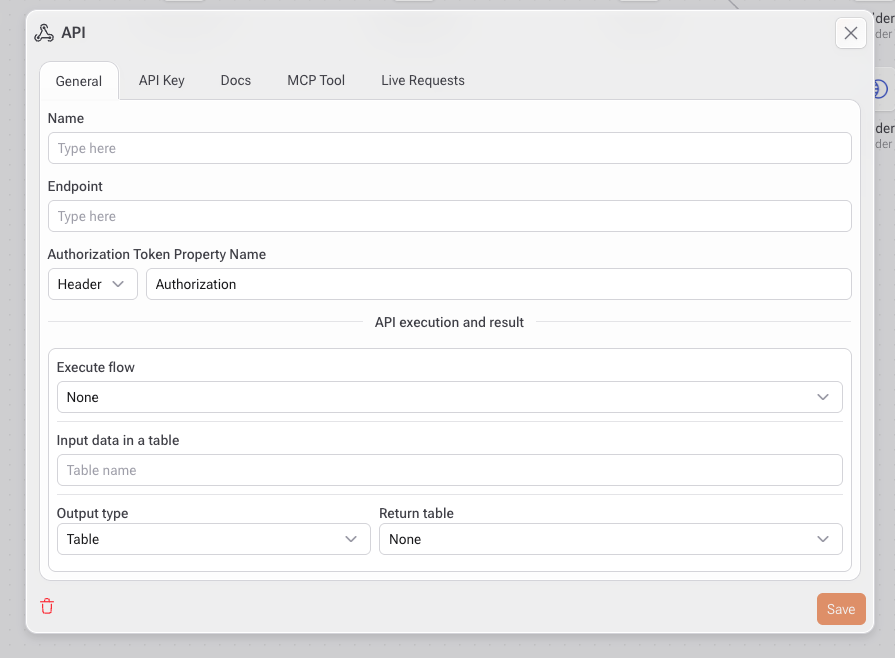
1. Ve a la pestaña **API** y haz clic en **“+”** para agregar una nueva integración.
2. Completa los campos:
* **Nombre:** Nombre de la integración (por ejemplo, *EnviarACRM*).
* **Endpoint:** Solo el nombre final del endpoint (por ejemplo, `https://api.example.com/send`).
3. **Configurar el Token de Autorización:**
1. Elige dónde se leerá el token de autorización.
1. Ubicaciones compatibles:
* **Encabezado (recomendado)**
* Parámetros de consulta (si es requerido)
4. **Seleccionar Flujo** (opcional): Elige el flujo de Gaio que se ejecutará cuando se llame a la API.
5. **Datos de Entrada en una Tabla (opcional):** Opcionalmente, puedes mapear los datos entrantes de la API en una tabla.
1. Cuando se define:
1. Los datos de la solicitud entrante se almacenan como filas.
2. La tabla queda disponible para el flujo ejecutado.
3. Permite procesamiento por lotes, auditoría y trazabilidad.
6. **Tipo de Salida:** Define cómo se generará la respuesta de la API.
1. **Tabla:** Devuelve datos desde una tabla.
2. **Personalizado:** Permite definir manualmente el cuerpo de la respuesta.
**Ejemplo de Respuesta Personalizada**
```json
{
"status": "success",
"message": "Request processed successfully",
"data": {
"execution_id": "{{ params.execution_id }}"
}
}
```
7. **Tabla de Retorno:** Selecciona la tabla que contiene los datos que serán consumidos vía API.
8. Ve a la pestaña **Clave de API** y marca la clave creada previamente.
9. Haz clic en **Guardar**.
***
### 4. Tarea API · Herramienta MCP
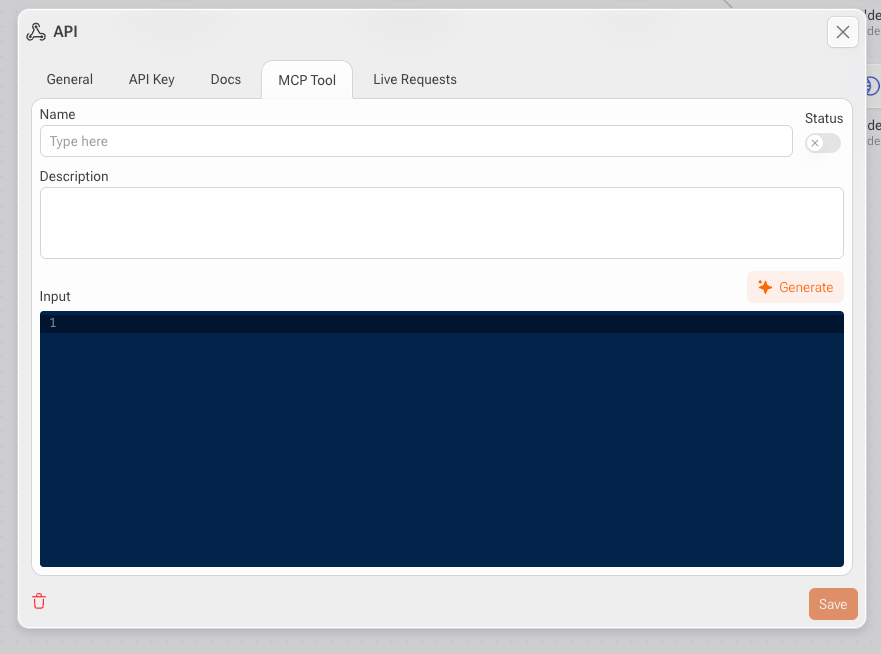
La pestaña **Herramienta MCP** permite exponer una Tarea API existente como una herramienta invocable por agentes de IA. Una vez habilitada, la API puede ser llamada programáticamente por agentes durante procesos de razonamiento y ejecución. Esto convierte tu API en una herramienta de IA de primer nivel, utilizable en agentes conversacionales, agentes de flujo y pipelines automatizados de toma de decisiones.
La configuración de la Herramienta MCP define:
* Cómo se presenta la API a los agentes de IA.
* Qué entrada debe proporcionar el agente.
* Si la herramienta está disponible para ejecución.
* Cómo el agente entiende cuándo y por qué debe llamarla.
#### Cómo Configurar la Herramienta MCP
1. Ingresa un nombre claro y orientado a la acción.
2. Describe qué hace la herramienta y cuándo debe utilizarse.
3. Define el esquema de entrada esperado.
```json
{
"review_text": "string",
"language": "string"
}
```
4. Haz clic en **Generar** para crear automáticamente un esquema de entrada basado en la configuración de la API.
5. Activa o desactiva el interruptor de **Estado** para habilitar o deshabilitar la herramienta.
***
## 5. Ejecución y Resultados
Después de guardar la configuración:
* La API puede activarse manualmente o como parte de un proceso automatizado en Gaio.
* Si se selecciona un proceso, se ejecutará cada vez que se llame al endpoint de la API de Gaio.
Esto significa que cualquier análisis puede realizarse mediante llamadas externas a Gaio, como:
* Crear o aplicar modelos predictivos
* Insertar o eliminar registros
* Llamar APIs externas (REST)
* Acceder a fuentes de datos externas a Gaio
* Utilizar cualquier otra funcionalidad disponible
* **Límite de Filas:** Es posible limitar el número de filas devueltas por la API de Gaio, incluso si la tabla generada contiene millones de registros.
```
https://your_url/endpoint?limit=10
```
* Paginación con limit y offset
{% code overflow="wrap" %}
```
https://your_url/endpoint?limit=10&offset=10
```
{% endcode %}
* Paginación con limit y page
```
https://your_url/endpoint?limit=10&page=1
```
* Puedes agregar parámetros personalizados para filtrar y personalizar las respuestas de la API según criterios específicos. Si la consulta previa a la tarea API filtra la tabla utilizando este parámetro, solo los datos solicitados serán enviados en el resultado.
{% code overflow="wrap" %}
```
https://your_url/endpoint?limit=10&page=1¶m_name_one=sales¶m_name_two=male
```
{% endcode %}
{% hint style="warning" %}
Para cada API de Gaio, se genera una clave de acceso única.
{% endhint %}
## Tarea API · Solicitudes en Vivo
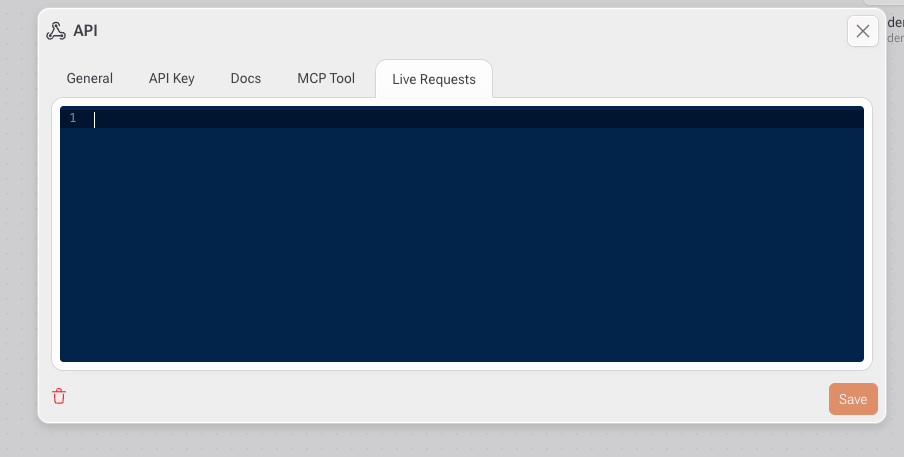
La pestaña **Solicitudes en Vivo** permite monitorear llamadas a la API en tiempo real después de ejecutar la Tarea API.
Proporciona visibilidad sobre:
* Solicitudes entrantes
* Comportamiento de ejecución
* Datos en tiempo de ejecución
Es una herramienta esencial para depuración y observabilidad.
***
### Qué Puedes Ver
Después de que se llame a la API, cada solicitud aparece en el panel de **Solicitudes en Vivo** con:
* Datos de la solicitud entrante
* Parámetros y carga útil
* Contexto de ejecución
* Respuesta o resultado de ejecución
* Errores (cuando corresponda)
Esta información se muestra en tiempo real, sin necesidad de volver a desplegar ni reiniciar.
***
### Casos de Uso Típicos
* Depuración de problemas de autenticación
* Validación de cargas útiles
* Monitoreo del comportamiento de ejecución de flujos
* Verificación de respuestas personalizadas
* Observación de llamadas API activadas por agentes
* Resolución de problemas en integraciones externas
***
## Buenas Prácticas
* **Seguridad:** Nunca compartas tu Clave de API. Usa el estado **Inactivo** para deshabilitar temporalmente el acceso.
* **Versionado:** Crea nuevas entradas de API cuando existan cambios estructurales.
* **Validación:** Prueba manualmente los endpoints antes de integrarlos en flujos automatizados.
* **Validation**: Test endpoints manually before embedding in automation flows.