> For the complete documentation index, see [llms.txt](https://docs.gaiodataos.com/llms.txt). Markdown versions of documentation pages are available by appending `.md` to page URLs; this page is available as [Markdown](https://docs.gaiodataos.com/gaio-dataos-spanish/getting-started/gaio-dataos.md).
# Gaio DataOS
## Acceso a Gaio DataOS
Esta guía rápida te mostrará cómo acceder y comenzar a usar **Gaio DataOS** de **forma segura y sencilla.**
***
### 1. Primeiros pasos
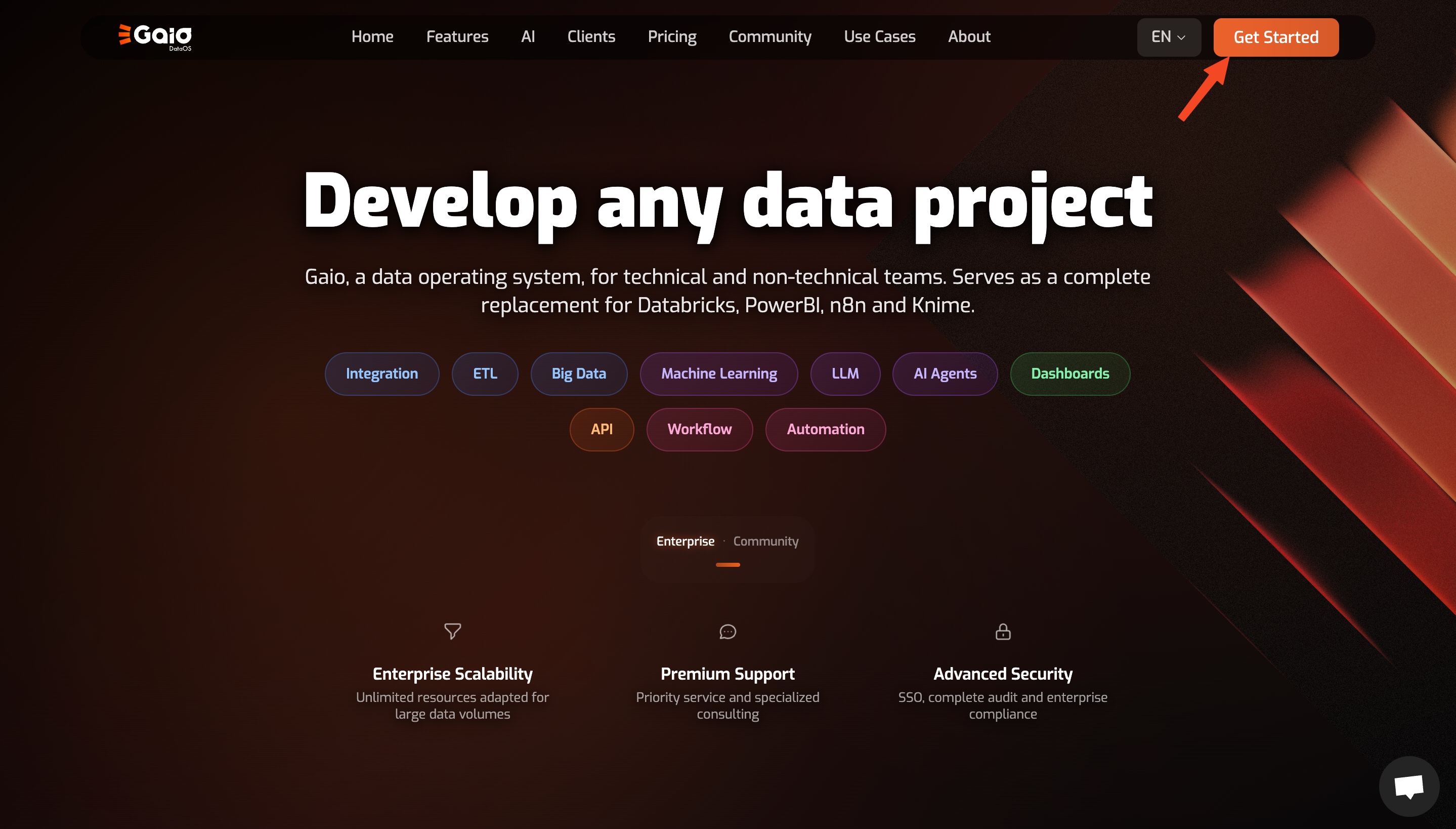
Primero, visita el sitio web de Gaio para iniciar tu registro. Haz clic en **Get Started** para elegir tu licencia. A partir de allí, serás dirigido a la página de la consola para ingresar tu correo electrónico y comenzar el proceso de registro.
### Elección de una licencia
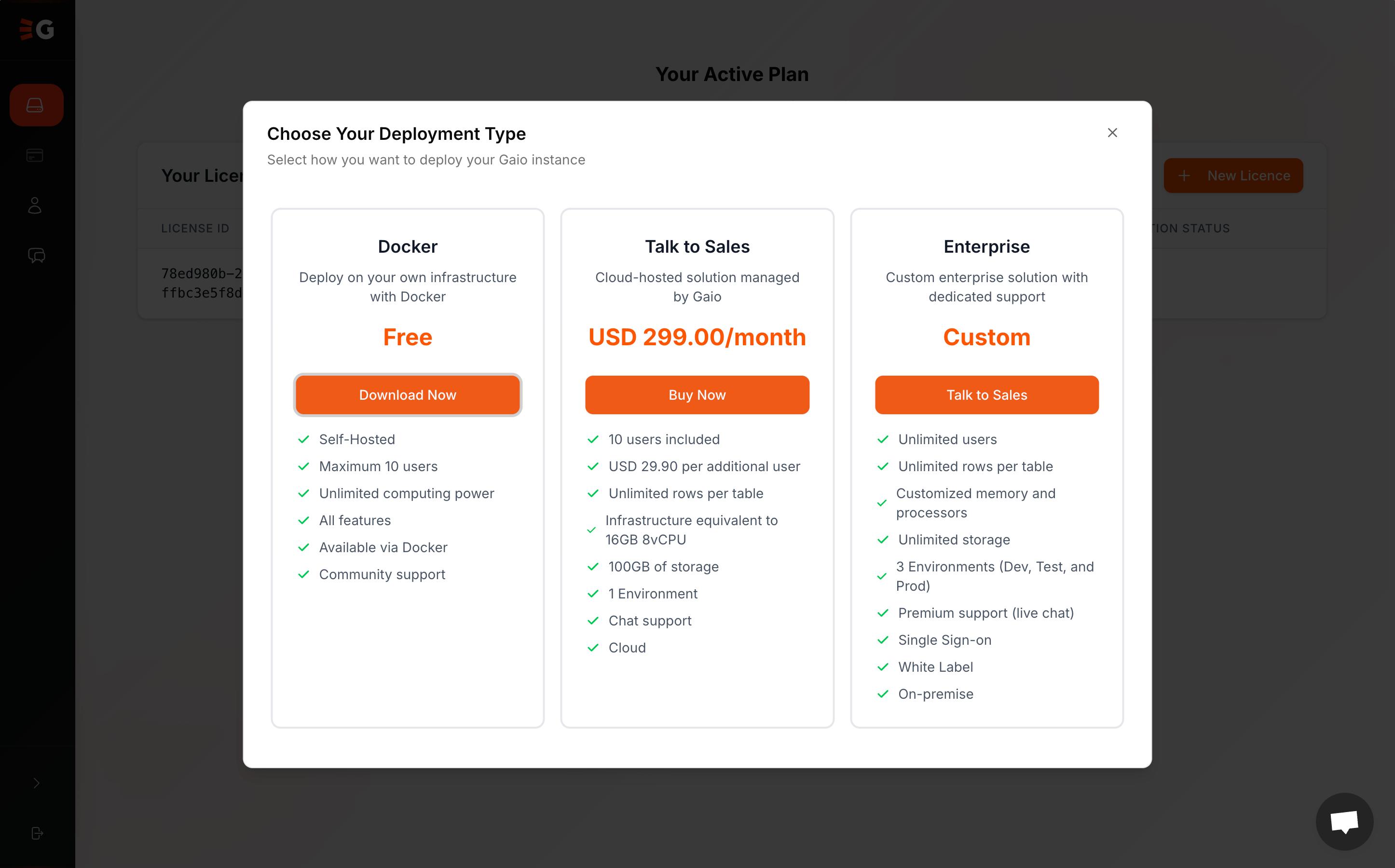
Después de registrarte, selecciona la licencia en la pestaña **Instances**.\
Para las soluciones **Cloud-Hosted** o licencias **Enterprise**, serás redirigido al soporte y a la programación de una reunión con el equipo comercial.
{% hint style="info" %}
Para obtener información sobre cómo usar la versión **Docker**, haz [clic aquí](https://docs.gaiodataos.com/gaio-dataos-spanish/~/revisions/xVXVgSd2k0IGJTdnZiNg/getting-started/installation-with-docker)
{% endhint %}
***
### 2. Inicia sesión con tus credenciales
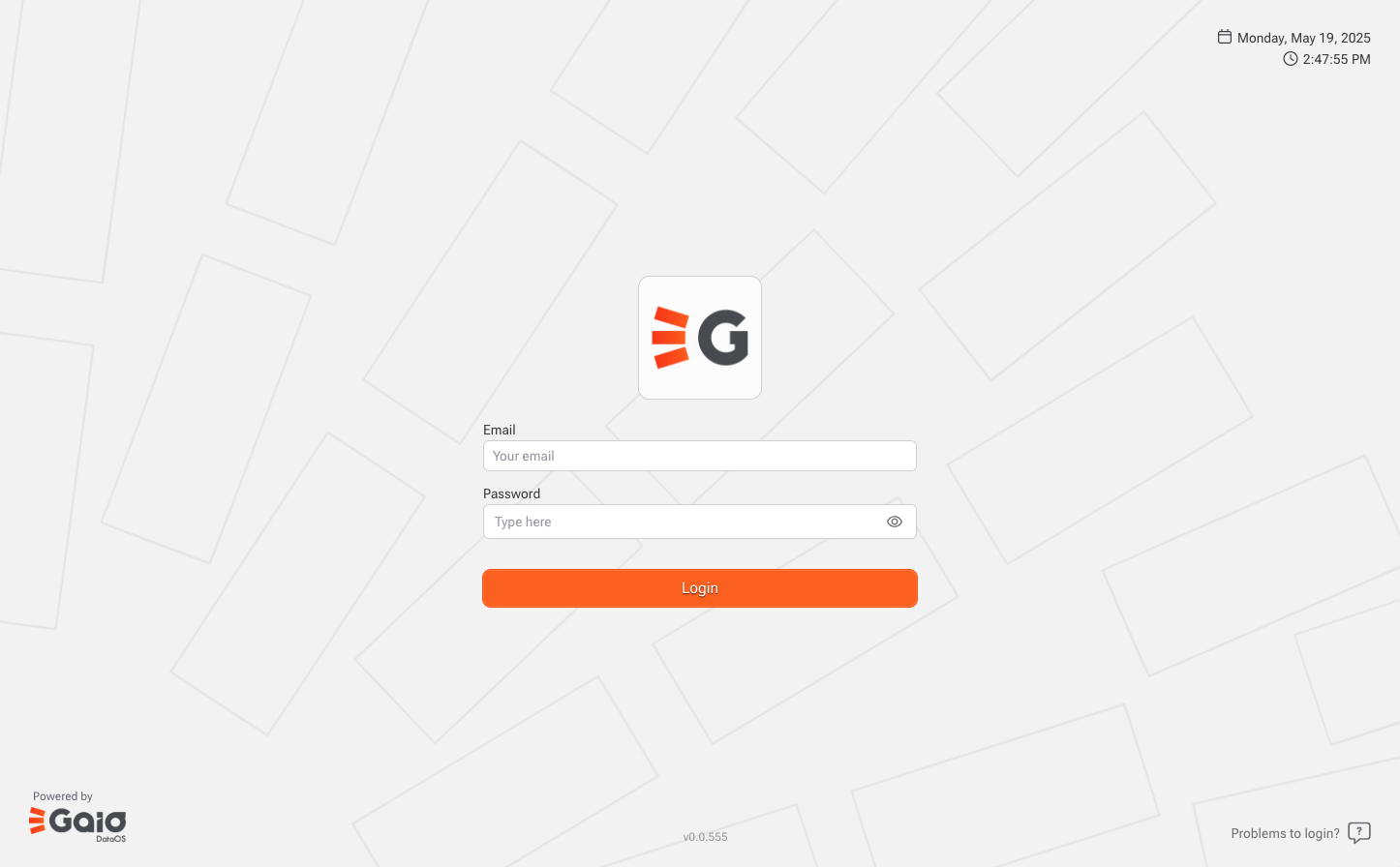
Una vez que tu instancia esté disponible, utiliza las credenciales proporcionadas:
* **Correo electrónico:**
* **Contraseña inicial:** (cópiala usando el ícono junto al campo de contraseña)
{% hint style="warning" %}
Al iniciar sesión por primera vez, se te pedirá que crees una nueva contraseña personal.\
Asegúrate de almacenar tus credenciales de forma segura.
{% endhint %}
***
### 3. Información de la instancia
En el panel de control de la instancia encontrarás los datos clave:
* **Licencia activa:** Gaio Free
* **Fecha de inicio:** 14 de mayo de 2025
* **Estado:** Ready (lista para usar)
***
### 4. Crear una nueva instancia (opcional)
Si deseas iniciar un nuevo entorno:
* Haz clic en el botón **+ New Instance** en la parte superior derecha de la pantalla.
***
### 5. Eliminar una instancia (¡con precaución!)
Si deseas eliminar la instancia actual:
* Haz clic en **Delete** (botón rojo en la esquina inferior derecha).
{% hint style="danger" %}
Esta acción es permanente y no se puede deshacer. Asegúrate de que todos los datos importantes estén respaldados o transferidos antes de eliminar la instancia.
{% endhint %}
***
### ¡Todo listo!
Ya estás preparado para explorar las funcionalidades de **Gaio DataOS** y comenzar a transformar los datos en decisiones estratégicas.
Si necesitas ayuda, contacta a nuestro equipo de soporte o continúa explorando los próximos tutoriales.