> For the complete documentation index, see [llms.txt](https://docs.gaiodataos.com/llms.txt). Markdown versions of documentation pages are available by appending `.md` to page URLs; this page is available as [Markdown](https://docs.gaiodataos.com/gaio-dataos-portuguese/tools/tarefas/etl/upload-rapido.md).
# Upload Rápido
O recurso **Upload Rápido** no **Gaio DataOS** permite importar rapidamente arquivos como **.csv** e convertê-los em tabelas estruturadas dentro do seu projeto.\
Com a interface redesenhada, que inclui duas abas — **Table** e **Columns** — o processo de importação tornou-se mais intuitivo, seguro e personalizável.
***
### Como usar o Quick Upload
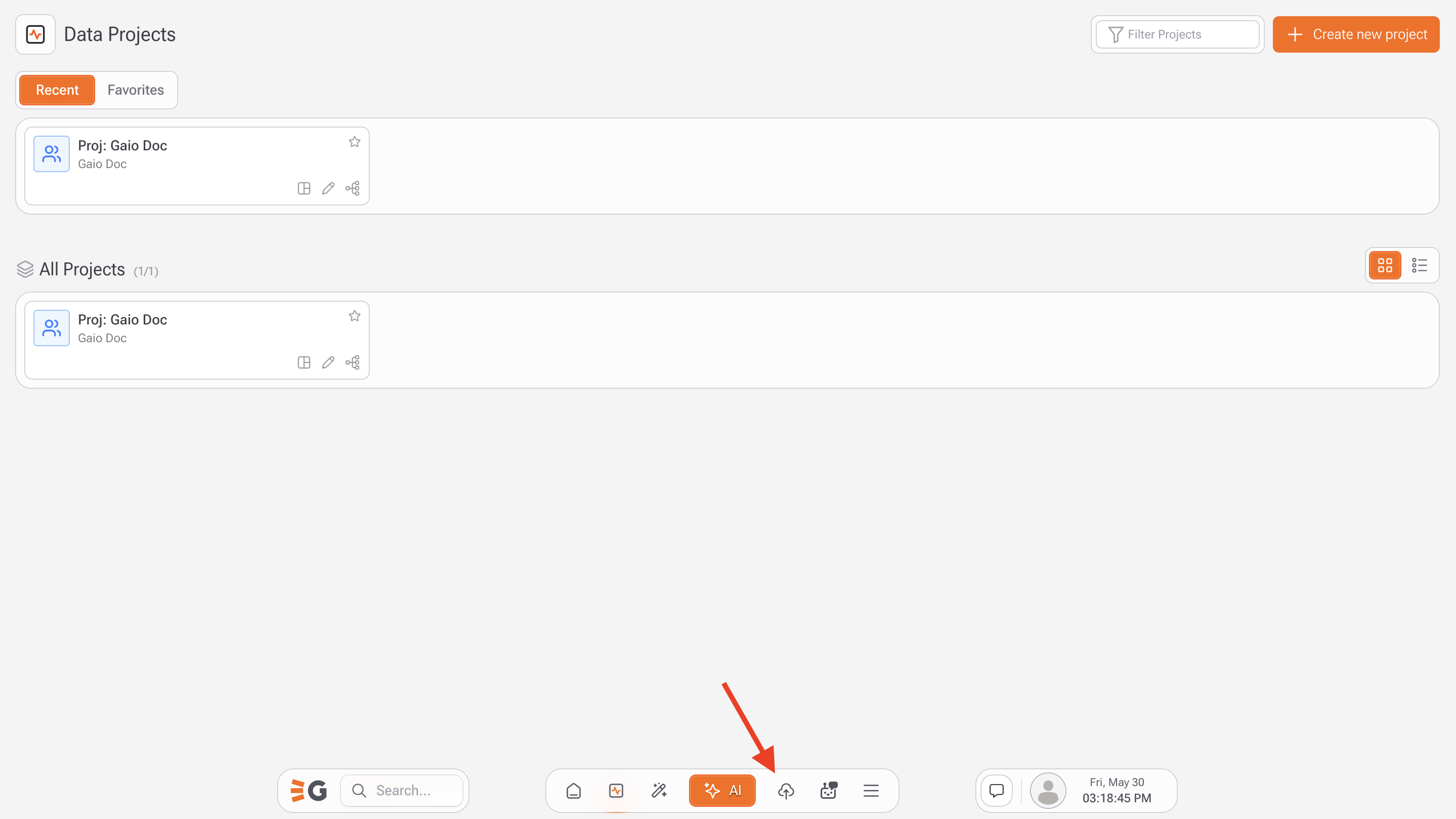
#### 1. Abrir o painel de Upload Rápido
Na barra inicial (home bar), selecione **Upload Rápido**.
***
#### 2. Enviar o arquivo
* Arraste e solte um arquivo na área de upload
* Ou clique em **Browse Files** para selecionar um arquivo do seu dispositivo
{% hint style="info" %}
Apenas um arquivo pode ser enviado por operação.\
**Formatos suportados:** `.csv`
{% endhint %}
***
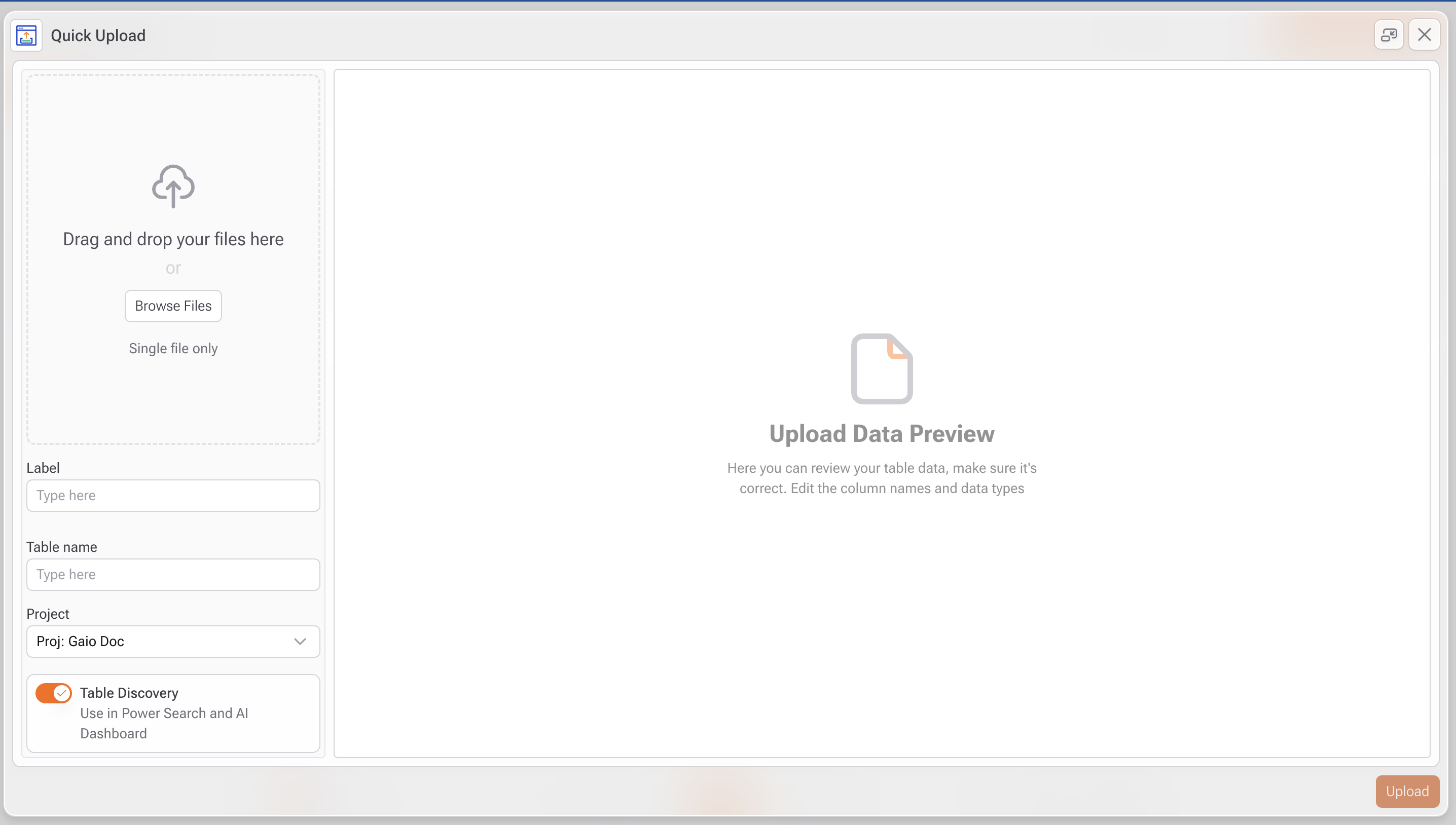
#### 3. Configurar os detalhes da tabela (aba Table)
* **Rótulo:**\
Informe um nome amigável para identificar a task.
* **Nome da Tabela:**\
Defina o nome da nova tabela que será criada no projeto.
* **Projeto:**\
Confirme ou altere o projeto de destino da tabela.
* **Tabela Discovery (ativado por padrão):**\
Quando habilitado, torna a tabela disponível em:
* **Power Search** (busca semântica em linguagem natural)
* **AI Dashboard** (dashboards gerados automaticamente)
***
#### 4. Ajustar configurações das colunas (aba Colunas)
Após o upload do arquivo, acesse a aba **Columns** para revisar e configurar cada coluna:
* **Tipo de dado:**\
Ajuste o tipo de dado de cada coluna (String, Decimal, Date, etc.) de acordo com o conteúdo.
* **Nome da coluna:**\
Renomeie as colunas conforme necessário para maior clareza e padronização.
* **Formato de data (opcional):**\
Para colunas do tipo **Date**, informe o formato original presente no CSV\
(ex.: `dd/mm/yyyy`, `yyyy-mm-dd`).
* **Tamanho decimal:**\
Defina o número de casas decimais para campos numéricos.
* **Aviso sobre o tratamento de dados:**\
Uma notificação alerta para a revisão de campos numéricos, decimais e de data, garantindo que sejam interpretados corretamente.
{% hint style="info" %}
Utilize o botão **Change all to string** para converter rapidamente todos os campos para texto caso haja dúvidas sobre os tipos de dados.
{% endhint %}
***
#### 5. Finalizar o upload
Após validar todas as colunas e configurações, clique em **Upload** no canto inferior direito.
A nova tabela será criada no projeto selecionado e ficará imediatamente disponível para uso em:
* Queries
* Dashboards
* Flows
* Módulos de IA
***
### Boas práticas
* Utilize nomes de colunas claros e bem estruturados
* Sempre revise os tipos de dados antes do upload, especialmente campos de data e numéricos
* Use nomes de tabelas descritivos para facilitar a localização dos dados posteriormente
***
{% hint style="warning" %}
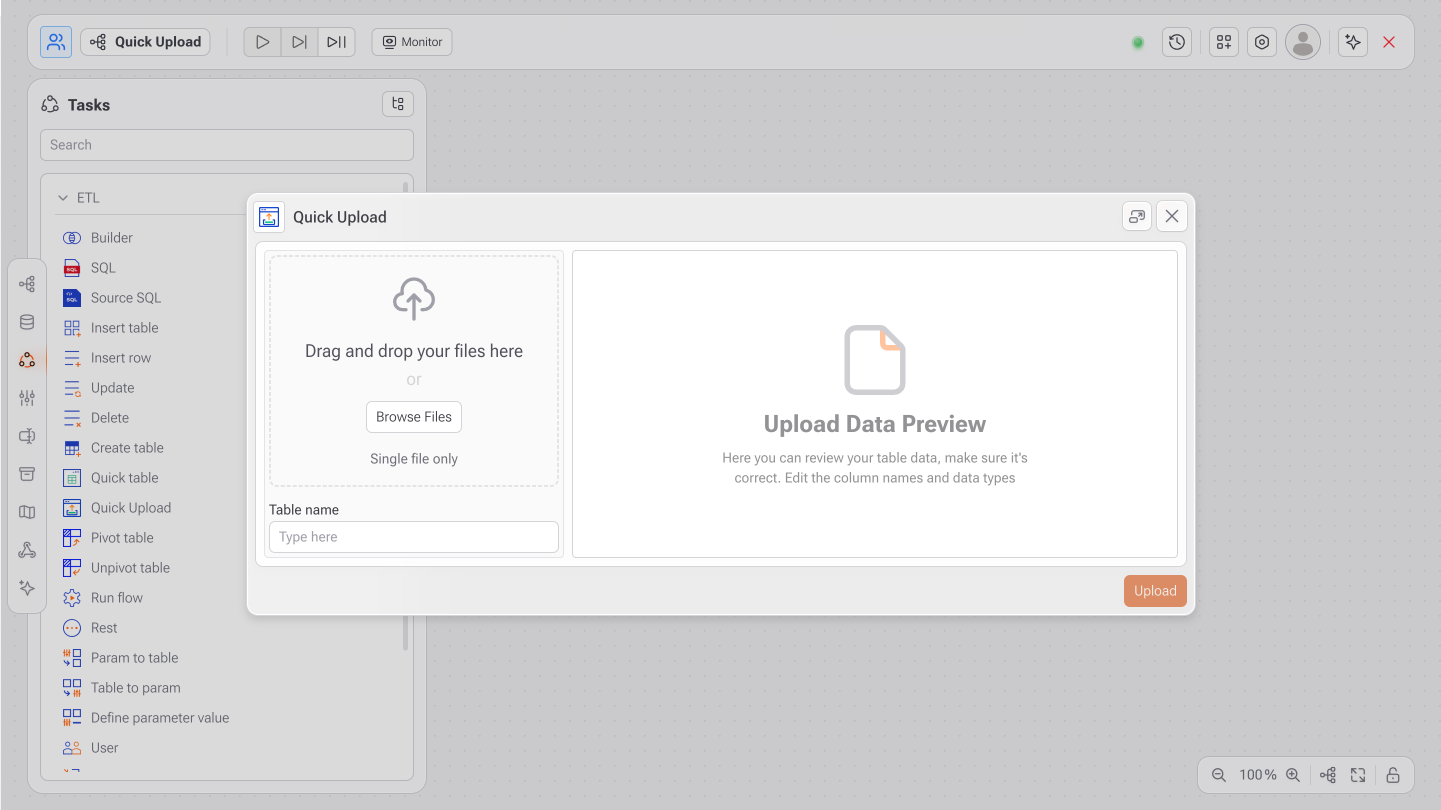
Se você acessar esta funcionalidade pelo **Studio**, será possível apenas enviar uma nova planilha, sem acesso às configurações avançadas.
{% endhint %}