> For the complete documentation index, see [llms.txt](https://docs.gaiodataos.com/llms.txt). Markdown versions of documentation pages are available by appending `.md` to page URLs; this page is available as [Markdown](https://docs.gaiodataos.com/gaio-dataos-portuguese/tools/tarefas/etl/unpivot-table.md).
# Unpivot Table
### Unpivot Table Task
A **Unpivot Table** no **Gaio DataOS** permite transformar uma tabela em formato largo (com múltiplas colunas representando categorias ou períodos) em uma tabela em formato longo (onde os valores são empilhados em linhas).\
Ela é especialmente útil para séries temporais, relatórios mensais e dashboards que exigem filtros dinâmicos.
{% hint style="warning" %}
Esta task só pode ser utilizada quando uma **tabela** estiver selecionada no fluxo.
{% endhint %}
***
### Como usar
#### 1. Abrir a Unpivot Table Task
Acesse o menu:\
**Tasks > ETL > Unpivot Table**
***
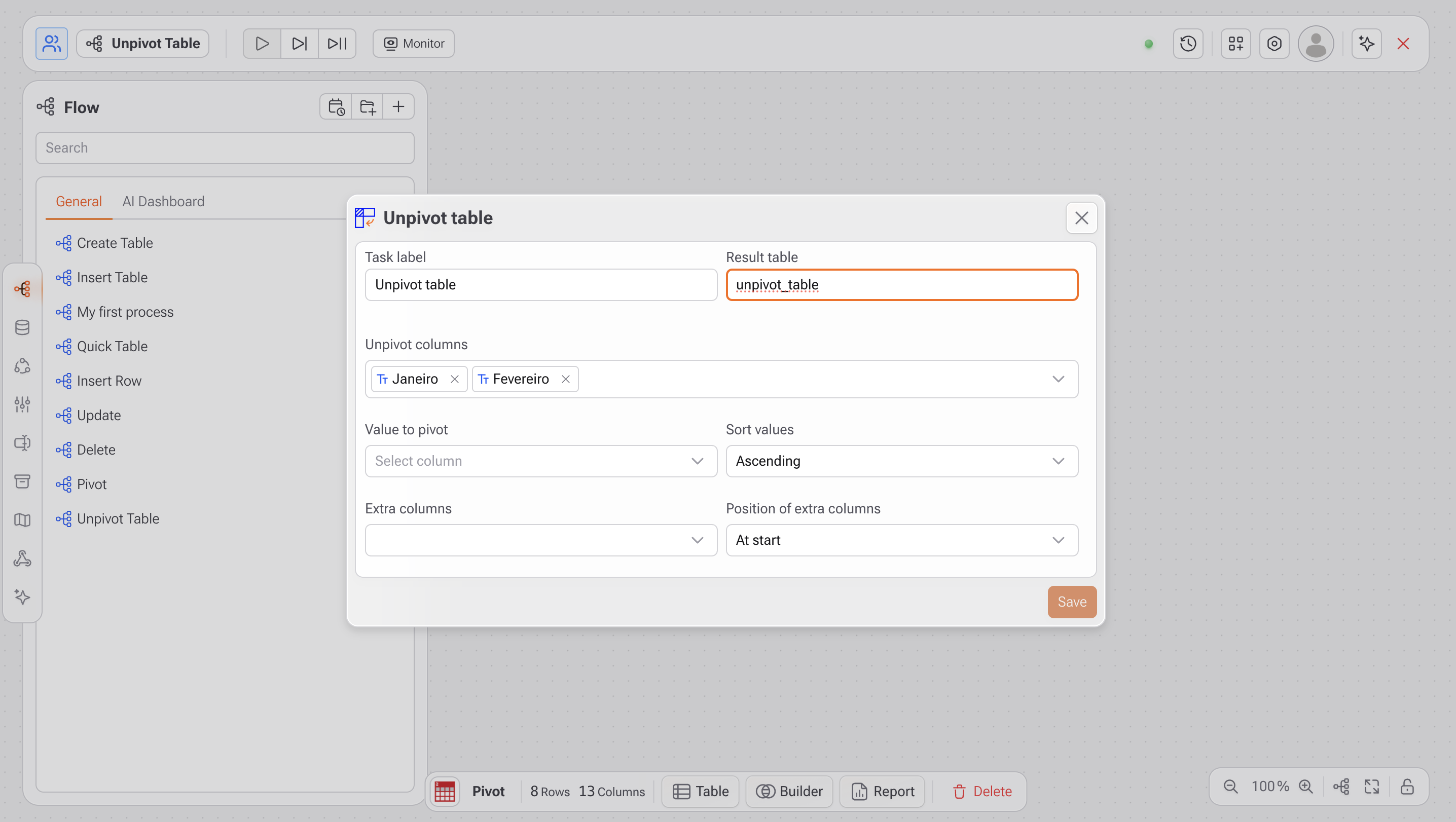
#### 2. Definir informações da task
* **Rótulo (opcional):** Nome para identificar esta etapa no fluxo.
* **Tabela Resultado:** Informe o nome da nova tabela que conterá os dados “despivotados”\
(ex.: `unpivot_table`).
***
#### 3. Selecionar colunas para unpivot
* **Despivotar colunas:** Selecione as colunas cujos valores serão transformados em linhas\
(ex.: `January`, `February`).
Essas colunas passarão a representar os valores de um novo campo de **categoria**, e seus respectivos valores serão consolidados em uma única coluna de **quantidade**.
***
#### 4. Ordenar valores (opcional)
* **Classificar valores:** Escolha **Crescente** ou **Decrescente** para controlar a ordem das linhas geradas a partir das categorias de coluna.
***
#### 5. Adicionar colunas extras (opcional)
* **Colunas extras:** Selecione colunas que devem permanecer inalteradas e serem repetidas na tabela resultante\
(ex.: `Region`, `Product`).
* **Posição das colunas extras:** Defina a posição dessas colunas no resultado:
* **No início**
* **No final**
***
#### 6. Salvar e executar
* Clique em **Salvar** para salvar a task no fluxo
* Clique em **Executar** para executar a task no fluxo
***
### Boas práticas
* Utilize campos numéricos claros (ex.: `valor`, `quantidade`) como valores principais para evitar confusão na coluna de quantidade resultante
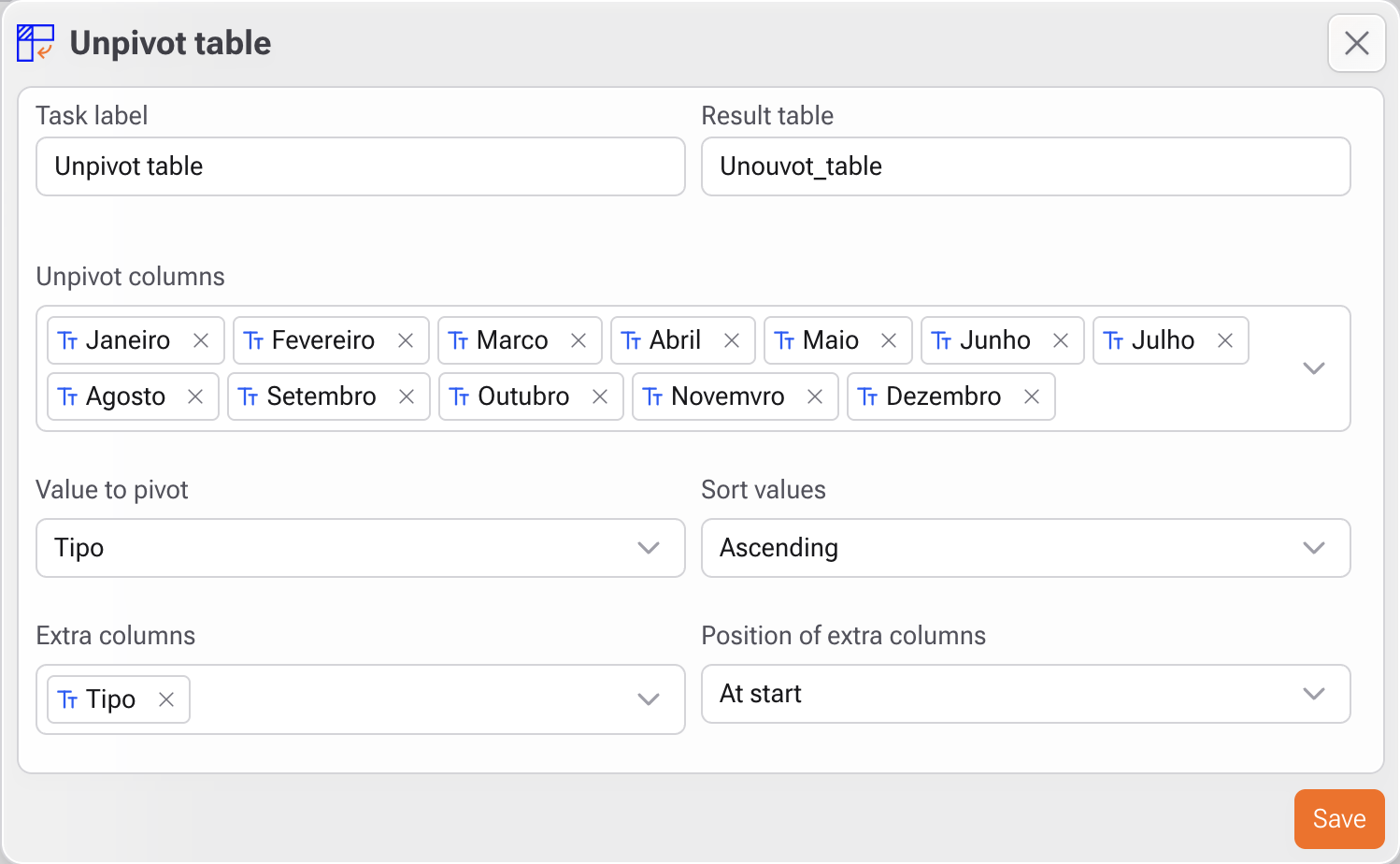
* Verifique cuidadosamente os nomes das colunas — por exemplo, **Novemvro** deve ser corrigido para **Novembro**
* Sempre visualize o resultado e valide se a nova tabela preserva corretamente os relacionamentos desejados
***
### Casos de uso
* Converter colunas mensais de vendas em uma série temporal
* Normalizar respostas de pesquisas ou dados oriundos de planilhas
* Simplificar a estrutura de dados para dashboards e filtros
* Preparar datasets em formato largo para modelos analíticos
***
#### Exemplo de saída
Dada a configuração mostrada na captura de tela, a tabela de saída incluirá:
| Tipo | Categoria | Quantidade |
| ---------- | --------- | ----------- |
| Pay | December | 313088.1023 |
| Pay | January | 0 |
| Pay | February | 0 |
| ... | ... | ... |
| to receive | October | 268242.7913 |
| to receive | November | 293688.738 |
Onde:
* `Tipo` é preservado como uma **coluna extra**
* `categoria` foi gerada a partir das colunas do **mês selecionado**
* `quantidade` mantém os valores originais