> For the complete documentation index, see [llms.txt](https://docs.gaiodataos.com/llms.txt). Markdown versions of documentation pages are available by appending `.md` to page URLs; this page is available as [Markdown](https://docs.gaiodataos.com/gaio-dataos-portuguese/tools/tarefas/analytics/scoring.md).
# Scoring
Esta tarefa é dependente do **AutoML**. Para utilizá-la, é necessário ter previamente criado **pelo menos um modelo** utilizando AutoML.
A sua utilidade é aplicar o modelo a um novo conjunto de dados. Por exemplo, uma empresa precisa cobrar os seus clientes. Para isso, ela construiu um modelo preditivo (AutoML) usando o seu histórico de cobranças, pois sabe quem pagou e quem não pagou.
Agora, a empresa recebeu uma carteira de clientes no início do mês para cobrar e quer aplicar o modelo que criou para saber quem vai pagar e quem não vai pagar. Além de ter essa marcação, ela também quer saber a probabilidade (0 a 1 ou 0% a 100%) para cada cliente.
***
## Como utilizar o Scoring
***
### Acessar a Tarefa "Scoring"
No menu lateral esquerdo, na seção **Analytics**, clique em **Scoring**.
***
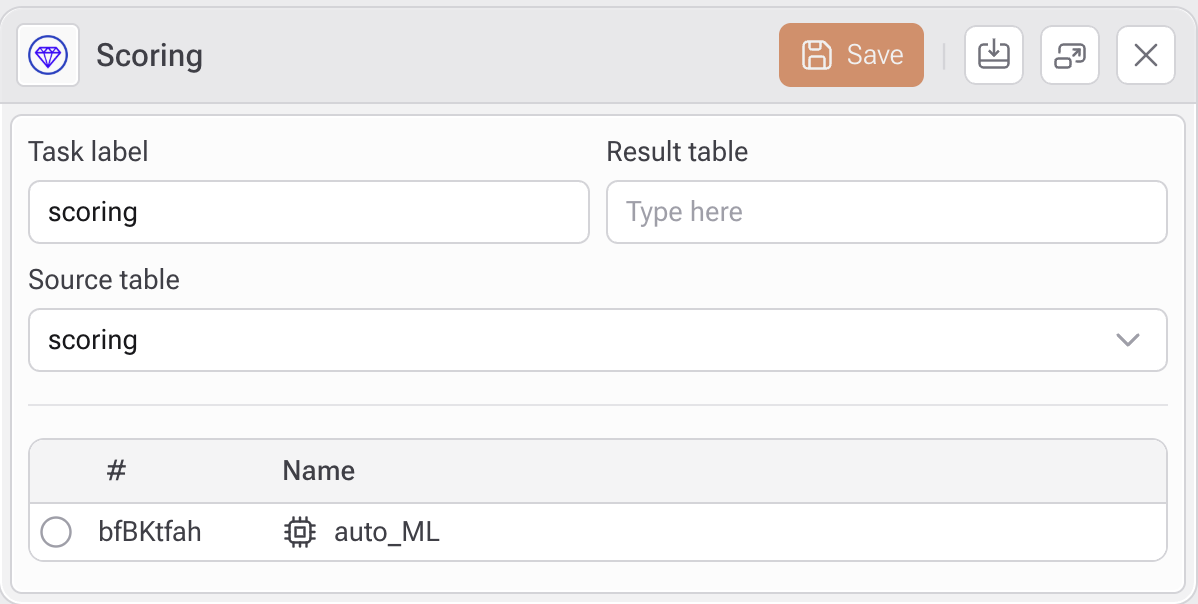
### Configurar os parâmetros
Preencha os seguintes campos:
* **Rótulo**: (opcional) Defina um nome para a tarefa de Scoring (e.g., `scoring`).
* **Tabela Resultado:** Defina o nome da tabela onde os resultados do Scoring serão salvos.
* **Tabela de origem**: A tabela será automaticamente vinculada a partir do bloco selecionado no fluxo.
{% hint style="info" %}
A tabela que contém a nova carteira de clientes deve possuir **exatamente as mesmas colunas** da tabela utilizada no treinamento do modelo AutoML.A única coluna que **não deve existir** é a variável resposta (target), pois é justamente isso que queremos prever agora.
Portanto:
* No AutoML, utilize apenas variáveis que estarão disponíveis posteriormente para aplicação do Scoring.
* Caso as colunas não coincidam exatamente, um erro será retornado.
{% endhint %}
***
### Selecionar o modelo treinado
Após a seção de configuração, será exibida uma lista com os modelos disponíveis. Selecione o modelo desejado (exemplo: `auto_ML`).
***
### Salvar e Executar
Clique no botão **Save**, no canto superior direito, para aplicar o modelo e gerar os resultados na tabela definida.
***
### Output
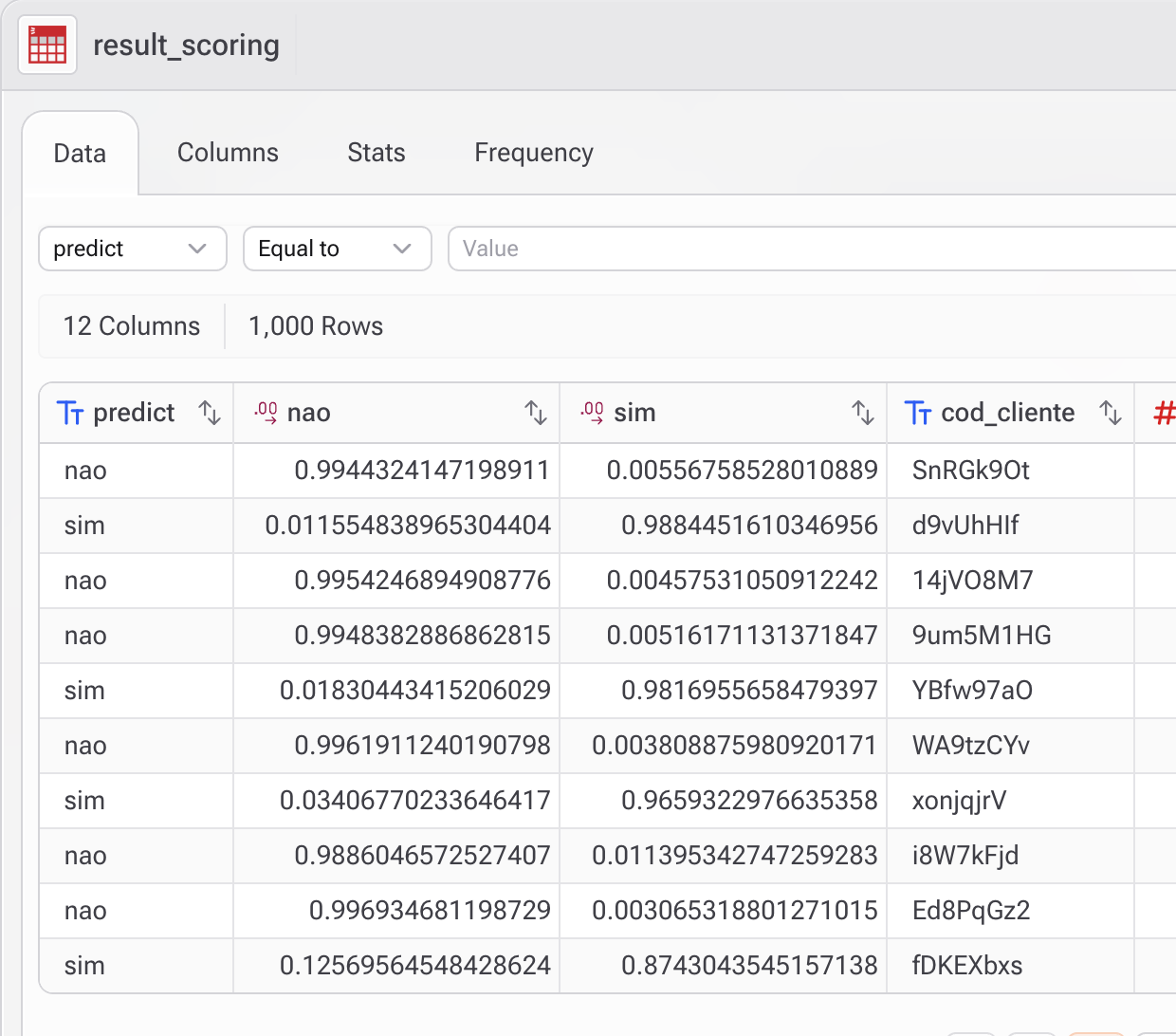
A tabela resultante conterá:
* Todas as colunas originais da tabela fonte
* Novas colunas com:
* Previsão (classe prevista)
* Probabilidade associada
* Métricas adicionais (dependendo do tipo de modelo)
#### Exemplo
Suponha que a variável resposta seja categórica com dois valores:
* `não`
* `sim`
1. Previsão da classe para cada cliente
2. Probabilidade de **não.**
3. Probabilidade de **sim.**
4. A partir da coluna `cod_cliente`, todas as demais colunas da tabela fonte são repetidas e ficam disponíveis para qualquer análise dentro do processo no Gaio.