> For the complete documentation index, see [llms.txt](https://docs.gaiodataos.com/llms.txt). Markdown versions of documentation pages are available by appending `.md` to page URLs; this page is available as [Markdown](https://docs.gaiodataos.com/gaio-dataos-portuguese/tools/formularios.md).
# Formulários
Os formulários permitem a criação de interfaces interativas para entrada de dados ou aplicação de filtros em dashboards. Eles podem ser utilizados tanto para coleta de informações quanto para execução de fluxos, agregando um nível de sistematização aos processos analíticos..
***
### **1.** Criando um novo formulário
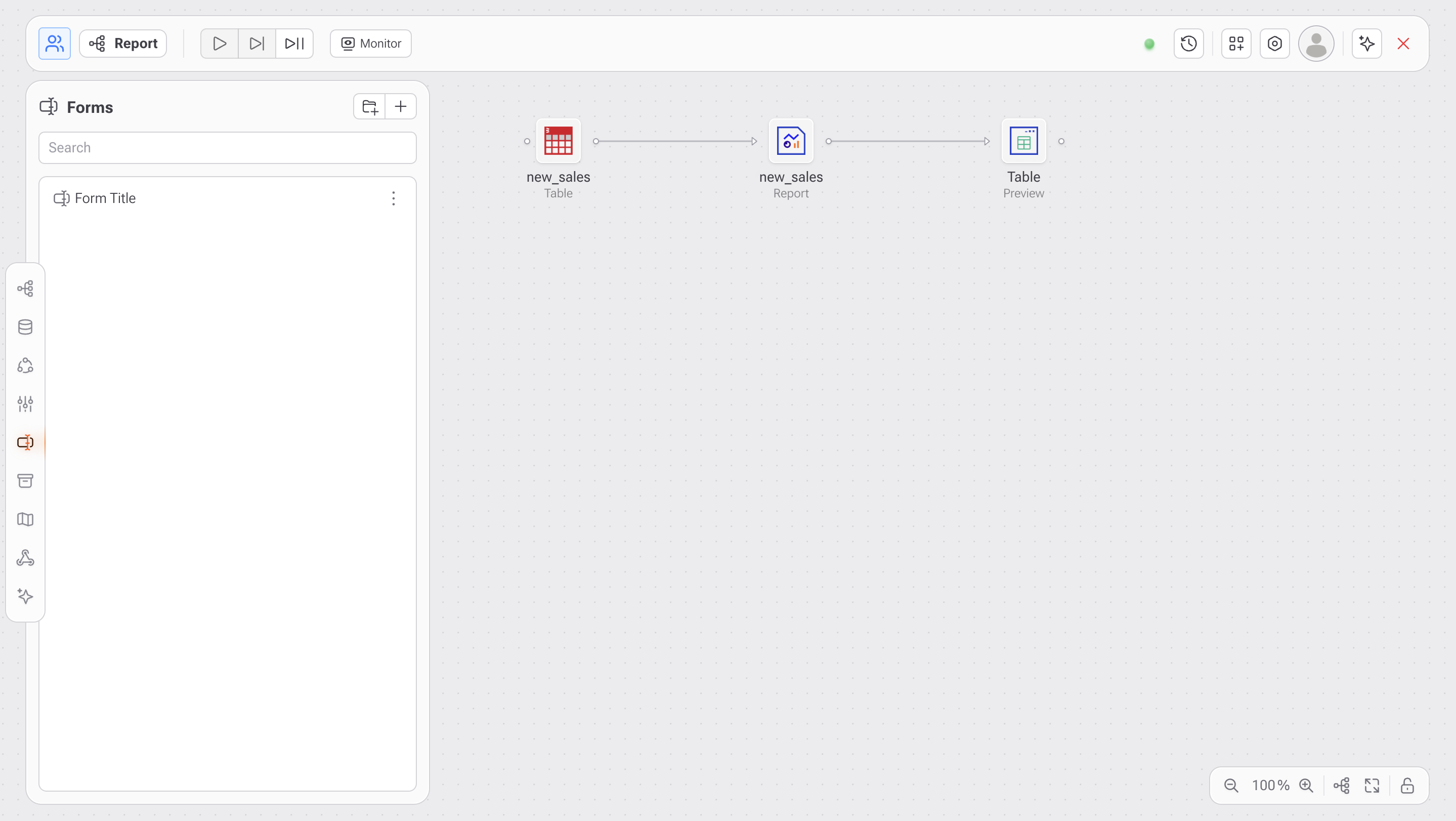
* Vá até a aba **Forms**.
* Clique no botão de **adicionar formulário (+)**.
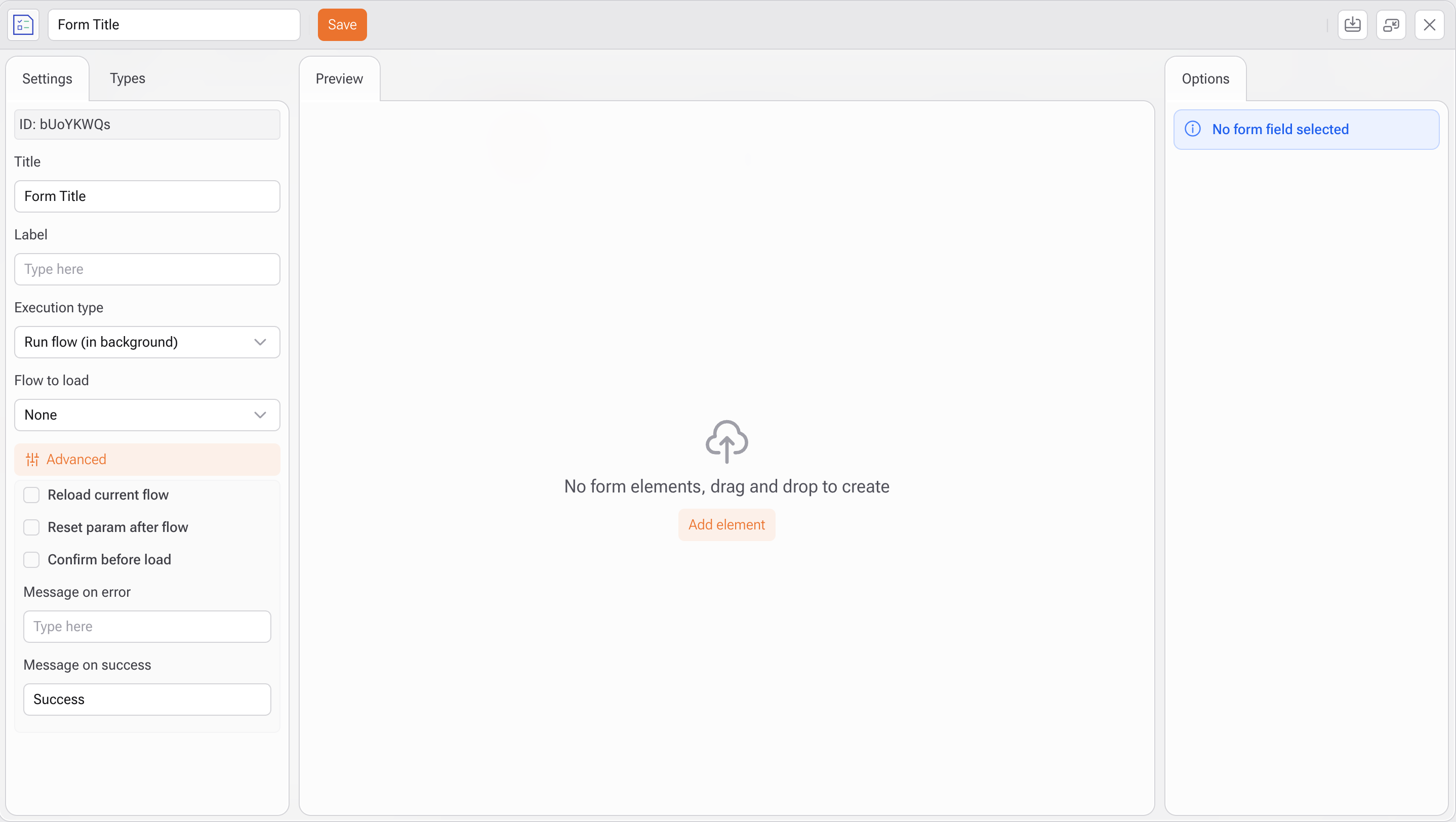
* Defina um **Título** e, se desejar, um **Label** que será exibido na interface do usuário.
* Selecione o **tipo de execução**:
* `Open flow`: Abre um novo fluxo.
* `Run flow (in background)`: Executa o fluxo em segundo plano.
* `Refresh current flow`: Atualiza o fluxo atual.
* Escolha o **fluxo a ser executado** (caso deseje acionar um processo automatizado com o envio do formulário).
***
### **2. Configurações Avançadas**
* **Reload current flow**: Recarrega o fluxo atual após envio.
* **Reset param after flow**: Restaura os parâmetros para o estado inicial.
* **Confirm before load**: Adiciona um passo de confirmação antes da execução.
* **Mensagens personalizadas**:
* **On Error**: Mensagem exibida se algo der errado.
* **On Success**: Mensagem de sucesso após a execução.
***
### **3. Adding Form Fields**
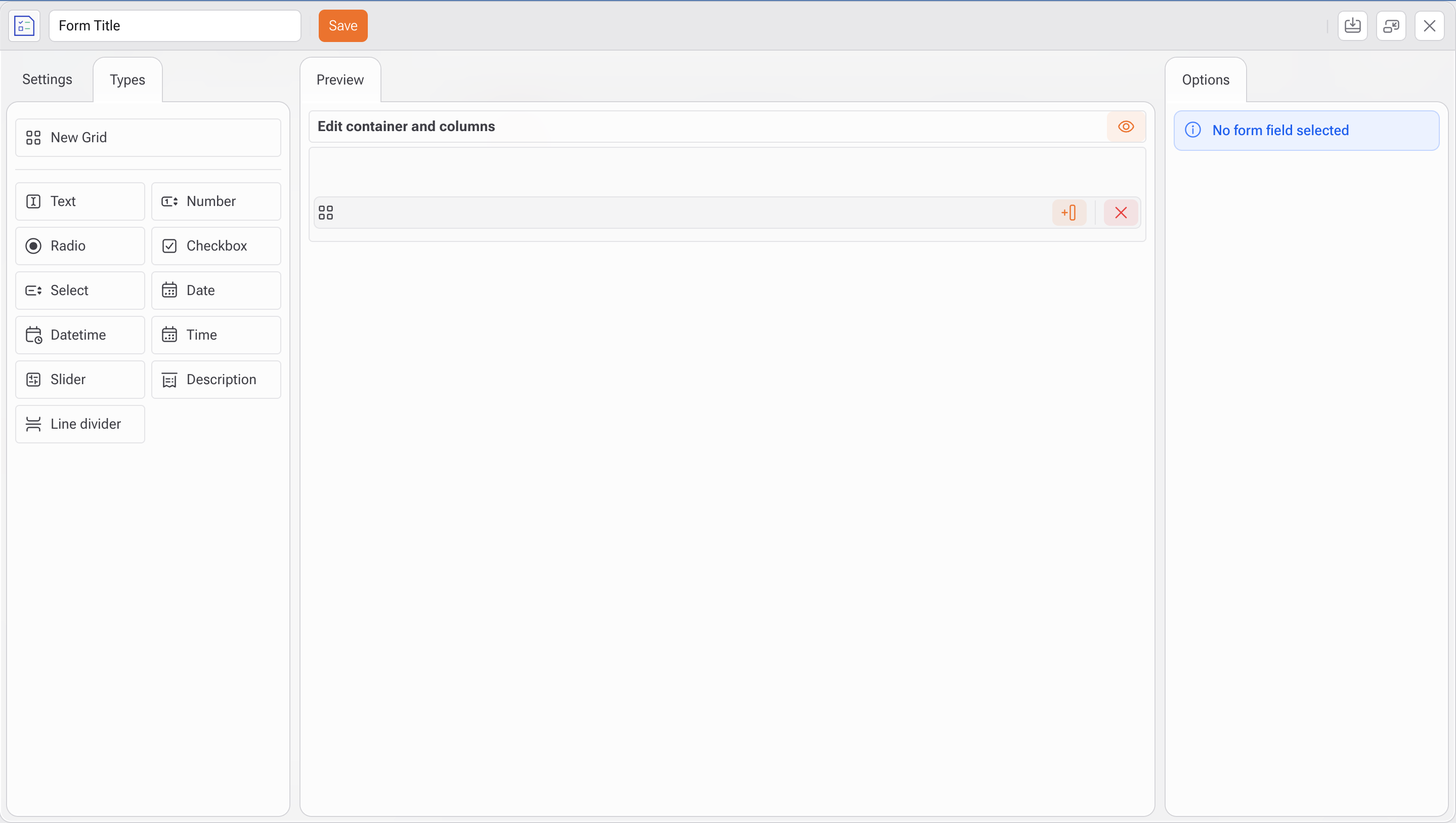
* Vá até a aba **Types** e arraste os componentes desejados:
* Texto, Número, Data, Hora, Checkbox, Slider, Linha divisória, etc.
* Organize os campos em **grids** para uma disposição visual estruturada.
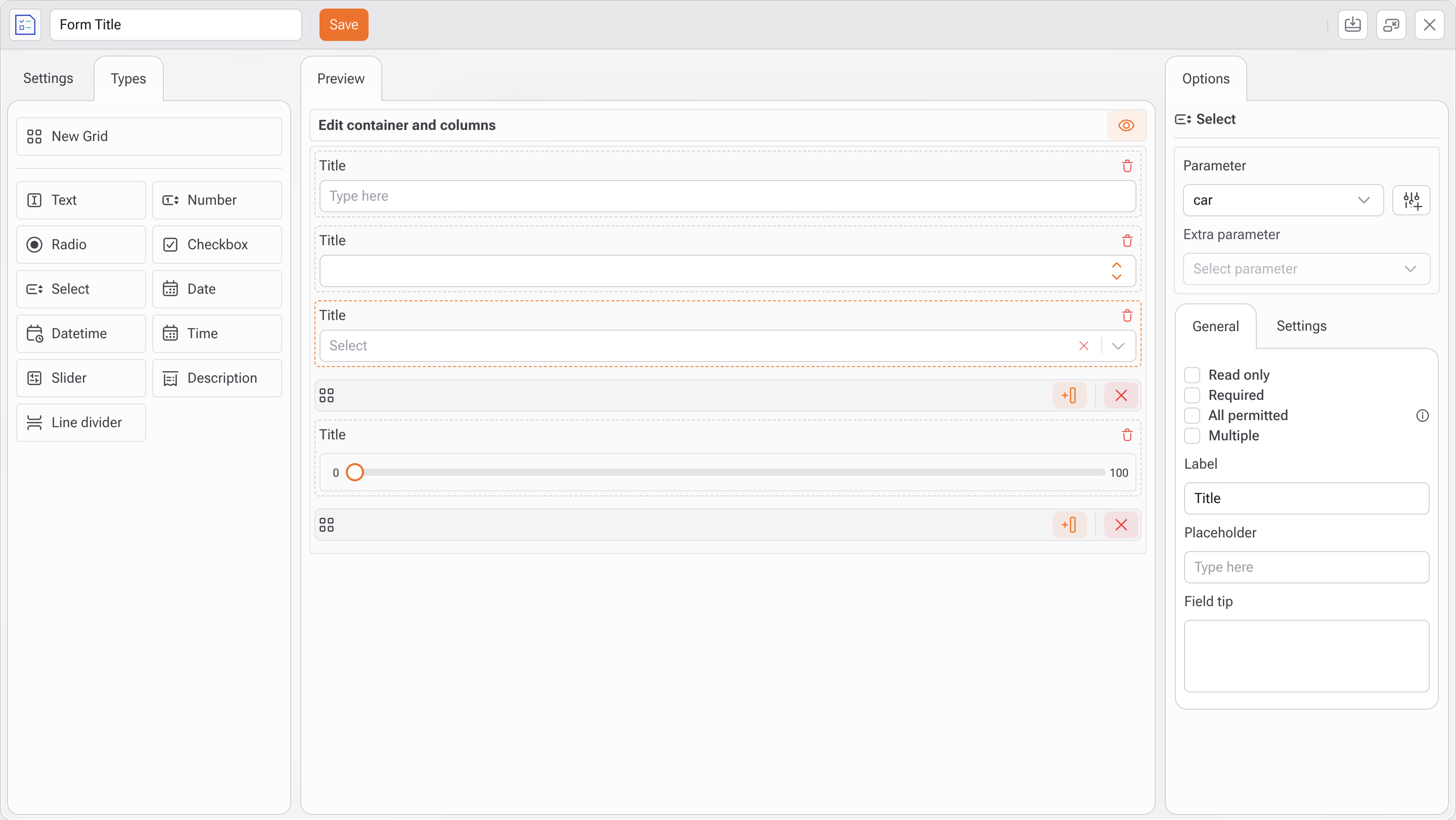
* Personalize cada campo no painel lateral:
* Associe o campo a um **parâmetro** (ex: `car`, `age`, `money`, etc.).
* Configure propriedades como: `Read Only`, `Required`, `All permitted`, `Multiple`, etc.
* Defina o **Label**, **Placeholder** e **Field Tip** para orientar o usuário.
***
### **4. Integração com o fluxo de dados**
Os formulários podem ser integrados diretamente com fluxos que executam códigos SQL, Python ou JavaScript:
* Os **parâmetros preenchidos** no formulário são passados como variáveis para as etapas seguintes do fluxo.
* Isso permite **filtrar dados dinamicamente**, **inserir registros em bancos** ou até **acionar APIs externas** com base nos inputs do usuário.
***
#### **Boas práticas**
* Use formulários para permitir que o usuário final personalize visualizações ou simulações.
* Combine campos com validações (obrigatório, múltiplos valores) para garantir integridade de dados.
* Utilize a opção de execução em segundo plano para não travar a interface durante operações mais demoradas.