> For the complete documentation index, see [llms.txt](https://docs.gaiodataos.com/llms.txt). Markdown versions of documentation pages are available by appending `.md` to page URLs; this page is available as [Markdown](https://docs.gaiodataos.com/gaio-dataos-portuguese/tools/fluxo.md).
# Fluxo
O **Fluxo** é o ambiente visual no Gaio Studio projetado para a criação de pipelines de dados. Ele permite conectar tarefas e transformar dados de forma modular, ágil e colaborativa.\
É ideal para processos de **ETL**, **análises automatizadas**, **machine learning**, **relatórios** e **entrega de dados**.
***
### **Objetivo do Fluxo**
Construir fluxos de trabalho completos, organizando etapas de processamento, análise e entrega de dados em um formato conectado e visual.
***
## **Como usar o Fluxo**
### **1. Acesse a seção Flow**
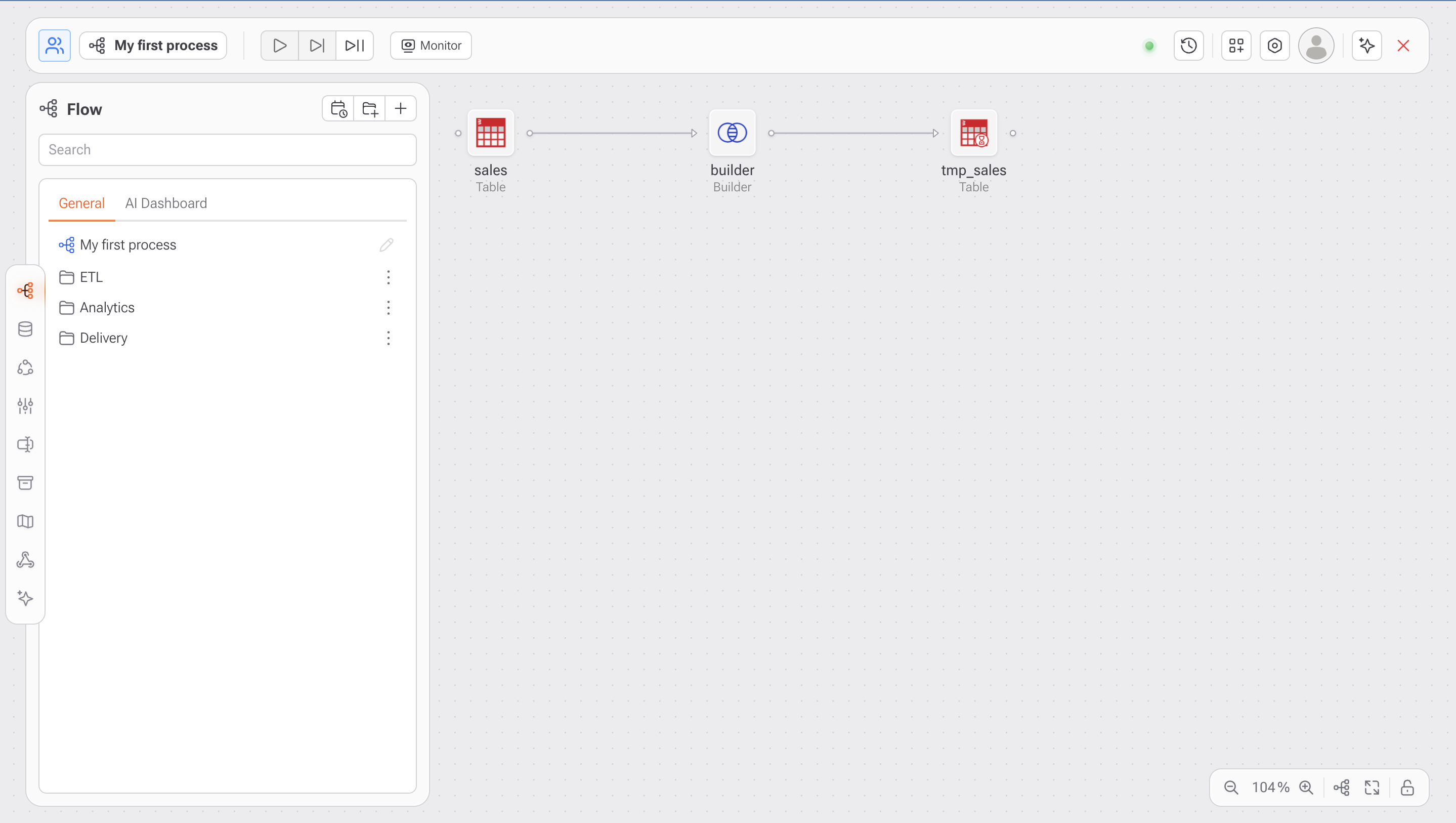
* Clique no ícone de **Flow** na barra lateral esquerda.
* Você verá a área de trabalho (canvas) com o nome do processo atual (ex.: *My first process*).
* O painel lateral exibirá pastas para organização, como por exemplo: **ETL**, **Analytics** e **Delivery**.
***
### **2. Crie ou selecione um processo**
* Clique no botão **“+”** no canto superior do painel para criar um novo processo.
* Dê um nome ao processo e comece a adicionar os blocos conforme necessário.
***
### 3. **Passo a passo: Configuração do Fluxo**
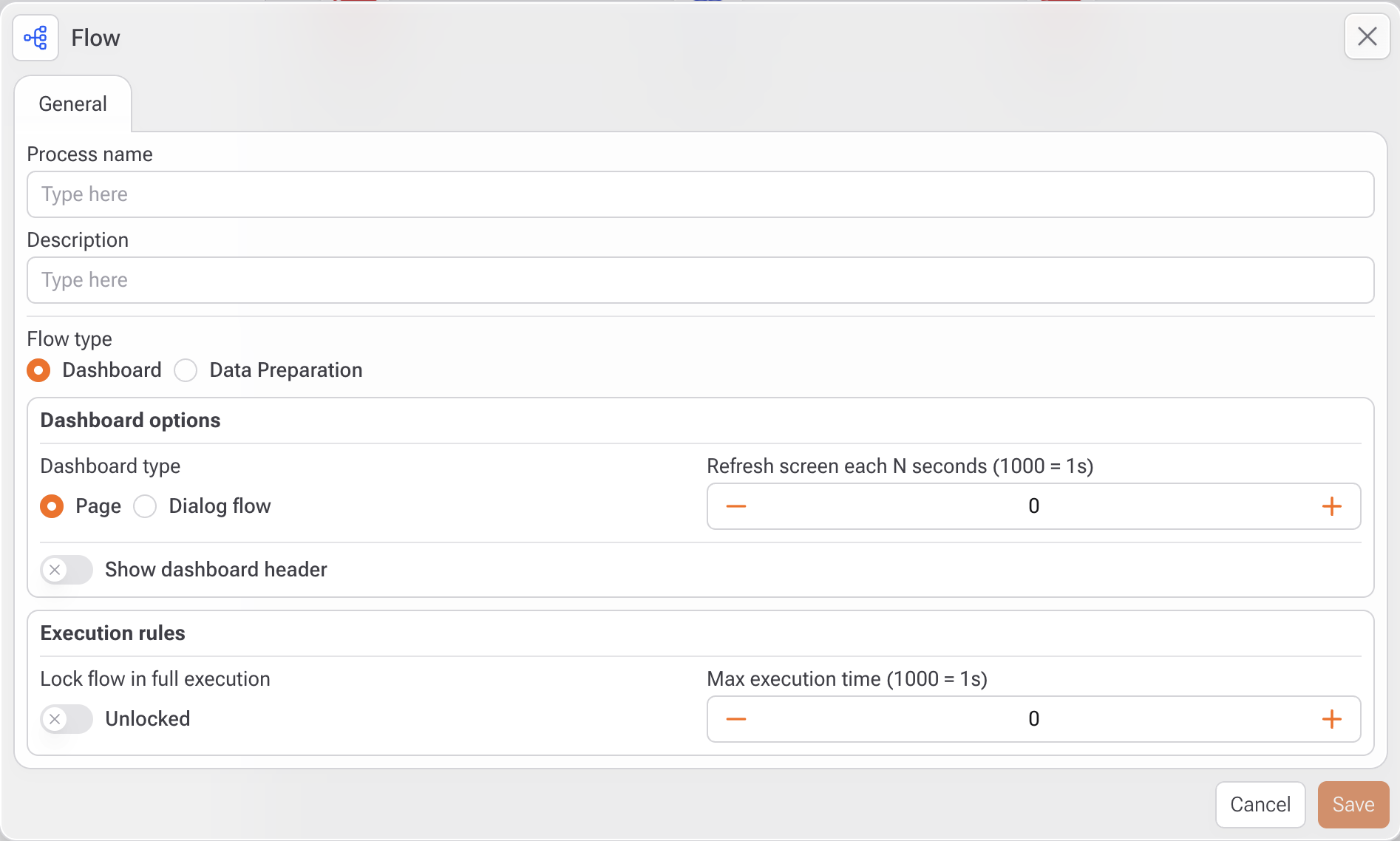
1. **Nome do Processo**
* Insira um nome claro e descritivo (ex.: `Sales_ETL_Flow`, `CustomerDashboard`).
* Esse nome será exibido na área de trabalho do fluxo e na barra lateral.
2. **Descrição**
* (Opcional) Insira um breve resumo sobre o propósito do fluxo.
* É útil para documentação e colaboração entre equipes.
3. **Tipo de Fluxo**
**Data Preparation**:
* Escolha essa opção para fluxos de backend voltados à transformação, carga e modelagem de dados.
**Dashboard**:
* Use essa opção se seu fluxo irá gerar um dashboard visual para monitoramento ou interação com o usuário.
* Opções de Dashboard *(caso "Dashboard" seja selecionado)*
* **Tipo de Dashboard:**
* *Page*: Exibe o dashboard em tela cheia.
* *Dialog Flow*: Exibe o dashboard em uma janela modal.
* **Mostrar Cabeçalho do Dashboard:**
* Habilite ou desabilite a seção de cabeçalho do dashboard.
* Útil para mostrar títulos ou filtros ao usuário.
* **Intervalo de Atualização da Tela:**
* Defina o tempo (em milissegundos) para o auto-refresh da tela.
* Exemplo: `1000 = 1 segundo`, `60000 = 1 minuto`.
* Ideal para dashboards de monitoramento em tempo real.
4. #### **Regras de Execução**
* **Travar o fluxo durante execução**
* **Tempo Máximo de Execução:**
* Defina o tempo limite para execução do fluxo (em milissegundos).
* Exemplo: `300000 = 5 minutos`.
* Evita execuções infinitas ou sobrecarga no servidor.
***
### **4. Arraste e conecte os blocos**
* Arraste tarefas do menu lateral (como **Table**, **Builder**, **Cluster**, **AutoML**, etc.).
* Conecte os blocos clicando no ponto cinza ao lado de um bloco e arrastando até outro.
***
### **5. Edite cada bloco individualmente**
* Clique no ícone de lápis de qualquer bloco para abrir sua janela de configuração.
* Ajuste configurações de tabelas, scripts SQL, parâmetros de visualização ou configurações de machine learning.
***
### **6. Execute o processo**
Utilize os botões da barra superior para:
* **Run**: Executar a tarefa selecionada.
* **Run from here**: Executar o fluxo a partir da tarefa selecionada.
* **Run all**: Executar todo o fluxo.
* Clique em **Monitor** para acompanhar os logs e a performance da execução em tempo real.
***
#### **Boas Práticas**
* Use nomes claros e consistentes para processos e tabelas (ex.: `tmp_sales_daily`).
* Mantenha os blocos organizados visualmente na área de trabalho.
* Divida fluxos grandes em subfluxos temáticos menores.
* Adicione comentários dentro de cada bloco para documentar a lógica.