> For the complete documentation index, see [llms.txt](https://docs.gaiodataos.com/llms.txt). Markdown versions of documentation pages are available by appending `.md` to page URLs; this page is available as [Markdown](https://docs.gaiodataos.com/gaio-dataos-portuguese/tools/exportacao-e-importacao-de-projetos.md).
# Exportação e Importação de Projetos
## **Visão Geral do Projeto**
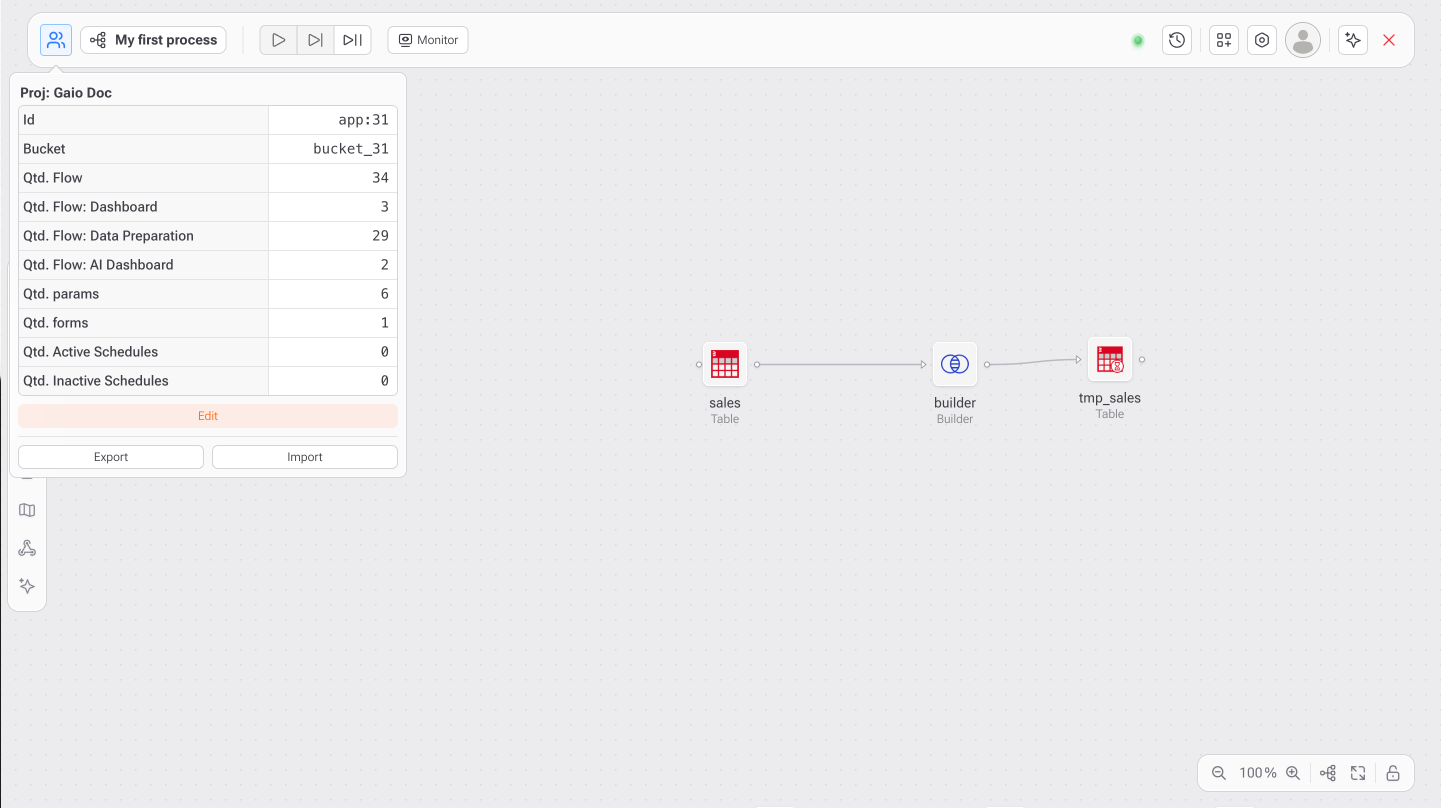
No topo da interface, à esquerda, o painel exibe o nome do projeto atual (neste exemplo: `Proj: Gaio Doc`), junto com informações como:
* ID da aplicação (`app:31`)
* Nome do bucket de dados (`bucket_31`)
* Quantidade de fluxos, dashboards e elementos técnicos utilizados
Esse painel centraliza as ações de **exportação e importação** da aplicação.
***
## Exportar uma Aplicação
Você pode exportar seu projeto atual — incluindo fluxos, parâmetros, formulários, APIs, insights de IA e tabelas — para um **arquivo `.zip` contendo múltiplos arquivos `.json`**. Esse recurso é ideal para:
* Criar backups
* Compartilhar projetos com sua equipe
* Migrar entre ambientes (dev → prod)
* Reutilizar modelos em novos apps
### Como fazer:
1. Clique no botão **Exportar** no rodapé do painel do projeto.
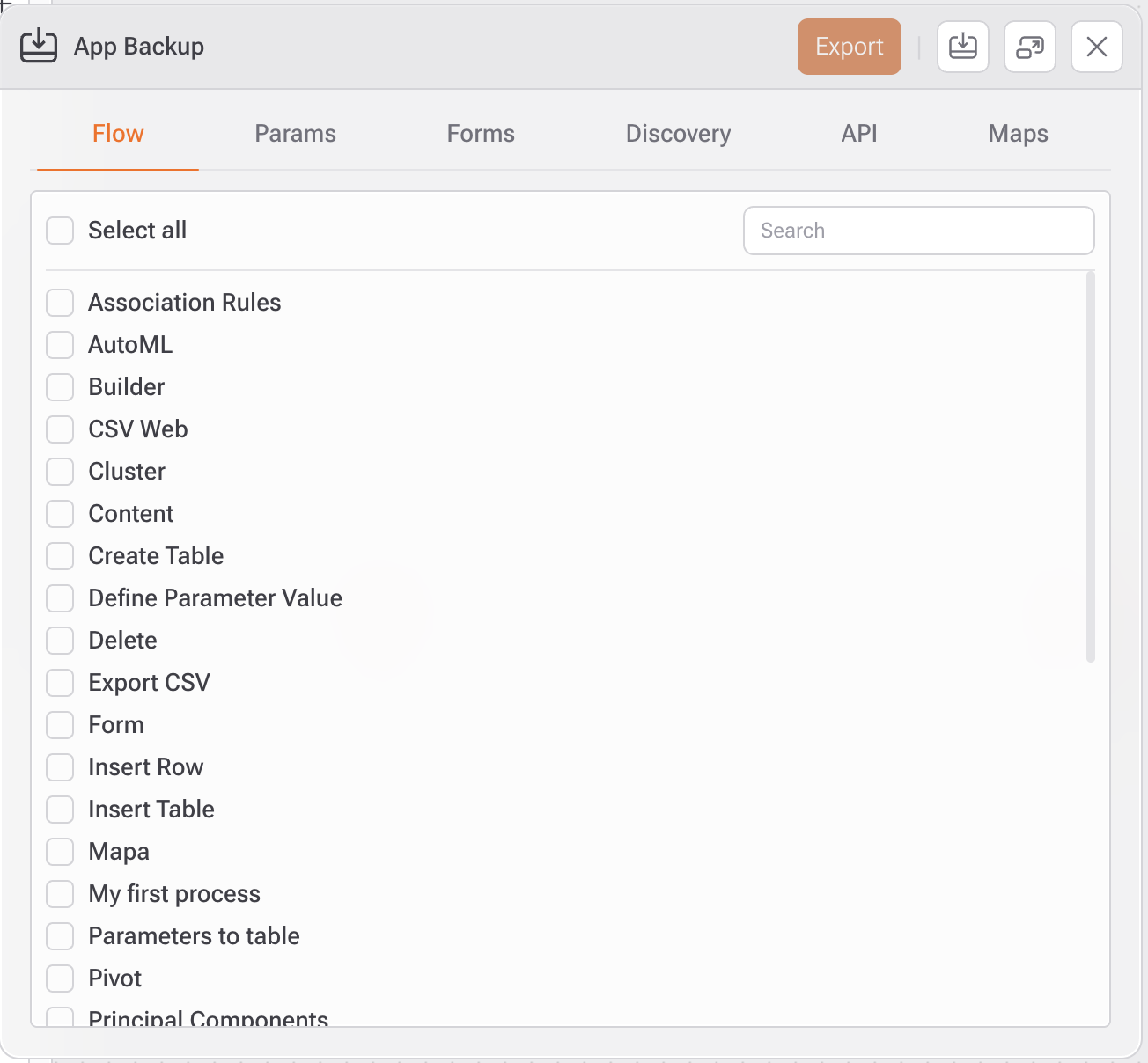
2. Uma nova janela irá se abrir com as abas:
* `Flow`: fluxos SQL e visuais
* `Params`: parâmetros utilizados
* `Forms`: formulários criados
* `Discovery`: buscas inteligentes, insights e tabelas habilitadas para IA
* `API`, `Maps`, etc.
3. Marque as caixas correspondentes aos itens que deseja incluir.
4. Clique no botão **Exportar** (canto superior direito).
5. Um arquivo `.zip` será gerado com a estrutura completa em `.json`.
***
### Visualize os arquivos Exportados
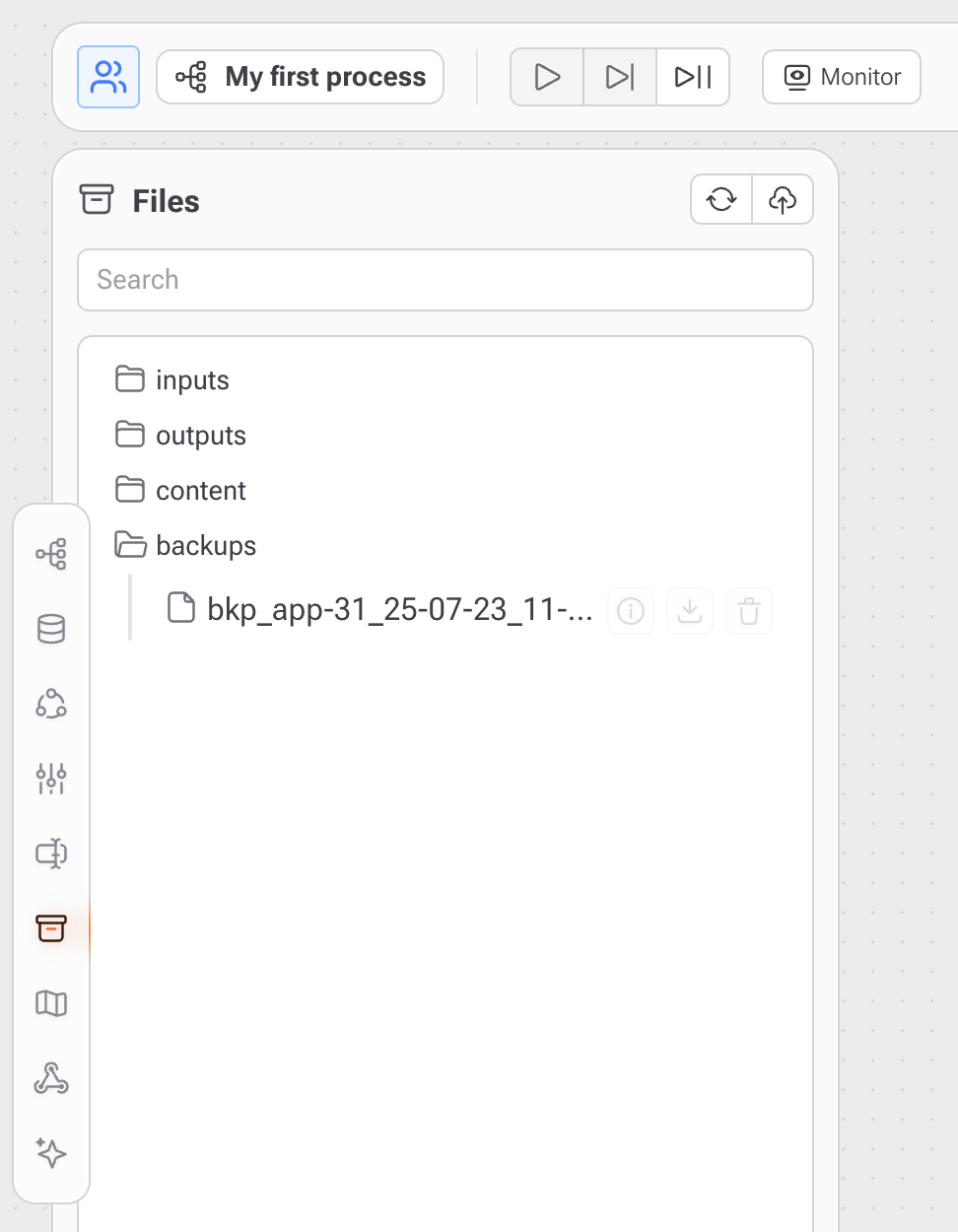
Após a exportação, acesse o menu lateral **Files (ícone de pasta)** para encontrar o arquivo `.zip` importado dentro da pasta `backups`. A partir dali, você pode:
* Visualizar
* Baixar
* Excluir backups
***
## Importar um Projeto
A importação permite restaurar um projeto completo ou parcial a partir de um arquivo `.zip` previamente exportado.
### Como fazer:
1. Clique no botão **Importar** no painel do projeto.
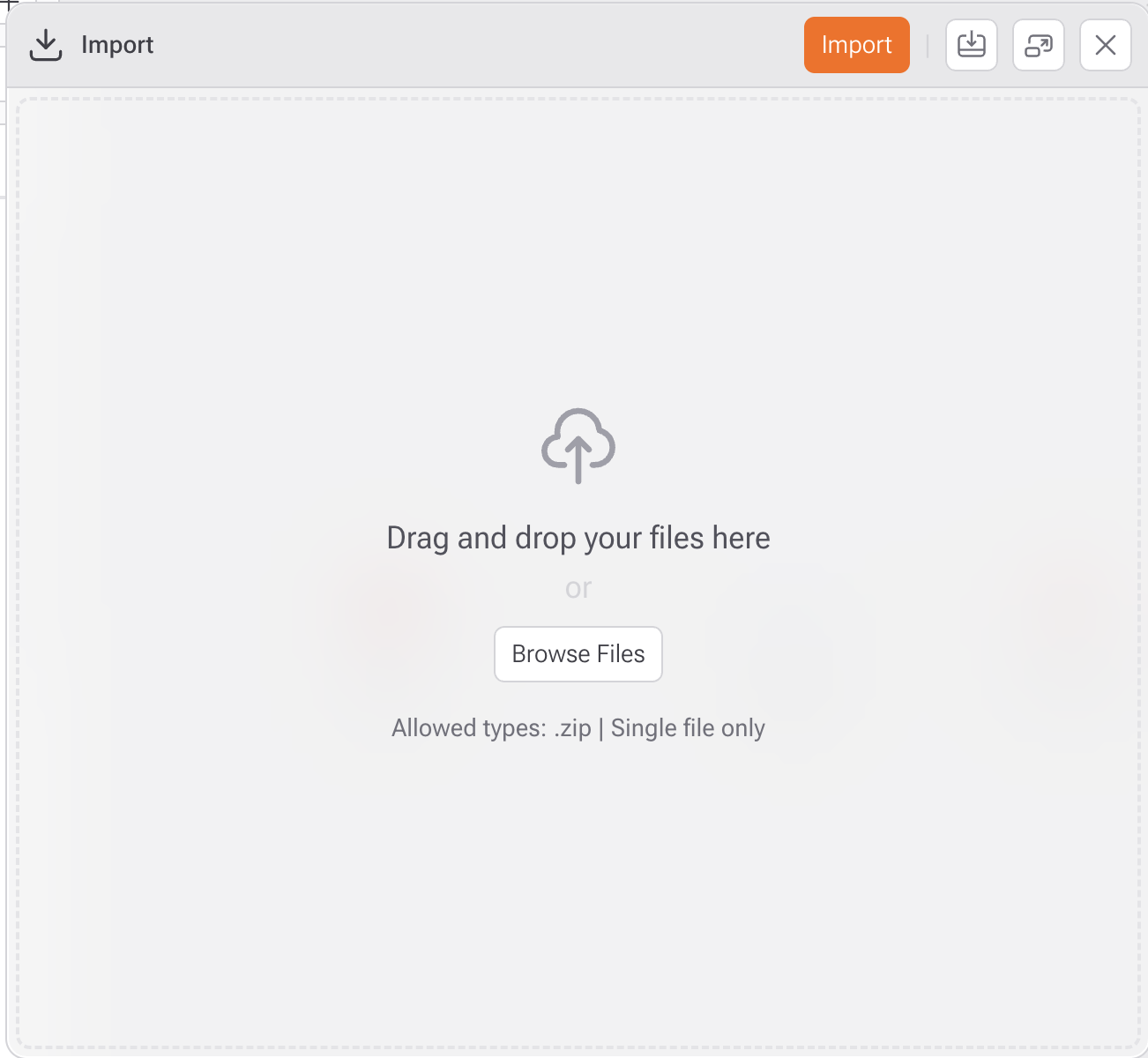
2. Uma nova tela será exibida com um campo para upload.
3. Faça o upload do arquivo `.zip`:
* Arraste e solte o arquivo
* Ou clique em **“Browse Files”**
4. Clique em **Importar**.
5. O Gaio processará o conteúdo e importará:
* Fluxos
* Parâmetros
* Formulários
* Insights e configurações de IA
* APIs e outros componentes
***
### Boas práticas
* Faça backups antes de realizar alterações críticas
* Use a importação para replicar projetos em diferentes buckets ou ambientes