> For the complete documentation index, see [llms.txt](https://docs.gaiodataos.com/llms.txt). Markdown versions of documentation pages are available by appending `.md` to page URLs; this page is available as [Markdown](https://docs.gaiodataos.com/gaio-dataos-portuguese/tools/api.md).
# API
Outros sistemas podem utilizar a inteligência analítica do **Gaio** por meio de **APIs**. Essa funcionalidade permite conectar **fluxos do Gaio** a serviços externos via **APIs RESTful**, utilizando autenticação segura por **chaves de API (API Keys)**.
***
### Como Utilizar
#### 1. Acessar a Aba API
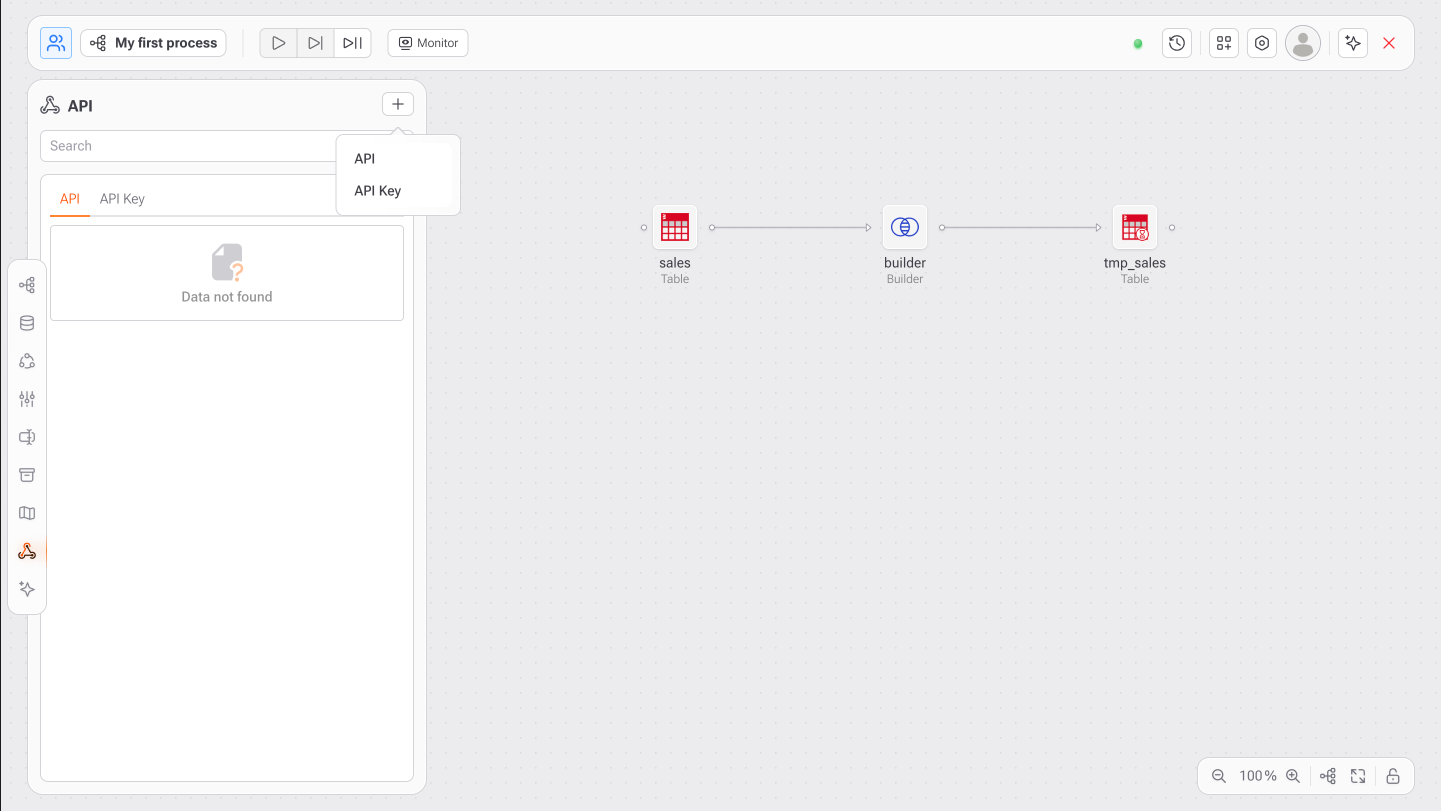
No painel esquerdo, clique no ícone **API**.
* Utilize a aba **Chave API** para criar e gerenciar suas chaves.
* Utilize a aba **API** para configurar integrações com serviços externos.
***
### 2. Criar uma API Key
1. Clique no botão **"+"** no canto superior direito da aba API Key.
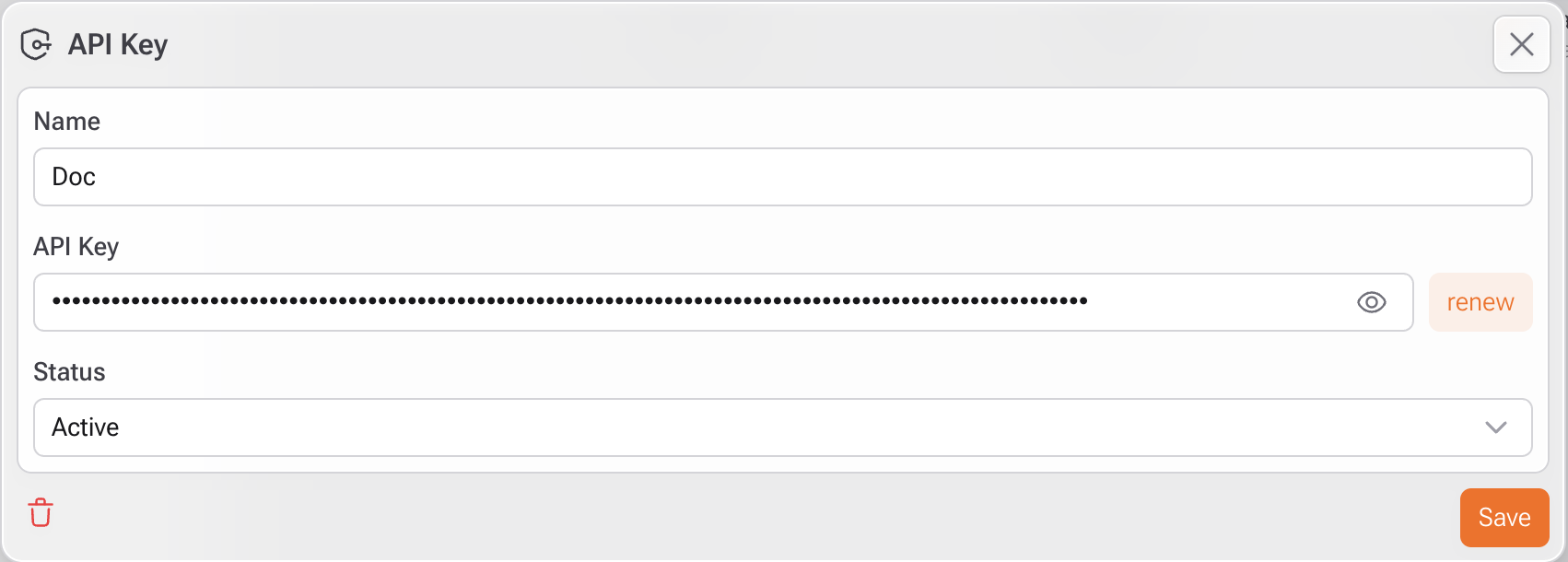
2. Preencha os campos:
1. **Nome:** Nome da chave (ex.: Doc)
2. **Status:** Selecione **Ativo**
3. Clique em **generate**.
4. Após gerar a chave, copie e armazene-a com segurança.
5. Para visualizar ou renovar a chave, utilize o ícone de olho ou o botão de renovação.
6. Clique em **Salvar**.
***
### 3. Configurar uma Integração de API
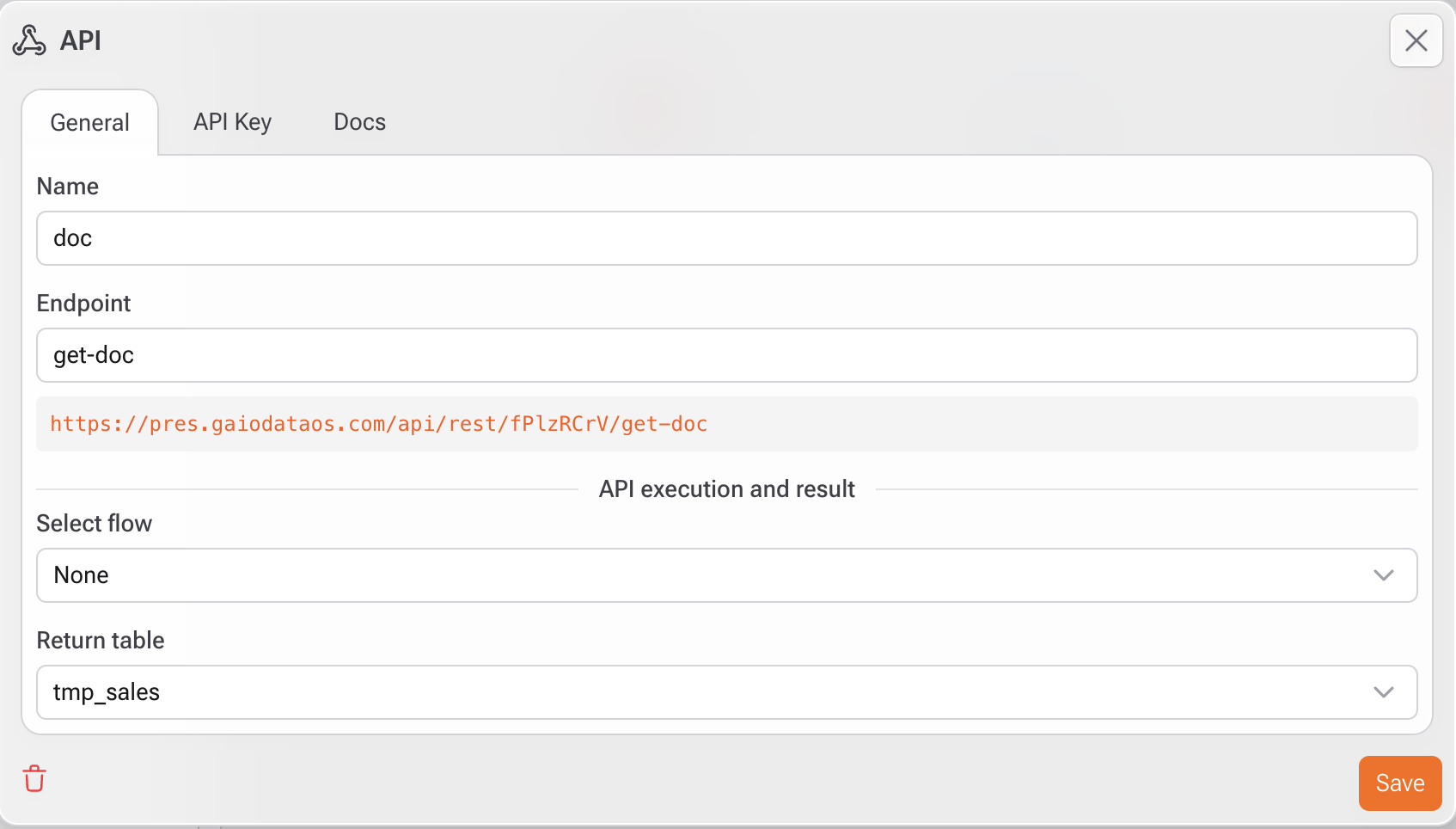
1. Vá até a aba **API** e clique em **"+"** para adicionar uma nova integração.
2. Preencha os campos:
1. **Nome:** Nome da integração (ex.: `SendToCRM`)
2. **Endpoint:** Apenas o endpoint final (ex.: `https://api.example.com/send`)
3. **Configurar Authorization Token**
1. Escolha onde o token de autorização será lido.
1. Locais suportados:
* **Cabeçalho** (recomendado)
* Query parameters (se necessário)
4. **Selecionar fluxo** (opcional: Selecione o flow do Gaio que será executado quando a API for chamada.
5. **Inserir dados em uma tabela** (opcional): Permite mapear os dados recebidos pela API em uma tabela.
1. Quando definido:
1. Os dados da requisição são armazenados como linhas
2. A tabela fica disponível para o flow executado
3. Permite processamento em lote, auditoria e rastreabilidade
6. **Tipo de saída:** Define como a resposta da API será gerada.
**Tabela** → Retorna dados de uma tabela\
**Customizar** → Permite definir manualmente o corpo da resposta
**Exemplo de Resposta Customizada**
```json
{
"status": "success",
"message": "Request processed successfully",
"data": {
"execution_id": "{{ params.execution_id }}"
}
}
```
7. **Tabela Resultado:** Selecione a tabela que contém os dados que serão consumidos via API.
8. Vá até a aba **Chave API** e associe a chave criada anteriormente.
9. Clique em **Salvar**.
***
### 4. API Task · MCP Tool
A aba **MCP Tool** permite expor uma API Task existente como uma ferramenta utilizável por agentes de IA. Após habilitada, a API pode ser invocada programaticamente por agentes durante o processo de raciocínio e execução.
Isso transforma sua API em uma ferramenta de IA de primeira classe, utilizável em:
* Agentes de Chat
* Agentes de Fluxo
* Pipelines automatizados de decisão
***
#### O que o MCP Tool Define
* Como a API é apresentada aos agentes
* Quais inputs o agente deve fornecer
* Se a ferramenta está habilitada para execução
* Como o agente entende quando e por que utilizá-la
***
#### Como Configurar o MCP Tool
1. Defina um nome claro e orientado à ação para a ferramenta.
2. Descreva o que ela faz e quando deve ser utilizada.
3. Defina o schema de entrada esperado:
```json
{
"review_text": "string",
"language": "string"
}
```
Clique em **Gerar** para criar automaticamente o schema com base na configuração da API.
Ative ou desative a ferramenta utilizando o switch de **Status**.
***
#### 5. Execução e Resultados
Após salvar a configuração:
* A API pode ser disparada manualmente ou como parte de um processo automatizado no Gaio.
* Se um processo for selecionado, ele será executado sempre que o endpoint da API do Gaio for chamado.
Isso significa que qualquer análise pode ser executada externamente ao Gaio, como:
* Criar/aplicar modelo preditivo
* Inserir ou deletar dados
* Chamar APIs externas (REST)
* Acessar fontes externas
* Utilizar qualquer outra funcionalidade do Gaio
***
#### Limite de Linhas
É possível limitar o número de linhas retornadas pela API do Gaio, mesmo que a tabela contenha milhões de registros.
Exemplo:
```
https://your_url/endpoint?limit=10
```
***
#### Paginação
Utilize `limit` e `offset` para navegar em grandes volumes de dados:
```
https://your_url/endpoint?limit=10&offset=10
```
Ou `limit` e `page`:
```
https://your_url/endpoint?limit=10&page=1
```
***
#### Parâmetros Customizados
Adicione parâmetros personalizados para filtrar a resposta da API.
Exemplo:
```
https://your_url/endpoint?limit=10&page=1¶m_name_one=sales¶m_name_two=male
```
Se a query anterior à API utilizar esses parâmetros como filtro, apenas os dados solicitados serão retornados.
Exemplo de uso:\
Enviar o código do cliente na chamada da API e receber apenas os produtos recomendados para aquele cliente.
{% hint style="warning" %}
Cada API do Gaio gera uma chave de acesso única.
{% endhint %}
### API Task · Live Requests
A aba **Solicitações ao vivo** permite monitorar chamadas da API em tempo real após a execução da API Task. Ela fornece visibilidade sobre requisições recebidas, comportamento de execução e dados em tempo de execução, sendo essencial para depuração e observabilidade.
***
#### O que você pode visualizar:
Após a API ser chamada, cada requisição aparece no painel Solicitações ao vivo com:
* Dados da requisição recebida
* Parâmetros e payload
* Contexto de execução
* Resposta ou resultado
* Erros (quando aplicável)
Essas informações são exibidas em tempo real, sem necessidade de redeploy ou reinicialização.
***
#### Casos de Uso Típicos
* Depuração de autenticação
* Validação de payloads
* Monitoramento de execução de flows
* Verificação de respostas customizadas
* Observação de chamadas de API disparadas por agentes
* Troubleshooting de integrações externas
***
### Boas Práticas
* **Segurança:** Nunca compartilhe sua API Key. Utilize o status Inactive para desativar temporariamente o acesso.
* **Versionamento:** Crie novas entradas para APIs com alterações estruturais.
* **Validação:** Teste endpoints manualmente antes de integrá-los a fluxos automatizados