> For the complete documentation index, see [llms.txt](https://docs.gaiodataos.com/llms.txt). Markdown versions of documentation pages are available by appending `.md` to page URLs; this page is available as [Markdown](https://docs.gaiodataos.com/gaio-dataos-portuguese/getting-started/instalacao-com-o-docker.md).
# Instalação com o Docker
Bem-vindo ao **guia de instalação da versão Comunitária do Gaio DataOS!**
Este tutorial irá guiá-lo pelas etapas para executar o Gaio DataOS localmente usando o Docker Desktop.
***
{% hint style="warning" %}
Cada conta de licença Gaio DataOS pode ter um número ilimitado de licenças comunitárias, permitindo que você crie várias instâncias para testes, aprendizagem ou uso comercial.\
O gerenciamento de licenças (comunitárias, SaaS ou empresariais) é feito através do seu painel de controle:
👉 [console.gaiodataos.com](https://console.gaiodataos.com)
{% endhint %}
***
### Requisitos
Certifique-se de ter o [Docker Desktop](https://www.docker.com/products/docker-desktop/) instalado em sua máquina.
{% hint style="info" %}
O Docker está disponível para Windows, macOS e Linux. Baixe a versão compatível com o seu sistema operacional.
{% endhint %}
***
### Passos para instalação:
#### 1. Abra Docker Desktop
* Inicie o Docker Desktop no seu computador.
***
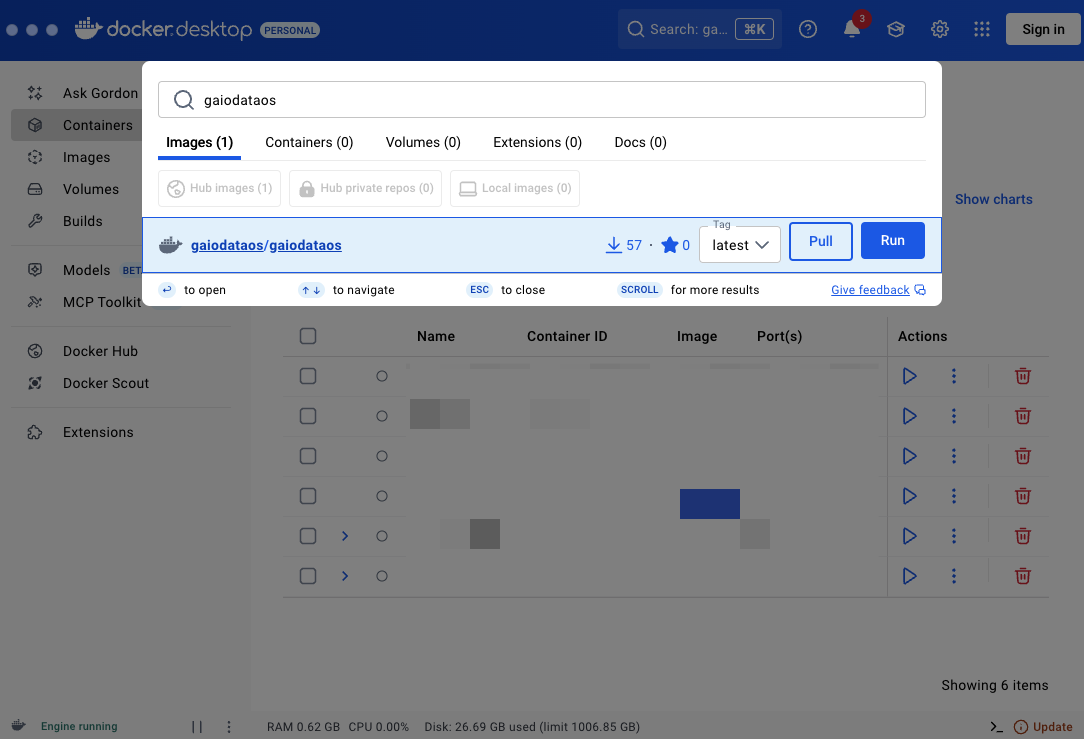
#### 2. Pesquise a imagem Gaio DataOS
* Clique no botão **Buscar** ou use um atalho:
* `Ctrl + K` (Windows/Linux)
* `Cmd + K` (Mac)
* No campo de busca, digite:
```
gaiodataos
```
***
#### 3. Puxe a imagem
* Clique em **Puxar** para instalar a imagem oficial do Gaio DataOS.
{% hint style="warning" %}
Aguarde até que o download seja concluído. Isso pode levar alguns minutos, dependendo da velocidade da sua internet.
{% endhint %}
***
#### 4. Execute a imagem
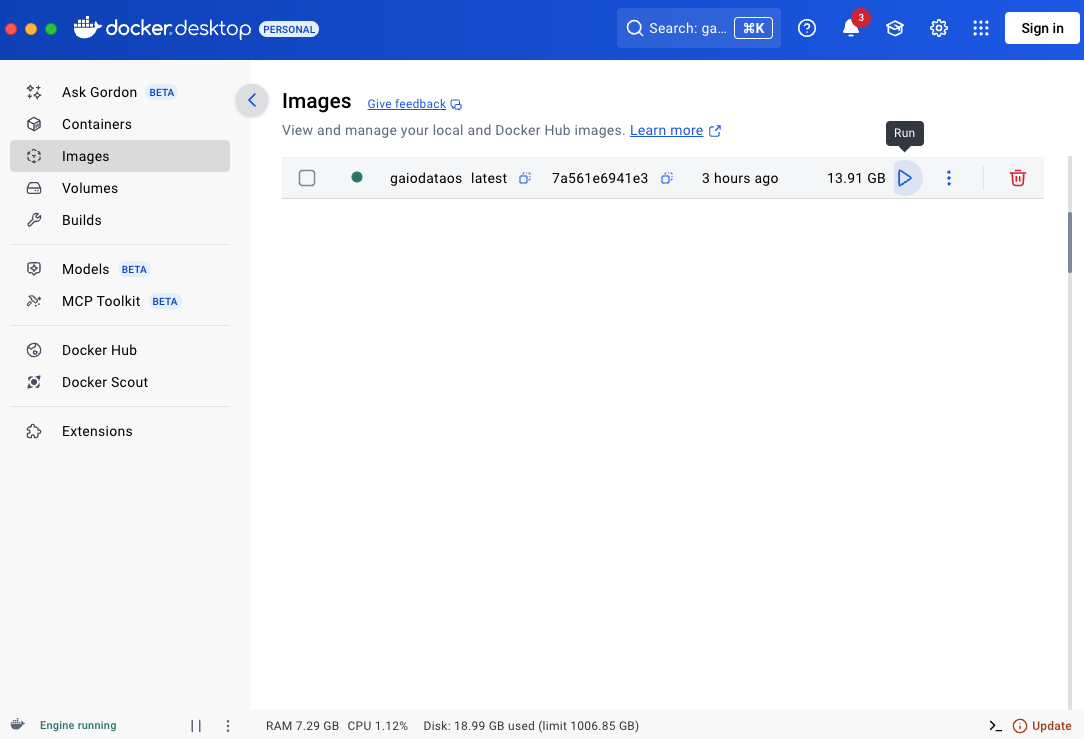
* Vá para a guia **Imagens** no Docker.
* Clique em **Executar** ao lado da imagem `gaiodataos` .
***
#### 5. Configure o contêiner
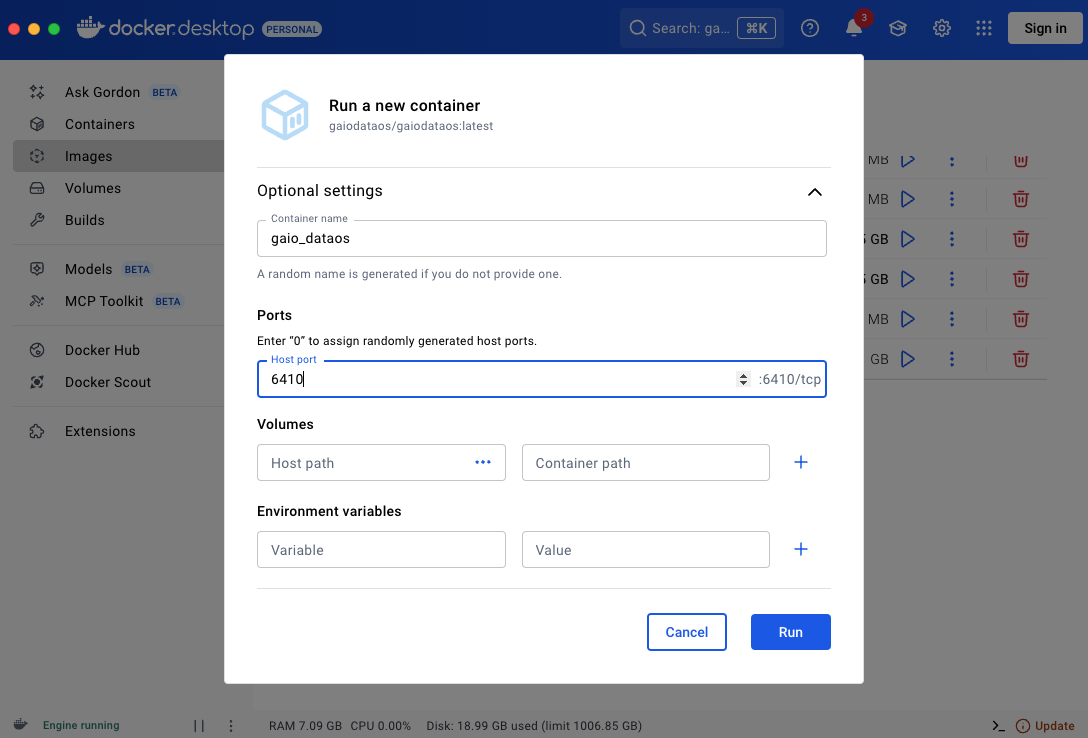
* No campo **Nome do contêiner**, insira algo como `gaio_dataos`.
* Para o **mapeamento de portas**, defina:
```
6410
```
* Clique em **Executar contêiner** para iniciar o ambiente.
***
#### 6. Acesse a plataforma
* No seu navegador, acesse:
```
http://localhost:6410
```
***
### Configuração Inicial
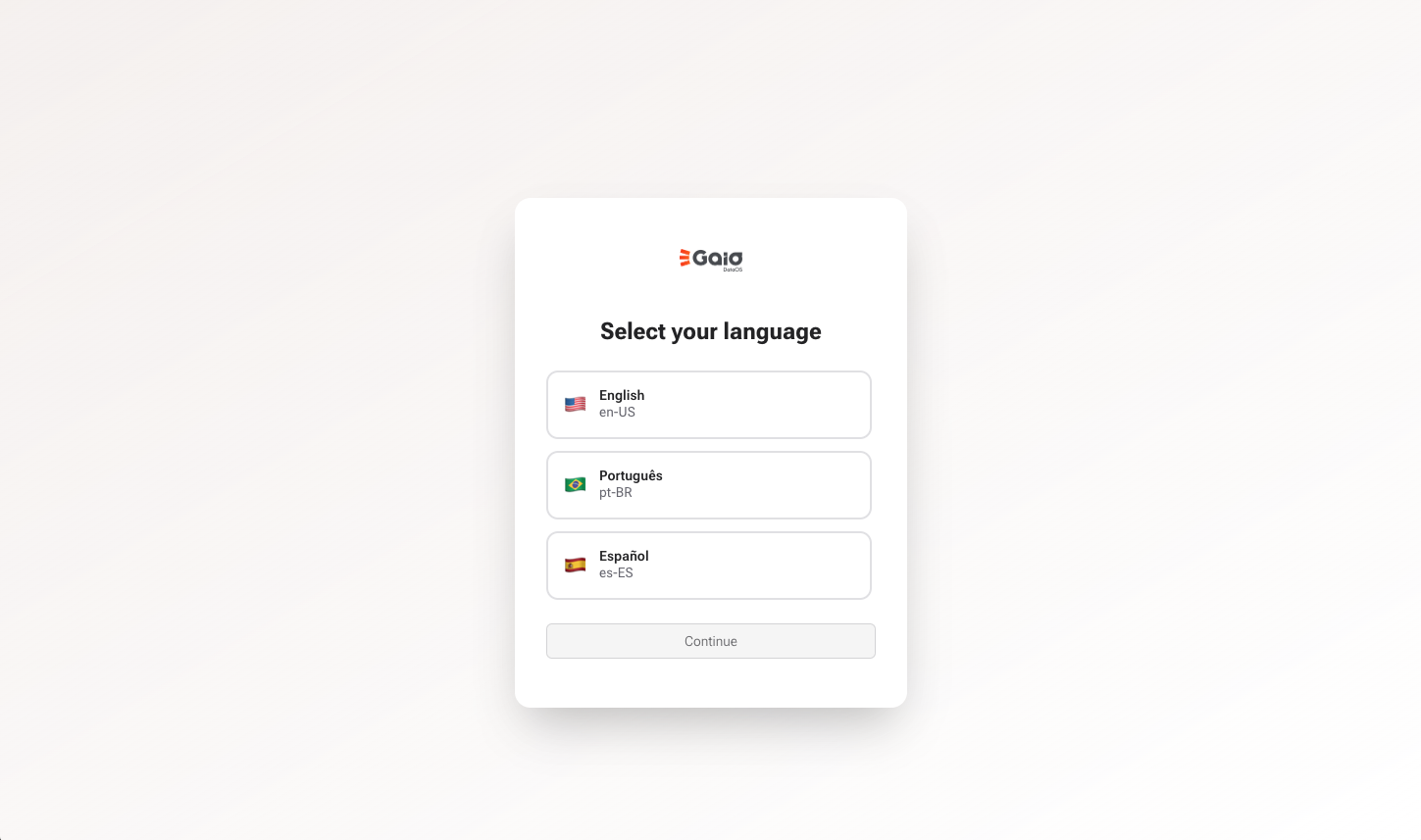
#### 1. Selecione seu idioma
* Na tela de boas-vindas, selecione o idioma de sua preferência.
***
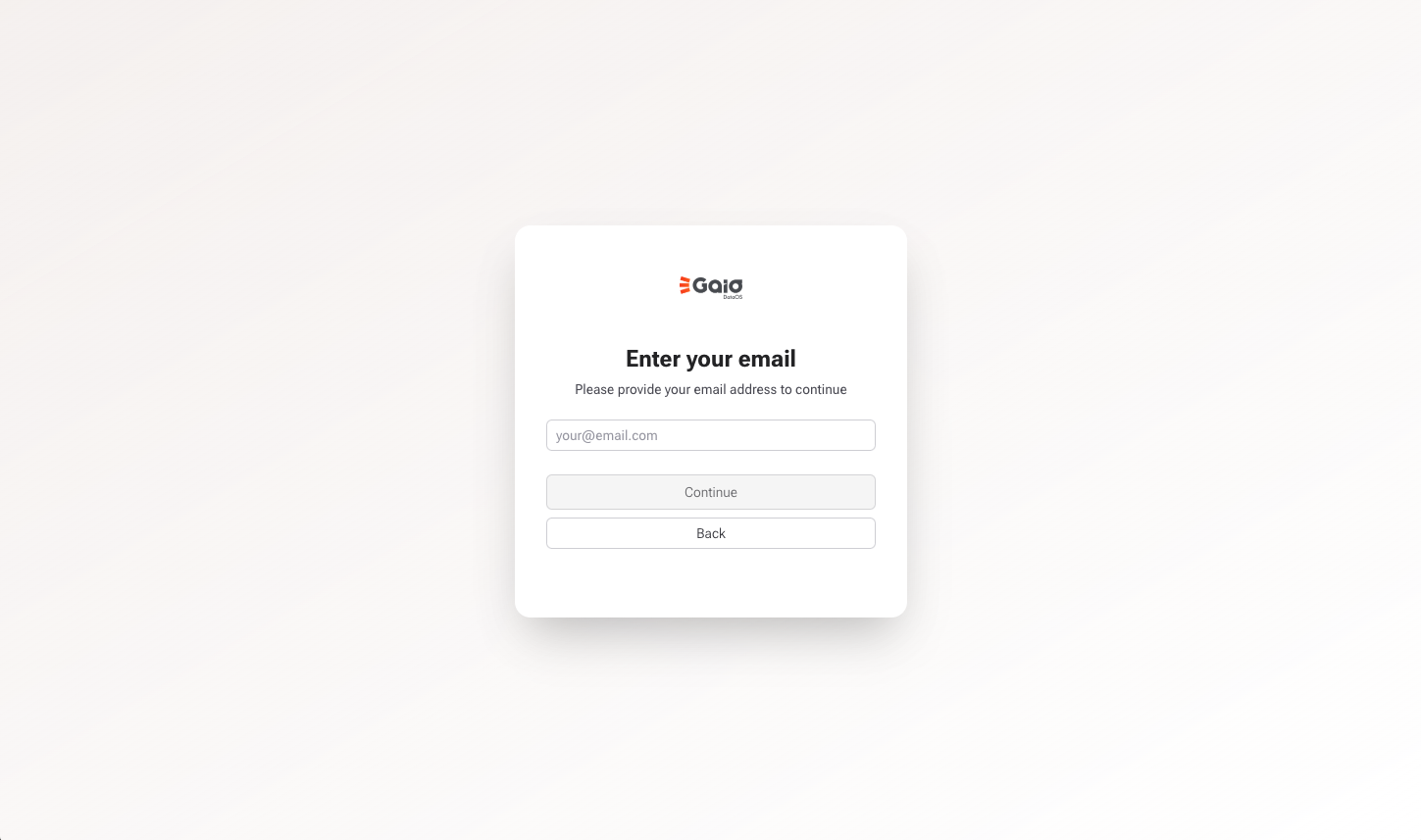
#### 2. Insira seu e-mail
* Digite um e-mail válido para prosseguir
***
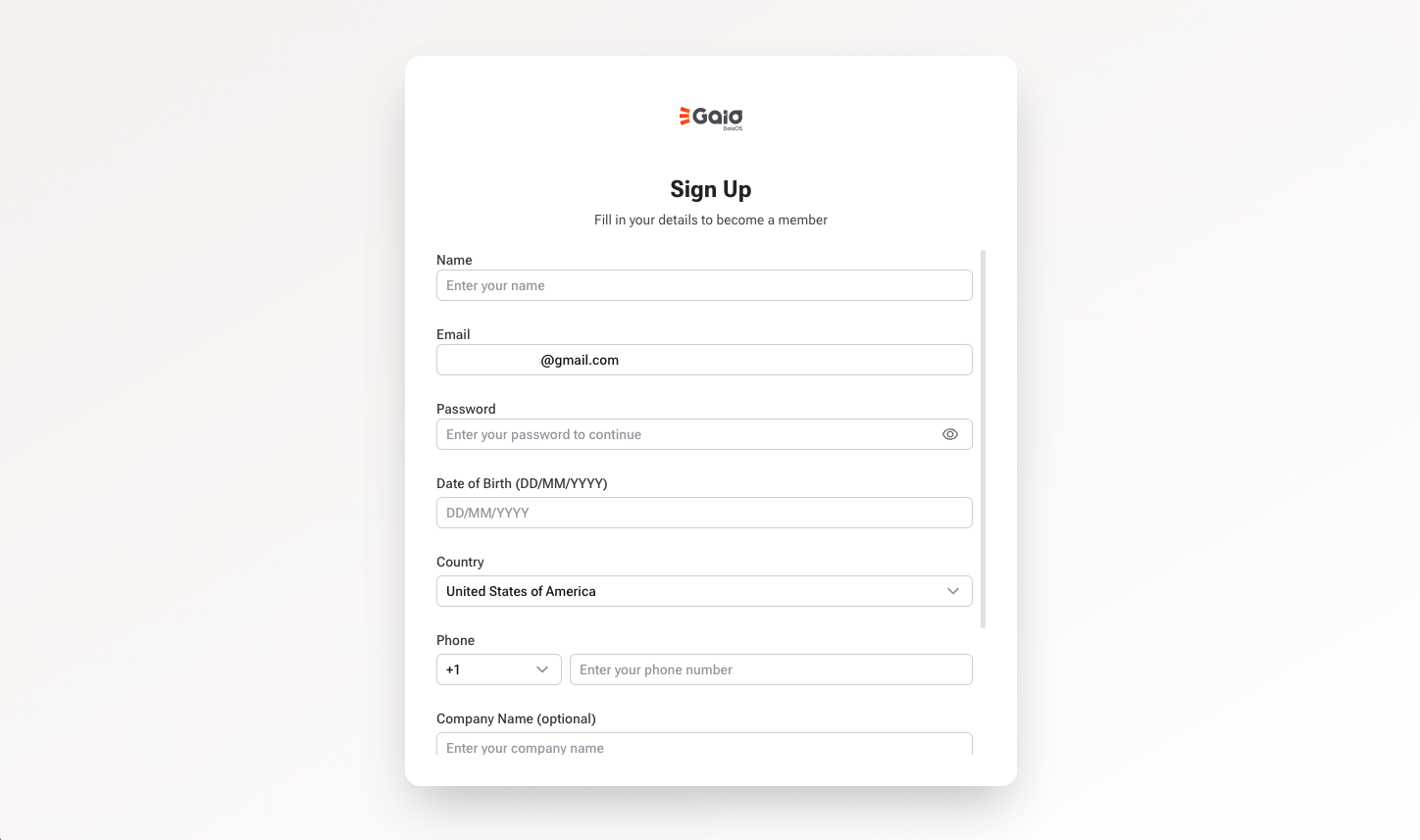
#### 3. Crie sua licença Gaio DataOS
* Se você ainda não possui uma conta de licença do Gaio DataOS:
* Preencha o formulário exibido.
* Clique em **Enviar** para gerar sua conta de licença do Gaio DataOS.
***
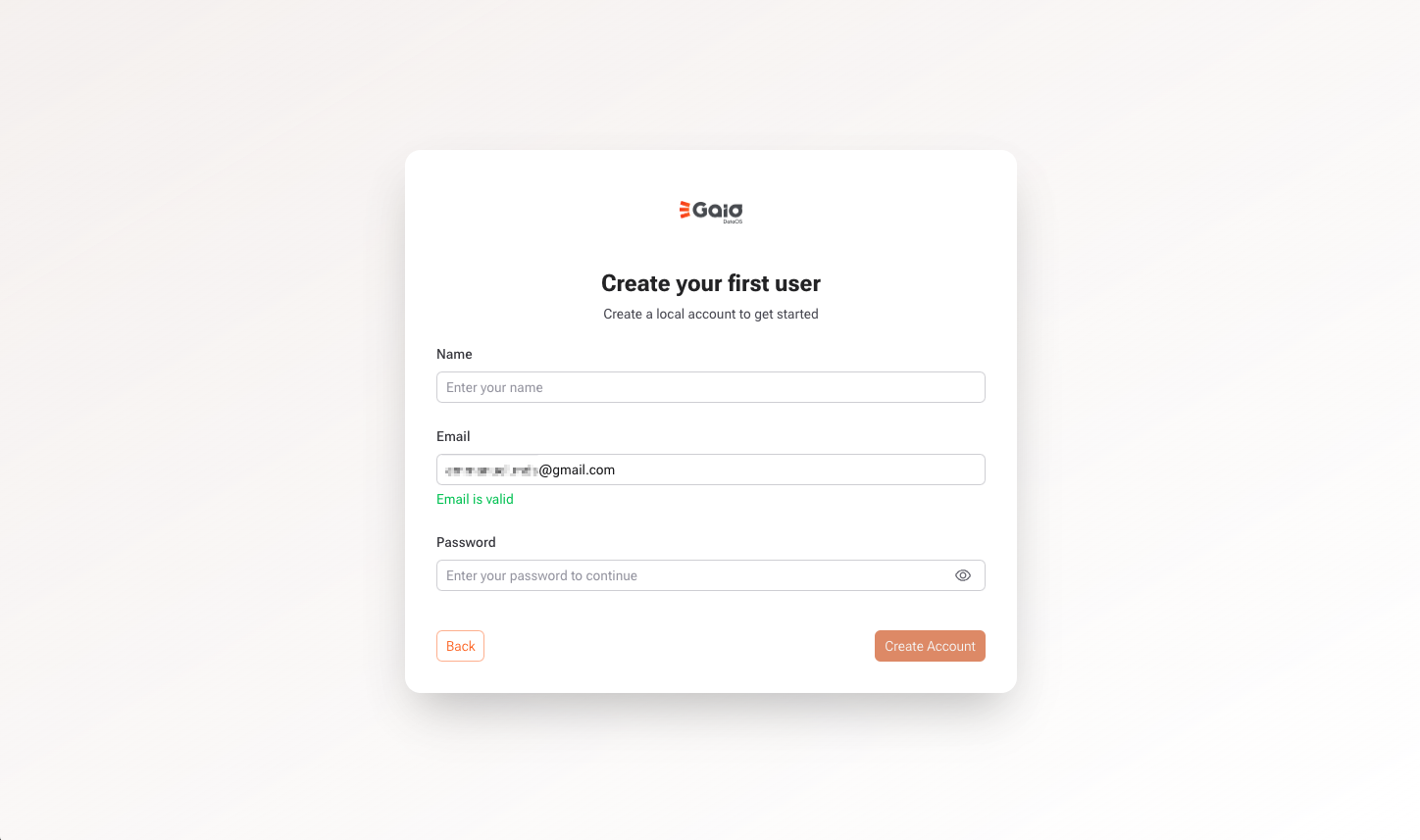
#### 4. Crie sua conta de usuário local
* Após a criação da licença, você será solicitado a configurar uma **conta de usuário local**.
* Esta conta será o seu login para acessar a plataforma nesta máquina.
> 🔐 A versão Community permite criar usuários locais para cada instância instalada do Gaio.
***
### Tudo pronto!
Parabéns! Você instalou o Gaio DataOS com sucesso. 🎉
Agora você pode:
* Importe e processe os dados.
* Construa dashboards e APIs.
* Automatize os fluxos de dados.
* Use recursos integrados de IA
* E muito mais 🚀
***
## Gaio DataOS — Instruções para atualização da imagem do Docker
### Baixando a versão mais recente ou uma versão específica:
Você também pode usar a linha de comando para obter a versão mais recente ou uma versão específica:
```bash
# Pull latest (stable) version
docker pull gaiodataos/gaiodataos
# Pull specific version
docker pull gaiodataos/gaiodataos:v0.0.800
```
***
## Reiniciando o contêiner após a atualização
Depois de baixar a imagem atualizada, pare o contêiner `gaiodataos` e inicie-o novamente.\
Você também pode usar a linha de comando. Substitua `` nos comandos abaixo com o ID do contêiner que você encontra no primeiro comando:
```bash
# Find your container ID
docker ps -a
# Stop the container with the ``
docker stop
# Remove the container with the ``
docker rm
# Start the container
docker run --name gaio-dataos -p 6410:6410 -v dataos_data:/.gaio-dataos -v dataos_clickhouse:/var/lib/clickhouse gaiodataos/gaiodataos:latest
```
***
### Precisa de ajuda?
Estamos aqui para ajudá-lo: